S aktualizáciou watchOS 6 sa Apple Watch stanú nezávislejšími. Aplikácie si môžete stiahnuť priamo cez
reklama
reklama
O všetkých nových funkciách v watchOS 6 si môžete prečítať tu. Odporúčame tiež prečítať si o nových funkciách v systéme iOS 13.
1. Stiahnite si aplikácie cez Apple Watch


WatchOS 6 predstavuje App Store, takžeže teraz môžete vyhľadávať, prezerať a sťahovať aplikácie priamo zo svojich inteligentných hodiniek. Okrem toho sa v aplikácii objavujú rôzne zbierky a hodnotenia. Môžete si tiež stiahnuť platené aplikácie.
reklama
reklama
2. Vyhľadajte stránky prostredníctvom Siri
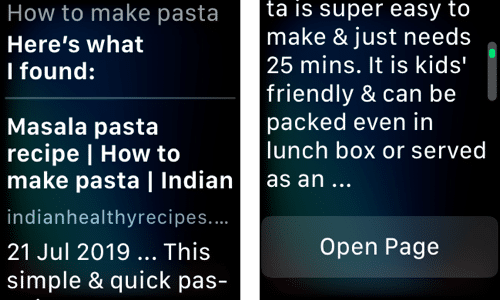

Ak Siri nedokáže odpovedať na žiadne vaše požiadavky, asistent pre vás nájde webovú stránku s odpoveďou. Siri vás presmerovávala na iPhone. Teraz môžete stránku dokonca otvoriť na svojich hodinkách.
3. Prehliadajte stránky cez Siri
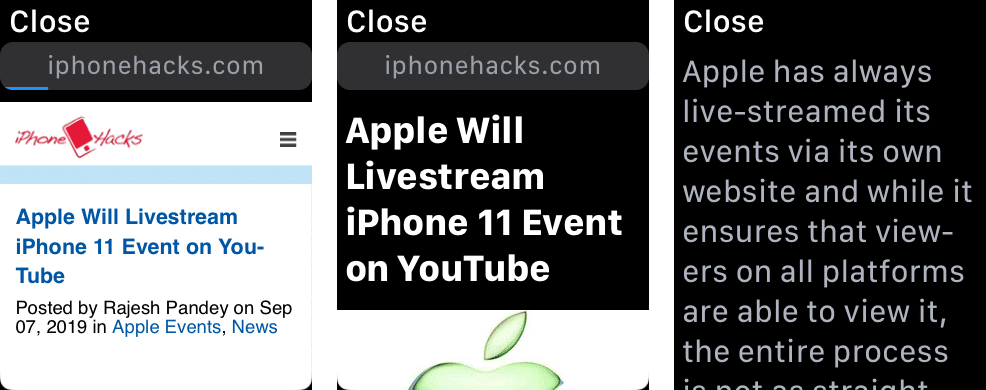

Apple Watch nemajú aplikáciu Safari, ale vysa môže zmeniť na prehliadač Siri. Stačí aktivovať Siri a povedať „otvoriť [adresa webu]“ a web sa otvorí. Môžete prechádzať webom a vybrať článok, ktorý si chcete prečítať.
4. Odstráňte štandardné aplikácie cez Apple Watch
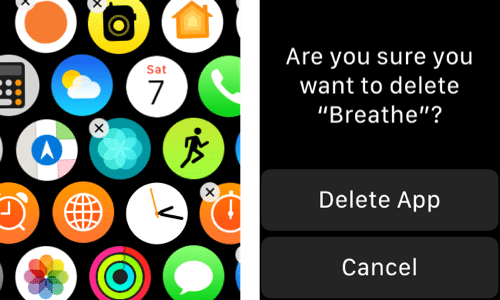

Teraz môžete na hodinkách Apple Watch odstrániť štandardné aplikácie, rovnako ako na zariadeniach iPhone a iPad. Otvorte obrazovku aplikácií na hodinkách Apple Watch, nájdite požadovanú aplikáciu a dlho ju stlačte. Uvidíte ikonuX... Kliknutím na ňu aplikáciu odinštalujete. Potom si môžete aplikáciu kedykoľvek stiahnuť prostredníctvom App Store.
5. Použite aplikáciu Kalkulačka
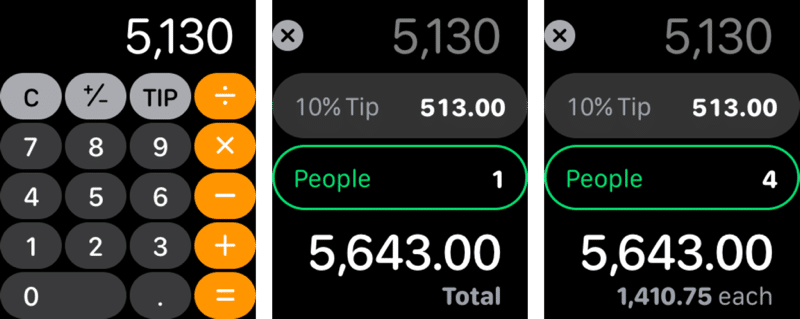

Spoločnosť Apple pridáva do spoločnosti Apple aplikáciu KalkulačkaPozerajte, aby ste si nemuseli sťahovať reklamy tretích strán. Otvorte aplikáciu a uvidíte známe rozhranie. Okrem toho je vstavaná kalkulačka tipov. Môžete nielen vypočítať prepitné, ale aj rozdeliť sumu so svojimi priateľmi.
6. Použite inteligentné zoznamy v pripomenutiach
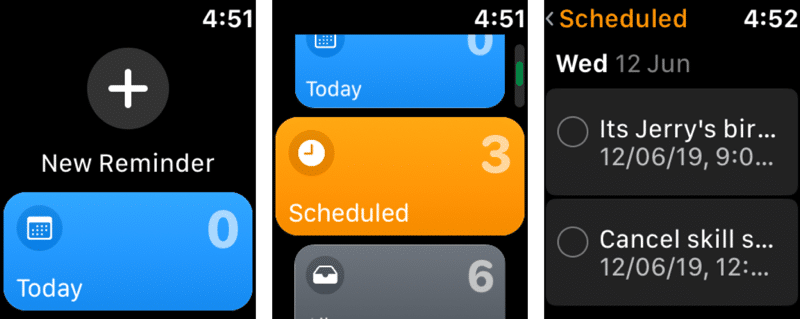

Od verzie iOS 13 aktualizoval watchOS 6 aplikáciu Pripomienky. Môžete otvoriť Pripomienky na inteligentných hodinkách a stlačením „+“ pridať nové pomocou hlasového alebo manuálneho vstupu.
Pripomienky na Apple Watch majú inteligentné zoznamy. Pripomienky sa automaticky triedia do inteligentných zoznamov. Napríklad existujú kategórie pre dnešok, naplánované, všetko atď.
7. Nahrajte sa na hlasový záznamník
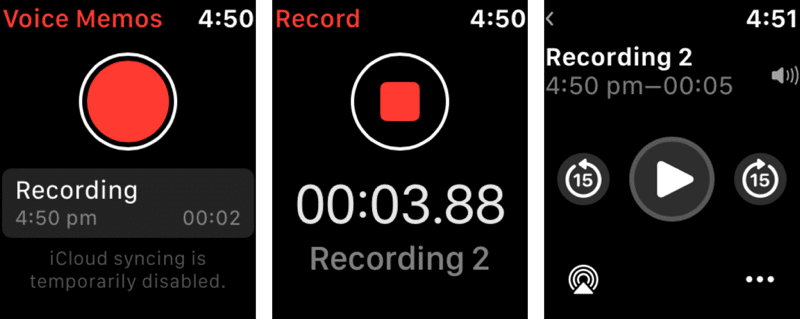

WatchOS 6 predstavuje zjednodušenú verziuAplikácie na záznam hlasu. Otvorte ho a stlačením červeného tlačidla spustite nahrávanie. Všetky nahrávky sa cez iCloud automaticky synchronizujú na všetkých vašich zariadeniach. V aplikácii uvidíte zoznam všetkých vašich nahrávok a budete si ich môcť vypočuť.
8. Skontrolujte hladinu hluku


Ak máte Apple Watch Series 4 alebo 5, je k dispozícii nová aplikácia Noise. Toto je aplikácia na meranie objemu vášho okolia, ktorá je integrovaná do aplikácie Zdravie.
Aplikácia má dva režimy:aktívny a pasívny. Hladinu hluku okolo seba môžete kedykoľvek zmerať. Samotná aplikácia vás navyše upozorní, keď bude úroveň hluku nebezpečná. Aplikácia má tiež rozšírenie, ktoré vám oznámi hladinu hluku pri každom zdvihnutí zápästia.
reklama
reklama
9. Počúvajte audioknihy


Aplikácia Knihy sa objavila na Apple Watch, alenie je určený na čítanie kníh, ale na ich počúvanie. Ak ste si kúpili audioknihy z iTunes, nájdete ich v aplikácii. Môžete pripojiť svoje AirPods k hodinkám a začať počúvať ľubovoľnú knihu.
10. Sledujte svoj menštruačný cyklus
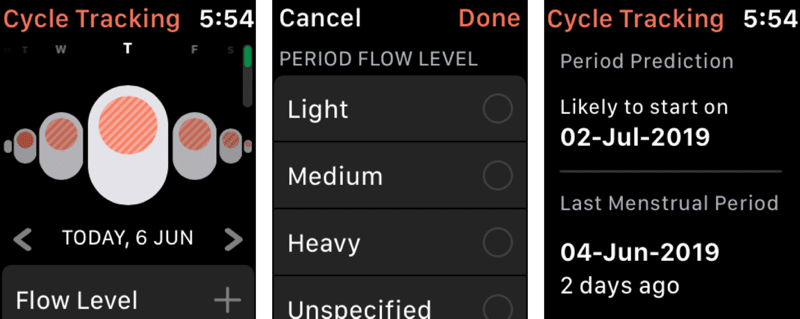

Apple Watch majú novú aplikáciu presledovanie menštruačného cyklu. Môžete v ňom označiť dni a pridať informácie o cykle. Aplikácia Health potom tieto údaje analyzuje a vopred určí deň, kedy začne ďalšie obdobie. Dá sa sledovať aj plodnosť.
11. Správa nových médií


Je tu nová aplikácia so správou médií,podobne ako obrazovka AirPlay na iPhone. Prostredníctvom neho môžete ovládať zvuk a video na viacerých zariadeniach. Prinesie zariadenia Apple TV, HomePod a iPhone a médiá na každom z nich môžete ovládať individuálne.
12. Prehliadajte zbierky v Mapách
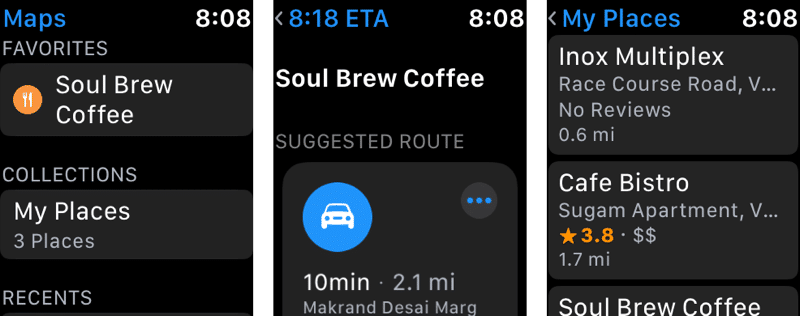

Zbierky a zoznamy boli pridané do aplikácie Mapyvybrané miesta. Keď začnete používať funkcie v iPhone, vaše dáta sa automaticky synchronizujú s hodinkami Apple Watch. Budete si môcť pozrieť svoje obľúbené miesta a spustiť navigátor bez vyhľadávania.
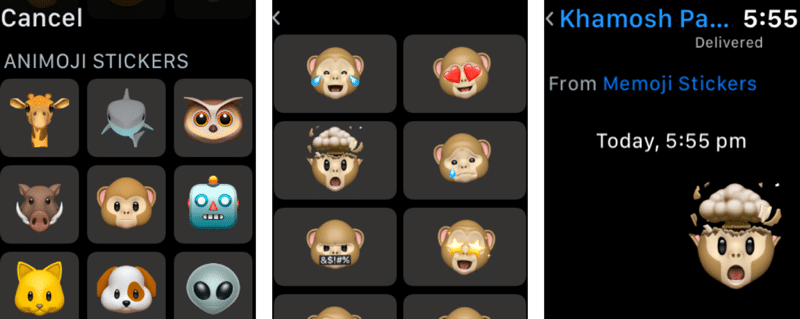
13. Pošlite nálepky Animoji cez Apple Watch

reklama
reklama
Samolepky Animoji sú teraz integrované priamo doAplikácia Správy. Na správu môžete odpovedať novými nálepkami. Vyberte ikonu nálepky, potom prehľadajte všetky dostupné a odošlite tú, ktorá sa vám páči.
14. Vypnite upozornenia na správy
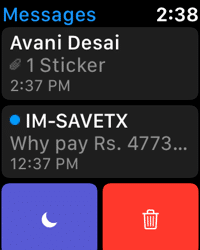

Teraz môžete rýchlo vypnúť upozornenia na správy z ľubovoľného četu. Ak to chcete urobiť, potiahnite prstom doľava po čete a kliknite na ikonu stlmenia.
15. Zmeňte ikony na kalifornskom číselníku


reklama
reklama
Ciferník Kalifornie je jedným z najlepších v watchOS 6.Jedná sa o vynikajúci analógový ciferník, ktorý si môžete prispôsobiť. Môžete zameniť čísla za rôzne symboly atď. Najskôr vyberte ciferník, potom ho podržte a prispôsobte.
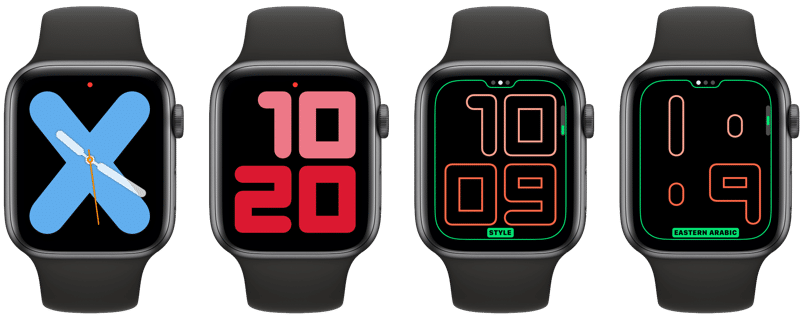

Rovnakým spôsobom môžete prispôsobiť prechod a digitálne ciferníky.
16. Nové rozšírenie bunkovej komunikácie
K dispozícii je nová bunková prípona, ktorá zobrazuje silu signálu na číselníku. Ak kliknete na rozšírenie, môžete rýchlo vypnúť mobilné pripojenie.
17. Poznajte šancu na dážď
Ak žijete v meste s nepredvídateľným počasím, môžete použiť rozšírenie s pravdepodobnosťou dažďa. Každý deň uvidíte percento pravdepodobnosti, že dnes bude pršať.
18. Ovládajte Bluetooth cez Apple Watch
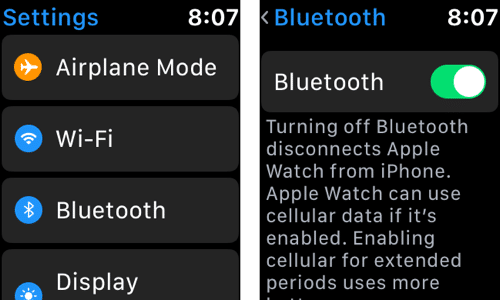

Bluetooth môžete konečne ovládať priamo zo svojich hodiniek Apple Watch. Ikona nie je k dispozícii v ovládacom centre, ale túto funkciu je možné ovládať prostredníctvom aplikácie Nastavenia.
19. Prezerajte si aplikácie ako zoznam
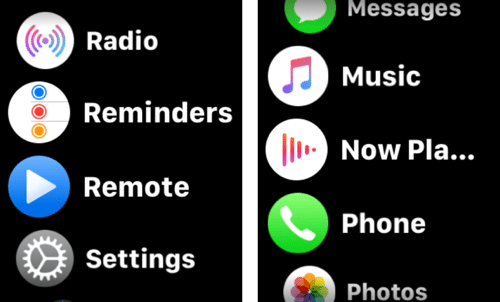

V systéme watchOS 6 môžete aplikácie zobrazovať akozoznam. To je veľmi výhodné, pretože uvidíte názvy aplikácií veľkým písmom. Otvorte obrazovku aplikácie, podržte displej a potom prepnite na zoznam.
20. Použite nové nastavenia
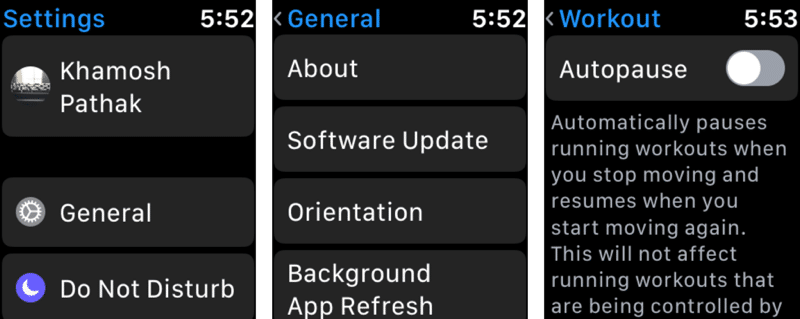

Ako sme už písali, s watchOS 6 sa inteligentné hodinky stanú samostatnejšími. Svedčí o tom aktualizovaná aplikácia Nastavenia. Teraz vyzerá skôr ako verzia nastavení pre iPhone a iPad.
Niektoré funkcie boli predtým k dispozícii iba na serveriiPhone je teraz k dispozícii na Apple Watch vrátane nastavení pre jednotlivé aplikácie. Teraz si môžete aplikáciu stiahnuť cez svoje inteligentné hodinky a potom ju tiež nakonfigurovať.
Odporúčame vám prehliadať novú aplikáciu Nastavenia, aby ste vedeli o všetkých jej funkciách.