Dokonca aj tie najlepšie aplikácie vás môžu frustrovať, pretože vás niekedy robiamyslieť si, že
Niektoré z týchto aplikácií sú však lepšie ako iné.Sprievodca obnovou dát EaseUS je to najlepšie, čo sme videli. Nie je to ani zďaleka dokonalé, čiastočne preto, že dnešné pokročilé diskové technológie sťažujú obnovu dát, ako to bolo v prípade jednoduchšej technológie z minulosti, ale je rýchla a efektívna - a pomocou svojho hlavného konkurenta Stellar obnovuje súbory, ktoré sme nedokázali získať späť. Phoenix Windows Záchrana dát. Ak používate aplikáciu EaseUS s realistickými očakávaniami, môže vám pomôcť obnoviť súbory a priečinky, ktoré by sa inak mohli navždy stratiť.
Výhody sprievodcu EaseUS Data Recovery Wizard Pro:
- Rýchly a spoľahlivý výkon.
- Obnoví veľa súborov, ktoré iné produkty počas testovania nedokázali obnoviť.
- Jednoduché triedenie zmazaných súborov a konkrétnych typov súborov.
Nevýhody EaseUS Data Recovery Wizard Pro:
- Súbory, ktoré sa nepodarilo obnoviť, boli ako také uvedené počas testovania.
EaseUS ponúka úplne bezplatnú verziu,ktorý dokáže uložiť až 2 GB dát. Bezplatná verzia aplikácie Stellar od spoločnosti Rival Service obnovuje 1 GB. Ak chcete obnoviť viac ako 2 GB alebo potrebujete technickú podporu od dodávateľa, upgradujte svoj EaseUS na verziu Pro (ktorú som testoval) za 69,95 dolárov. Verzia Pro + WinPE v hodnote 99,90 dolárov, ktorú som netestoval, vytvára bootovateľný USB kľúč, ktorý môžete použiť na obnovu súborov, keď váš systém nie je možné zaviesť vôbec.

EaseUS na mňa urobil dojem hneď od začiatkuzačať testovať. Začal som roztrhnutím zvukového CD v kombinácii súborov BIN / CUE a napálením na záložné CD, potom som vymazal súbory z pevného disku a vysypal kôš. EaseUS ho vrátil v perfektnom stave, zatiaľ čo konkurencia Stellar Data Recovery uviedla, že súbor obnovila, ale namiesto neho vrátil iba zbytočný kúsok súboru BIN.
Podobné odporúčané výrobky EaseUS Data Recovery Wizard Pro:
- Obnova dát systému Windows od spoločnosti Stellar Phoenix - 79,99 dolárov;
- Seagate Premium Recovery Suite - bezplatná skúšobná verzia;
- Prosoft Data Rescue PC4 - 99 dolárov.
Na rovnakom pevnom disku sa EaseUS ľahko našiel aobnovil najmenej tucet grafických súborov, ktoré Stellar vôbec nenašiel. Programy EaseUS aj Stellar ponúkajú voliteľnú hĺbkovú kontrolu, ktorá môže trvať niekoľko hodín, kým nájde každý sektor na disku, aby obnovila súbory, ale iba EaseUS vám umožňuje vyhľadávať a zobrazovať ukážky súborov, ktoré už aplikácia našla, zatiaľ čo hĺbková kontrola pokračuje v pozadí. . Stellar vás núti čakať na dokončenie hlbokého skenovania.
Na 2TB rotujúcom disku, ktorý sompoužitý na testovanie, dokončenie skenovania trvalo EaseUS 10 hodín a Stellar 34 hodín. Pretože som bol schopný nájsť súbory, ktoré som potreboval, dlho predtým, ako EaseUS dokončil skenovanie, jeho schopnosť zotaviť sa počas skenovania bola oveľa pohodlnejšia ako Stellarino odmietnutie umožniť mi obnovenie súborov alebo vykonanie čohokoľvek iného v procese v procese.
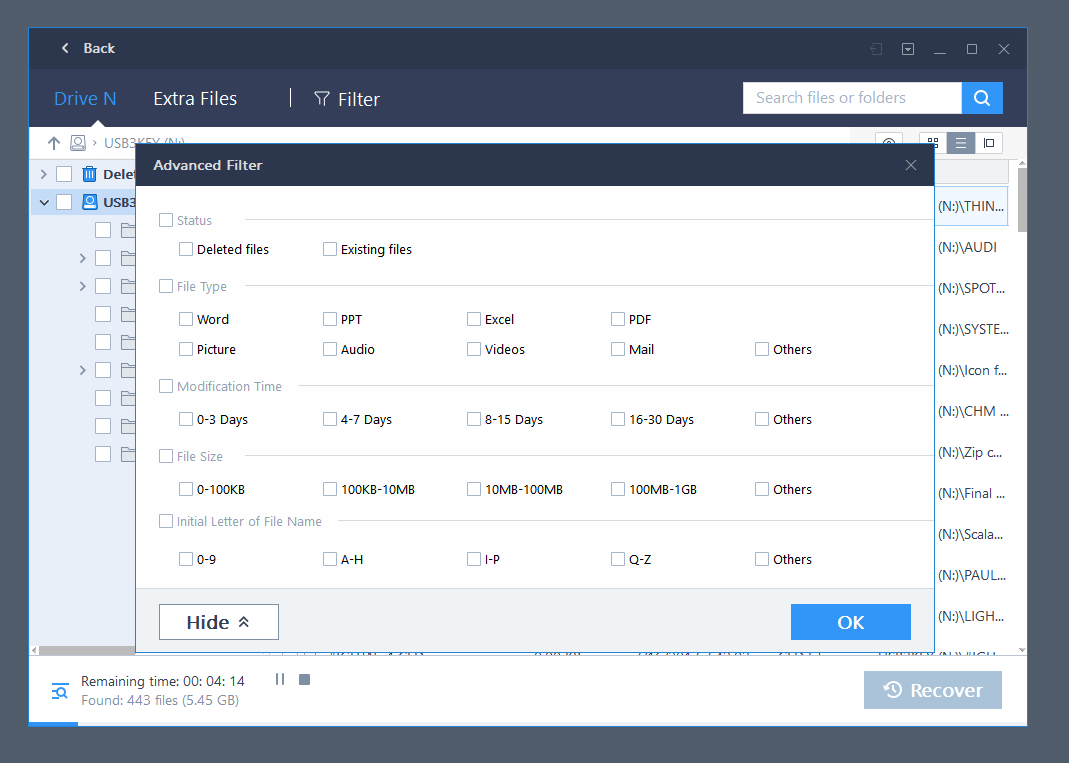
Keď spustíte Sprievodcu obnovou dát EaseUS, spustí sa zobrazením zoznamu miestVo vašom systéme, kde môže aplikácia vyhľadávať stratené údaje - názvy jednotiek, Kôš, pracovnú plochu alebo akýkoľvek konkrétny priečinok.Kliknite na umiestnenie a tlačidlo Skenovať a začne pracovať, automaticky vytvorí úplný zoznam súborov a zoznam odstránených súborov počas úvodnej kontroly.
Na rozdiel od Stellar si treba počkaťaktualizuje informácie, ak potrebujete zoznam odstránených súborov. Aplikácia EaseUS vám umožňuje pomocou ponuky filtra obmedziť vyhľadávanie na konkrétne typy súborov alebo sa zamerať na súbory, ktoré sa zmenili za posledné tri dni alebo tri dni predtým, alebo v iných časových obdobiach. Rovnaké menu vám umožňuje zamerať sa na súbory rôznych veľkostí, napríklad do 100 kB alebo od 100 MB do 1 GB. Stellar také možnosti nemá. Keď aplikácia dokončí skenovanie údajov na vašom disku, zobrazí prehľadný zoznam súborov s odstránenými súbormi, ktoré sú uvedené oddelene od ostatných súborov, a s ďalším podoknom ukážky.

Nie všetko sa dá zachrániť
Všetky aplikácie na obnovu dátuvádza zoznam potenciálne obnoviteľných súborov, ktoré nie je možné úplne obnoviť, a niekedy nemáte žiadny spôsob, ako zistiť, či je možné súbor obnoviť, kým nepoviete programu, aby to skúsil. Pomocou grafiky a niektorých súborov dokumentov môžete okamžite zistiť, či je možné súbor obnoviť. Ak sa v podokne ukážky aplikácie zobrazí súbor v rozpoznateľnej forme pri rolovaní zoznamom súborov nadol, môžete ho skontrolovať späť. Ale s textovými dokumentmi, tabuľkami a skladbami, či už používate EaseUS alebo Stellar, budete musieť stlačiť tlačidlo ukážky a počkať, či sa objaví rozpoznateľný súbor alebo skladba, ktorú chcete obnoviť, a či sa v ukážke panela spustí prehrávanie.
Podobne, ako sa EaseUS ovládal lepšieobnovenie súborov, urobilo to tiež lepšiu prácu pri nešpecifikovaní súborov ako obnoviteľných, pretože ich v skutočnosti nebolo možné obnoviť vôbec. Napríklad na disku SSD, ktorý som použil na testovanie, Stellar navrhol obnoviť niektoré súbory, ktoré uviedol ako súbory HTML, ale ktoré boli v skutočnosti fragmentmi úplne odlišných typov súborov. EaseUS tieto fantómové súbory vôbec nevymenoval, čo uľahčilo triedenie zoznamu súborov pri hľadaní súborov, ktoré som mohol skutočne animovať.
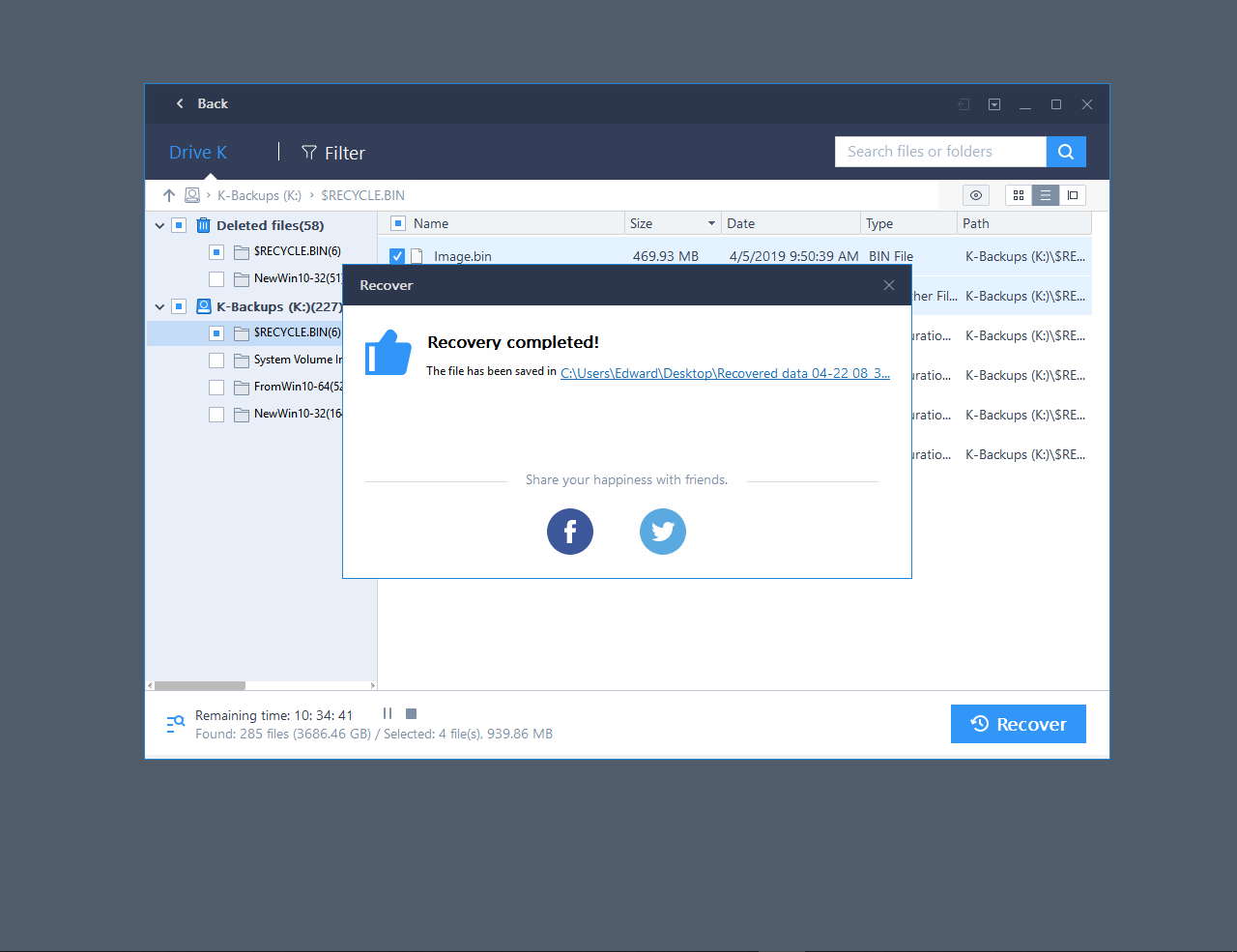
EaseUS vám na rozdiel od Stellar umožňuje ukladanieobnovený súbor na ten istý disk, z ktorého bol prevzatý. Varuje vás pred tým, pretože tak urobíte, pretože keď obnovený súbor uložíte na ten istý disk, môžete omylom prepísať ďalšie stratené údaje, ktoré by ste mohli chcieť obnoviť. Stellar vám nedovolí uložiť obnovený súbor na ten istý disk, takže ak budete mať k dispozícii rezervný disk, budete sa musieť poponáhľať a kúpiť si USB kľúč. Politika spoločnosti Stellar je najbezpečnejšia, ale ak obnovíte iba niekoľko súborov a nevadí vám malá šanca na prepisovanie niečoho, čo by ste mohli neskôr chcieť obnoviť, potom je EaseUS oveľa pohodlnejší.
Čo si teda vybrať
Rovnako ako jeho konkurenti, aj EaseUS uvádzasúbory, ktoré nedokáže obnoviť, a chceme, aby sa automaticky pokúsil zobraziť ukážky obrázkov každého súboru, ktorý uvádzana obnovenie, namiesto automatického zobrazenia ukážky obrazových súborov a kliknutia na tlačidlo pred pokusom o zobrazenie ukážky väčšiny súborov vo formáte dokumentu.
Oproti výhodám aplikácie tietomenšie chyby sa zdajú triviálne, ale softvér pôsobivo kontrastuje s konkurenciou Stellar Data Recovery. Preto je výber editora softvéru na obnovu dát celkom zrejmý.
Pozri tiež:
Každoročná misia v Arktíde sa skončila a údaje sú sklamaním. Čo čaká ľudstvo?
V deň 3 choroby väčšina pacientov COVID-19 stratí čuch a často trpí nádchou.
Vedci zistili, prečo sú deti najnebezpečnejším nosičom látky COVID-19