NovýMacBook Pro s dotykovou lištouje teraz oficiálne najnovšou hračkou spoločnosti Apple – a navyše dosť drahou.
Najdôležitejšie je, aby sa dotykový panel zmenil napodľa toho, čo robíš. Pri používaní jednej aplikácie získate jednu sadu ovládacích prvkov a podľa toho pri použití inej aplikácie získate inú sadu ovládacích prvkov. Je to veľmi flexibilný systém, ktorý sa okamžite prispôsobí potrebám používateľa.
reklama
reklama
Vývojári budú časom veľmi dramatickítým zvýši potenciál na použitie tohto panelu. Nateraz poďme na to, ako tu a teraz môžeme používať Touch Bar v MacBooku Pro.
# 1. Pomocou skenera Touch ID môžete nakupovať prostredníctvom služby Apple Pay
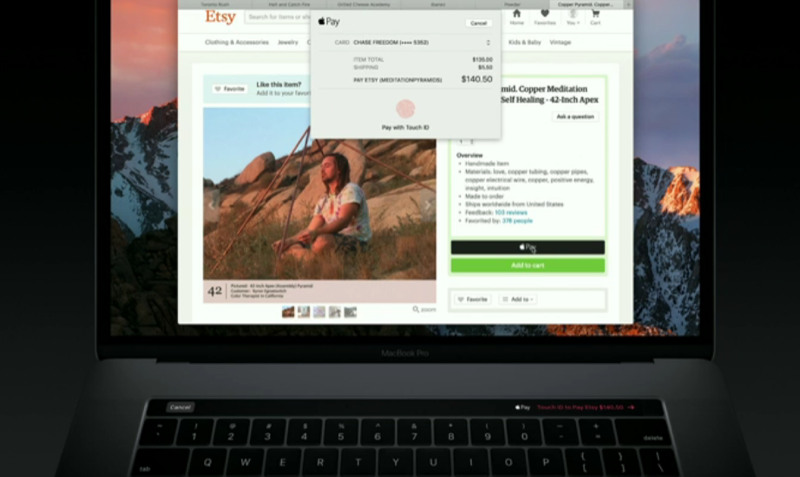

Malý bonus vo vzhľade Touch Baru vMacBook Pro možno považovať za umiestnenie snímača odtlačkov prstov. Na prvý pohľad vyzerá, že je zabudovaný v touchpade, ale v skutočnosti je súčasťou tlačidla „Napájanie“, ktoré sa nachádza na veľmi pravej strane pásky. To znamená, že počítače Mac majú konečne slušnú podporu pre Apple Pay. Ak webová stránka alebo aplikácia podporuje Apple Pay, stačí priložiť prst a nakupovať online.
# 2. Upravujte fotografie


Aplikácia Fotografie a možno aj ďalšie, ktoré sa páčiaaplikácie môžu na dotykovej lište poskytovať užívateľsky prívetivé rozhranie na úpravu fotografií. Poskytuje nielen okamžité možnosti malých úprav, ako je otáčanie obrázka, ale zobrazuje aj pokročilejšie posuvníky na úpravu jasu alebo otáčanie horizontu fotografií.
reklama
reklama
Č. 3. Strih videa
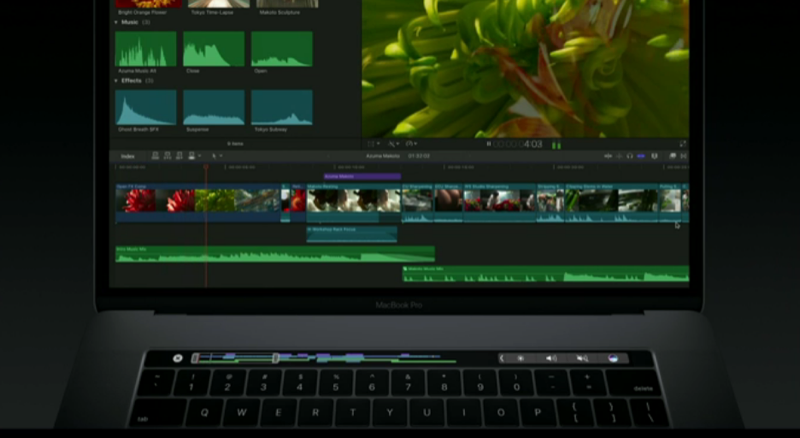

Touch Bar prináša ďalší vývoj v oblastikontrolu nad prehrávaním fragmentov videa, pretože teraz sa celý fragment videa zobrazuje na paneli vo forme ikon. Prejdením prsta môžete fragment zobraziť odkiaľkoľvek. Táto možnosť bude s najväčšou pravdepodobnosťou fungovať so súbormi videa umiestnenými v počítači a s existujúcimi projektmi v aplikáciách iMovie / Final Cut Pro, ale bolo by skvelé, keby v budúcnosti bolo možné takéto triky robiť aj na stránkach, ako je YouTube.
Č. 4. Prepínajte medzi kartami prehliadača
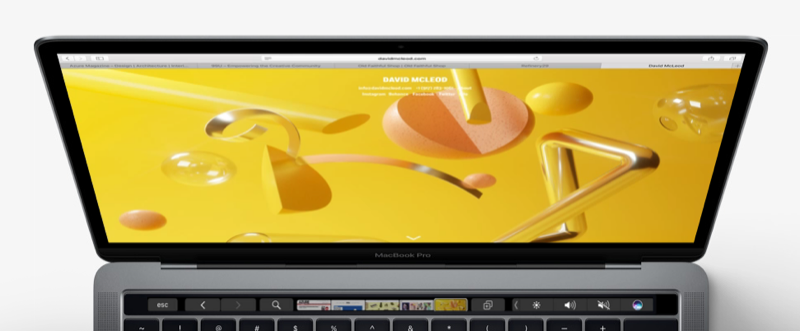

Prehliadač Safari tiež prešiel hlbokou integráciou sdotykový panel. Pri prehľadávaní webu sa vaše záložky zobrazia ako ikony. Ľahkým dotykom môžete namiesto použitia myši na tento účel prepínať z jednej karty na druhú, a to doslova bez toho, aby ste zložili ruky z klávesnice. Ak chcete prejsť na novú stránku, všetky vaše záložky sa nachádzajú priamo tam, pod vašimi prstami.
reklama
reklama
# 5. Odomknutie počítača Mac a prepínanie medzi účtami pomocou skenera Touch ID


Najpraktickejšia aplikácia pre skener Touch IDna novom MacBooku Pro je možné prepínať medzi používateľskými účtami na počítači, čo demonštroval na prezentácii Phil Schiller. Ak je v počítači niekoľko používateľských účtov, potom pre prepnutie na zodpovedajúci profil ostatných používateľov stačí iba priložiť prst ku skeneru a systém macOS používateľa autentifikuje a prepne na zodpovedajúci profil. S rovnakou kapacitou možno skener použiť na okamžité odomknutie počítača, čo vám umožní pokračovať v práci na ňom z miesta, kde ste prestali na prestávku.
Č. 6. Rozvíja kreativitu
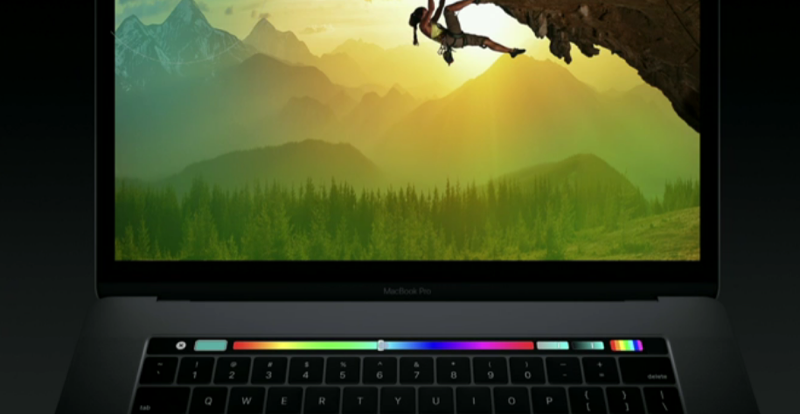

Zástupca spoločnosti Adobe odhalil možnostičoho bude Touch Bar vo Photoshope schopný vo veľmi blízkej budúcnosti. Za chodu môžete meniť veľkosť štetca, prezerať celý farebný rozsah a zvoliť požadovanú farbu štetca a oveľa viac. Pozitívne je, že dotykový panel umožňuje pridávať na panel skratky pre najčastejšie používané akcie, ktoré sú zvyčajne hlboko skryté v ponuke príkazov a nastavení.
Č. 7. Zobraziť a odoslať emotikony


Otázkou v skutočnosti je:Bol by tam Touch Bar, keby nebolo treba vymýšľať super spôsob, ako pridať emodži? A ak si nerobíte srandu, potom samotná schopnosť zobraziť emotikony na klávesnici znie skvele. Táto metóda je intuitívnejšia ako prechádzanie a výber ikon emodži pomocou myši. Môžete rozšíriť ľubovoľnú kategóriu emotikonov, zvoliť príslušnú a odoslať ju jednoduchým dotykom prsta.
reklama
reklama
Č. 8. Upravujte a prezerajte snímky Keynote
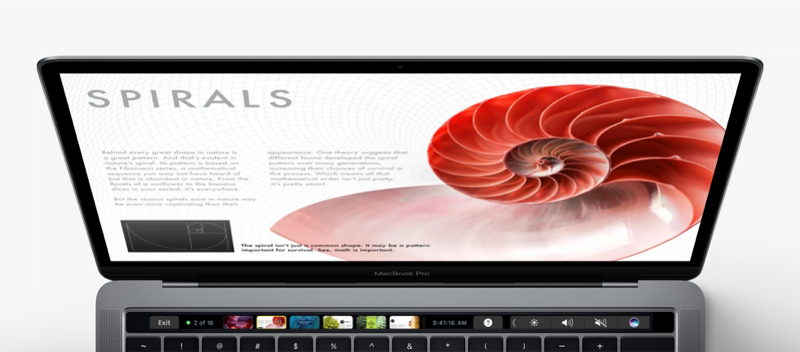

Touch Bar uľahčuje prácu s akýmkoľvektextové aplikácie vrátane Keynote. Okrem toho vám aplikácia Keynote umožňuje posúvať a zobrazovať snímky. V dlhom zozname snímok môžete prechádzať ikonami a prepínať medzi nimi.
reklama
reklama
Č. 9. Pridajte do svojej hudby živé efekty
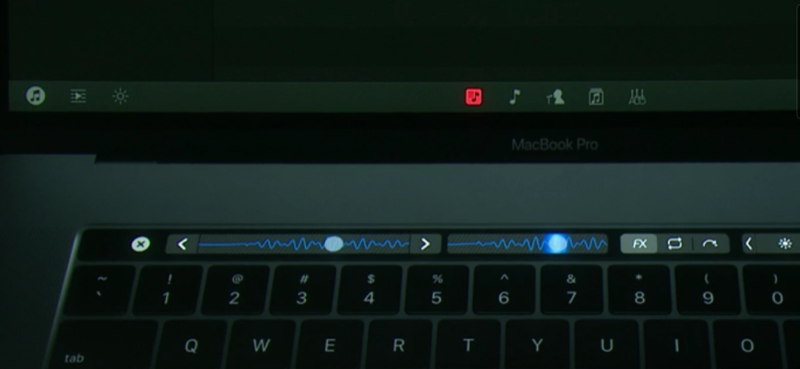

Hudobné aplikácie ako GarageBandposkytuje nástroje na ovládanie hudby priamo z dotykového panela. Ak ste sa podieľali na tvorbe hudobných skladieb, potom si ich určite zamilujete. Nielenže budete môcť upravovať svoje projekty pomocou možností ponuky, ale ako na prezentácii predviedol DJ Algoriddim, bude možné pridať živé efekty. Počas prehrávania hudby môžete meniť zvuk a pridávať efekty v reálnom čase priamo z dotykového panela, rovnako ako to zvyčajne robia DJ.
#ten. Zmeňte nastavenia operačného systému
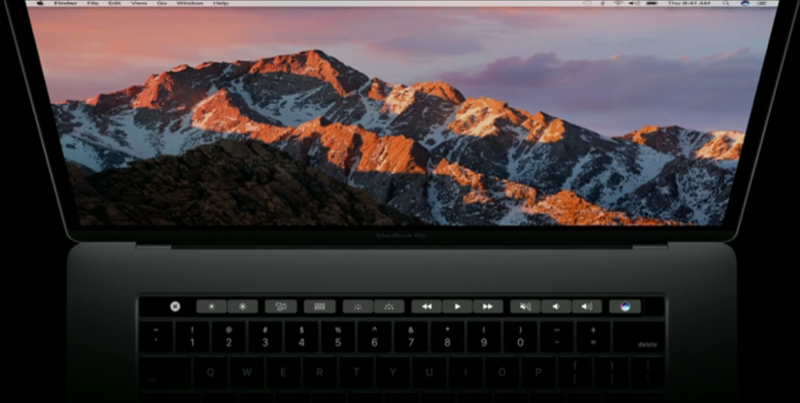

V neposlednom rade mátesamozrejme bude možné zmeniť nastavenia systému a získať prístup k tak známym tlačidlám. Napríklad na úroveň hlasitosti, ovládacie tlačidlá prehrávania, ovládače jasu displeja a tlačidlá na podsvietenie klávesnice, samozrejme, na vaše obľúbené tlačidlo ESC.