iOS 11 pridáva mnoho funkcií zameraných na zvýšenie produktivity.Používanie iPadu na prácu
Funkcia multitasking sa stala oveľa ľahšou a pohodlnejšou. Údaje môžete presúvať a mazať v rôznych aplikáciách. Nižšie sú uvedené všetky funkcie, ktoré zvyšujú produktivitu v systéme iOS 11.
reklama
reklama
1. Dok
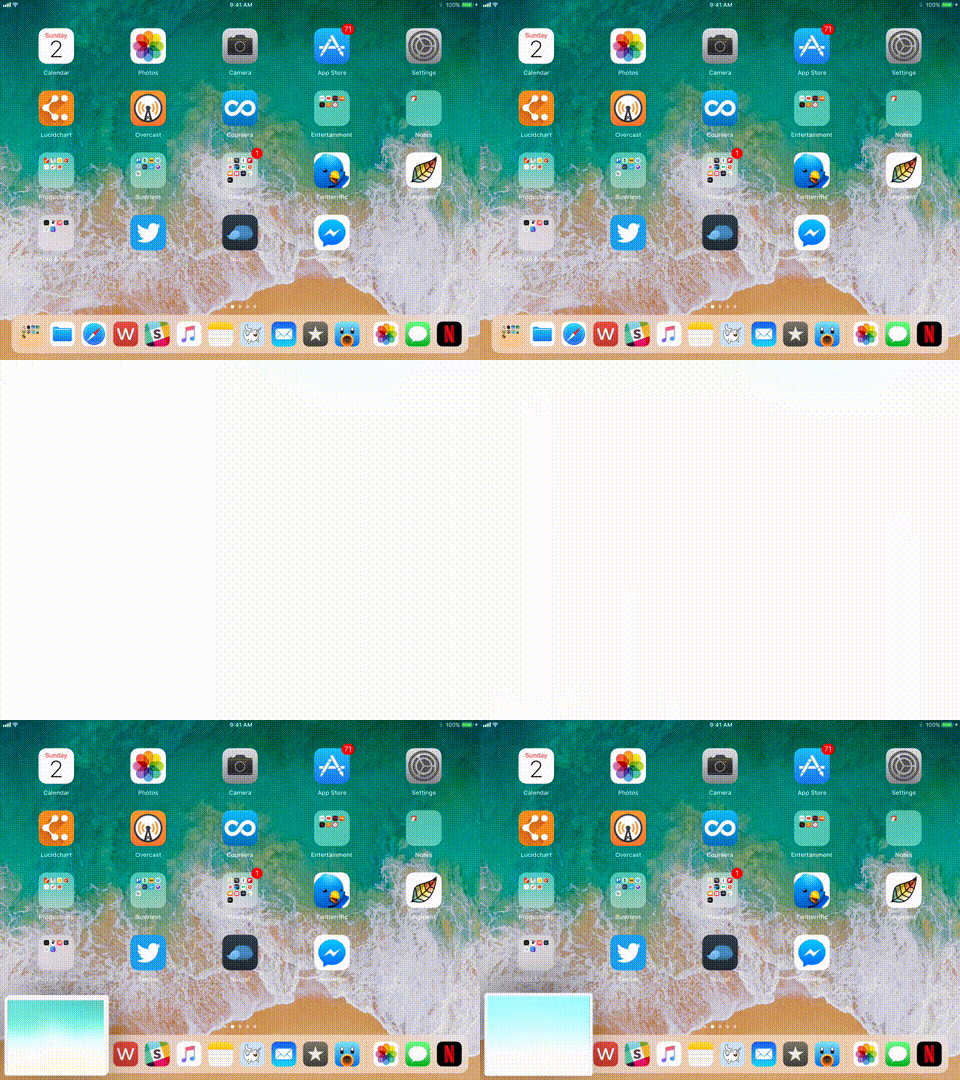

Spoločnosť Apple pridala vylepšenia doku v systéme iOS 11. Dok je teraz umiestnený v hornej časti všetkých okien a je volaný jednoduchým gestom potiahnutia zdola (nahrádza prechod do riadiaceho centra)
Dok môže teraz pojať až 16 ikon (aplikácie alebo priečinky). A v pravom rohu vidíte posledné 3 aplikácie odporúčané Siri.
reklama
reklama
2. Nové režimuSplit View
Starý režim rozdeleného zobrazenia je v minulosti. Keď prejdete prstom po obrazovke z ľavého okraja, nič sa nestane. Namiesto toho sa všadeprítomný dok používa na prepnutie do režimov Slide Over a Split.
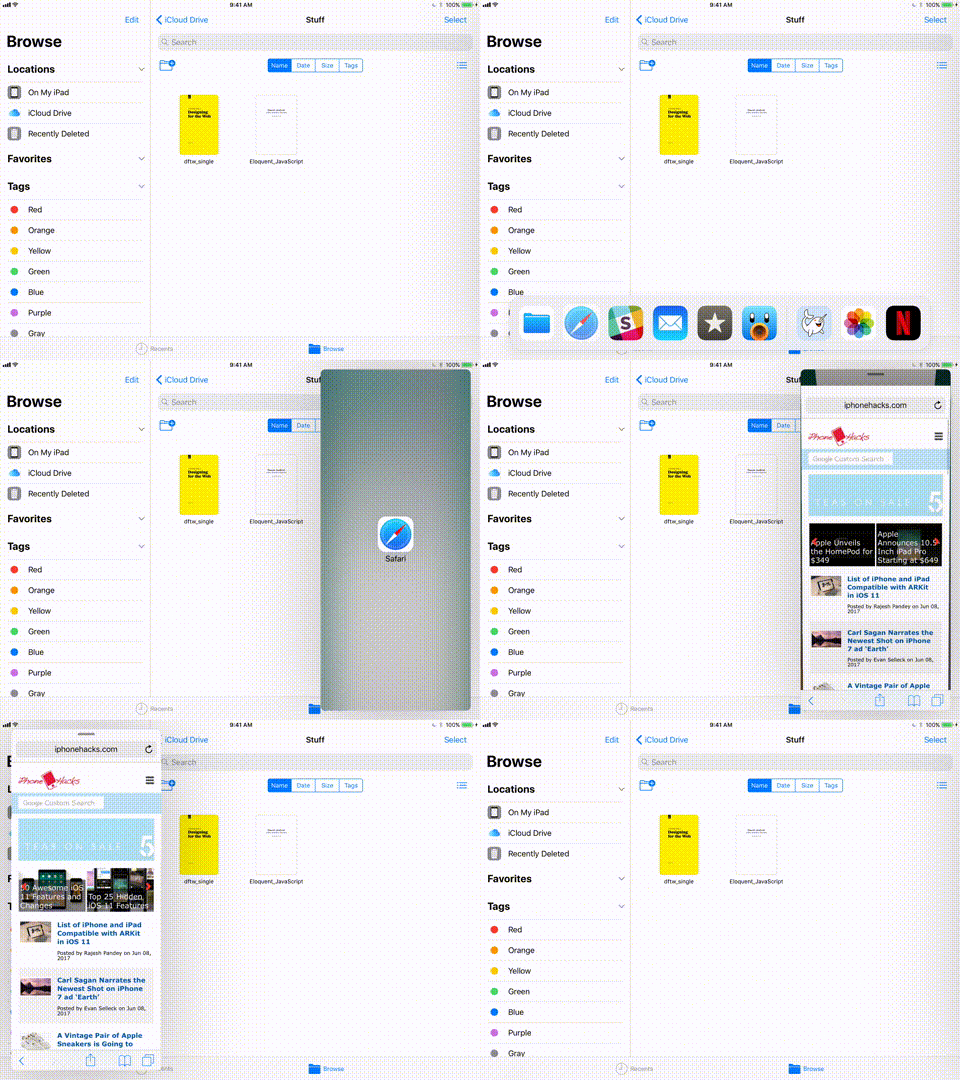

Prejdite do aplikácie a prejdite prstom nadolotvorte dok, potom stlačte a podržte ikonu aplikácie a presuňte ju do stredu obrazovky. Ak uvoľníte prst, ikona aplikácie sa objaví ako úzke plávajúce okno, ako v starej verzii Slide Over.
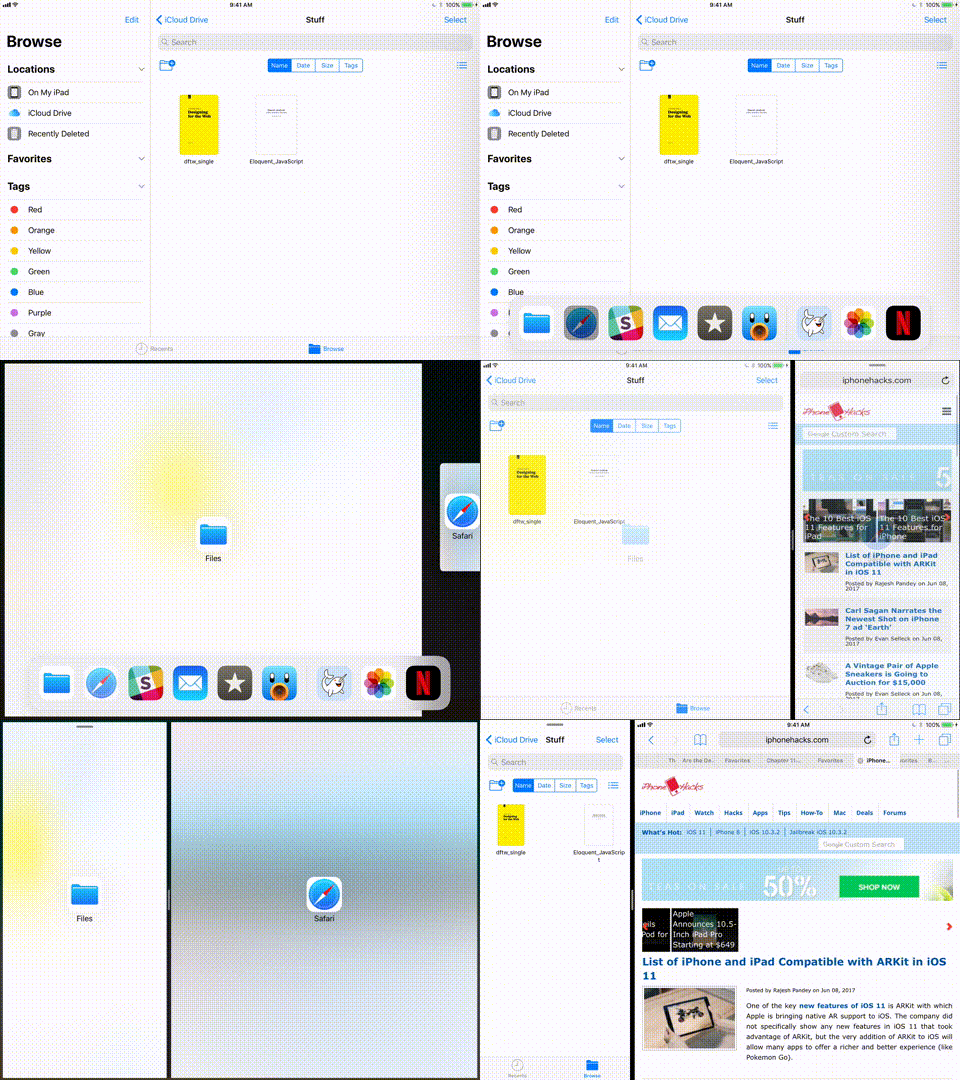
 Ale ak pustíte prst, necháte aplikáciu nav ľavom alebo pravom rohu obrazovky sa tam aplikácia pripojí. Potom môžete pomocou ukazovateľov zmeniť veľkosť okna. Aplikácie môžete tiež zamieňať tak, že podržíte horný ukazovateľ jednej z aplikácií a presuniete ich na druhú stranu.
3. Prepínanie aplikácií


Potiahnutím prstom z dolnej časti obrazovky otvoríte aktualizované prepínanie medzi programami.Zobrazuje dok, nové ovládacie centrum, otvorené aplikácie a funkciu Spaces.Klepnutím a podržaním aplikácie zobrazíte tlačidlo "X", ktoré vám umožní zavrieť aplikáciu.
4. Pokročilá funkcia drag and drop
IOS 11 predstavuje pokročilú funkciudrag and drop, a hoci je to podobné ako v systéme macOS, je prispôsobené pre dotykovú obrazovku a je v skutočnosti celkom moderné. Funkciu drag-and-drop môžete použiť v rámci samotnej aplikácie aj medzi aplikáciami. Funguje takmer so všetkým - s textom, obrázkami, odkazmi, mediálnymi súbormi atď.
Funkcia bola vylepšená.Po prvé, môžete presunúť viacero prvkov súčasne. Potiahnutím jednej položky sa táto prilepí na váš prst, pokiaľ držíte prst na obrazovke. Pomocou druhej ruky sa môžete pohybovať po OS, dokonca môžete prejsť do inej aplikácie a vybrať inú položku. Čokoľvek si vyberiete, budete mať pod prstom. Budete tiež môcť vidieť počet vybraných položiek.
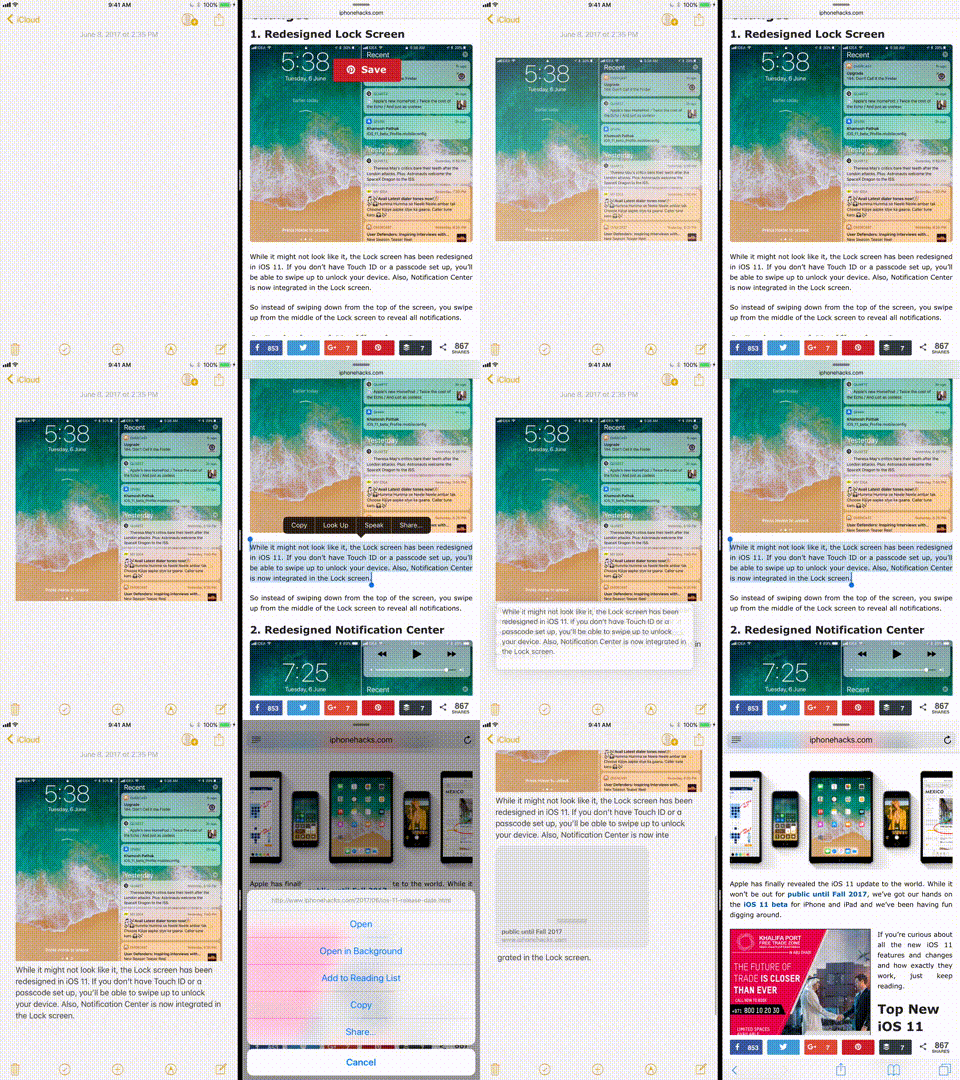

Teraz choďte na aplikáciu alebo obrazovku, kdechcete položku presunúť a len uvoľniť prst. Prvok bude presunutý v príslušnom formáte. Vývojári spoločnosti Apple vytvorili možnosť zobrazenia ukážky položiek. Preto ak presuniete odkaz z Máp do aplikácie Notes, zobrazí sa v ukážke.
5. Práca so súbormi v aplikácii „Súbory“
Aplikácia Súbory je nováaplikácia na správu súborov, ktorá má byť schopná vykonávať akýkoľvek druh manipulácie so súbormi. Zobrazí sa všetky súbory vo vašom iPade. Navyše sa budete môcť pripojiť k serverom tretích strán, ako sú Dropbox, Disk Google a ďalšie.
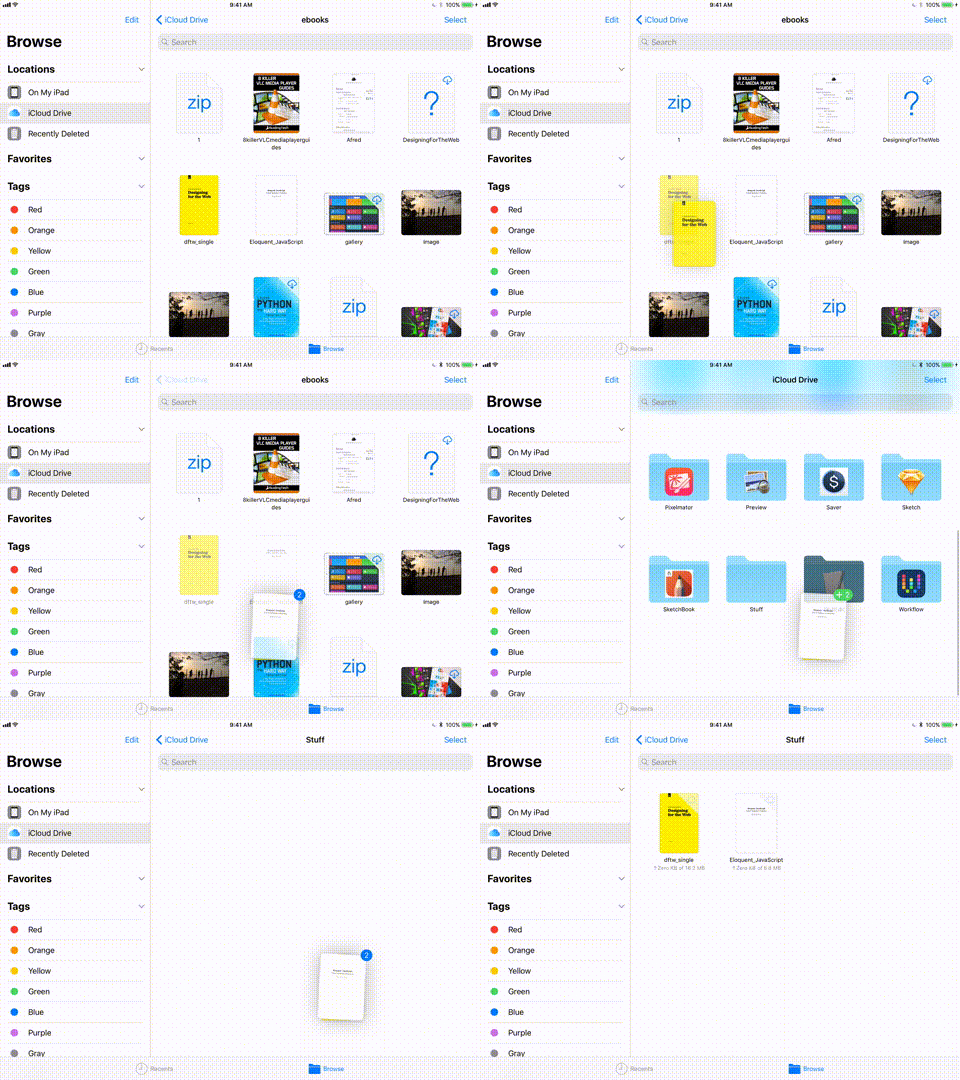

Aplikácia obsahuje základné funkcie prespráva súborov. Podpriečinky, štítky, obľúbené položky a možnosti triedenia. A samozrejme môžete pomocou funkcie drag and drop presúvať súbory ľahko a jednoducho.
reklama
reklama
6. Záznam obrazovky
Toto je jedna zo skrytých funkcií v nedávno aktualizovanom Control Center. Nahrávanie obrazovky sa zobrazí ako ovládací prvok, ktorý možno pridať prejdením naNastavenia –>Ovládacie centrum –>Prispôsobiť ovládacie prvkya pridajte Control Screen do aplikácie Screen Recorder. Potom v riadiacom centre kliknite na „spustiť nahrávanie“, aby ste mohli zaznamenávať akcie prebiehajúce na obrazovke.
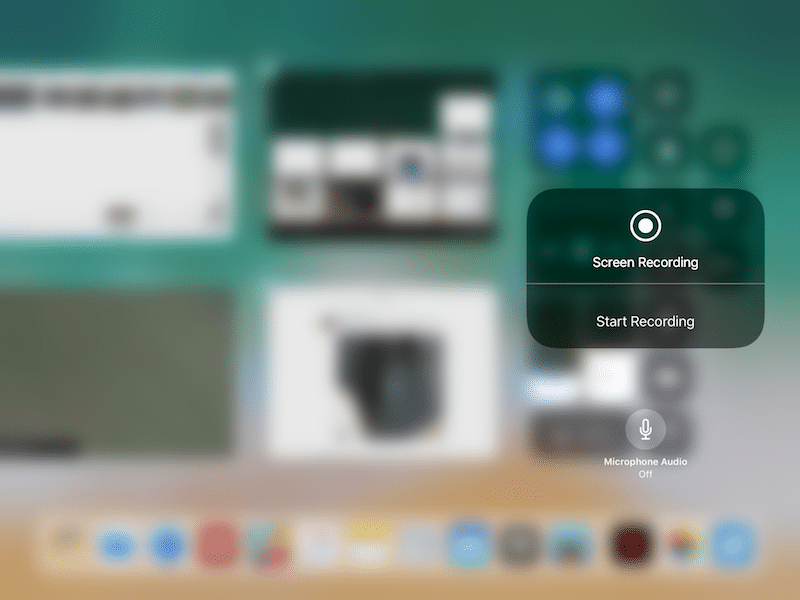

Po ukončení nahrávania kliknite na modrý pruh a potvrdením zastavte nahrávanie. Vaša nahrávka sa uloží do albumu Videá v aplikácii Fotky
7. Rýchla zmena veľkosti snímky obrazovky
IOS 11 to veľmi uľahčujezdieľať a meniť veľkosť snímok obrazovky. Najskôr, keď urobíte snímku obrazovky, zostane niekoľko sekúnd v dolnej časti obrazovky. Môžete urobiť viac snímok obrazovky a všetky sa uložia v dolnej časti obrazovky. Stlačte a podržte prst na ukážke snímky obrazovky a uvidíte známy starý panel Zdieľať. Výberom aplikácie, ako je napríklad Slack, môžete tieto snímky obrazovky odoslať priamo do dialógového okna.
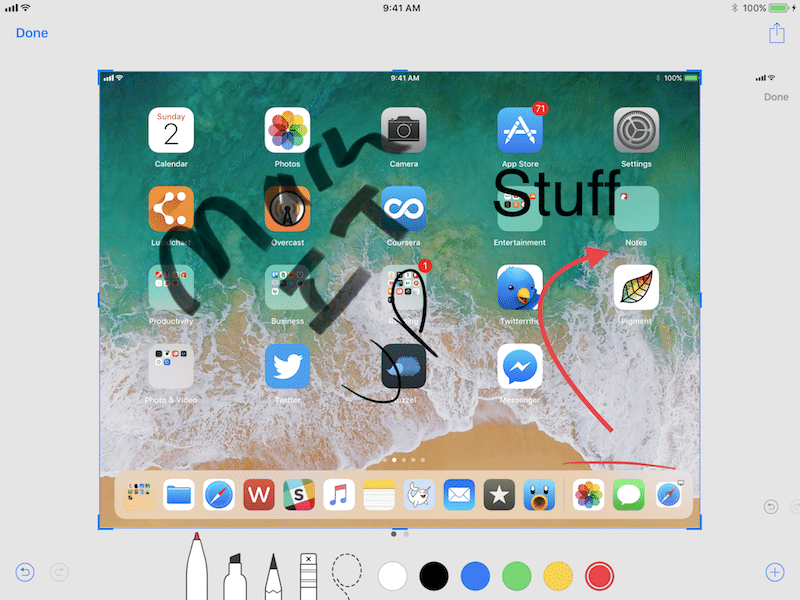

Alebo môžete kliknutím na ukážkuotvorte funkciu zmeny veľkosti. Pomocou ktorého môžete ľahko orezať snímku obrazovky, robiť si k nej poznámky, pridávať text, šípky alebo ju zväčšiť. Po dokončení môžete snímku obrazovky zdieľať. Kliknutím na „Hotovo“ môžete snímku obrazovky uložiť v aplikácii „Fotografie“ alebo ju vymazať. Ak ste už odoslali snímku obrazovky do dialógového okna a nechcete upchať priečinok „Fotografie“, jednoducho odtiaľ snímku obrazovky odstráňte.
8. Kreslite rýchlo pomocou ceruzky Apple Pencil
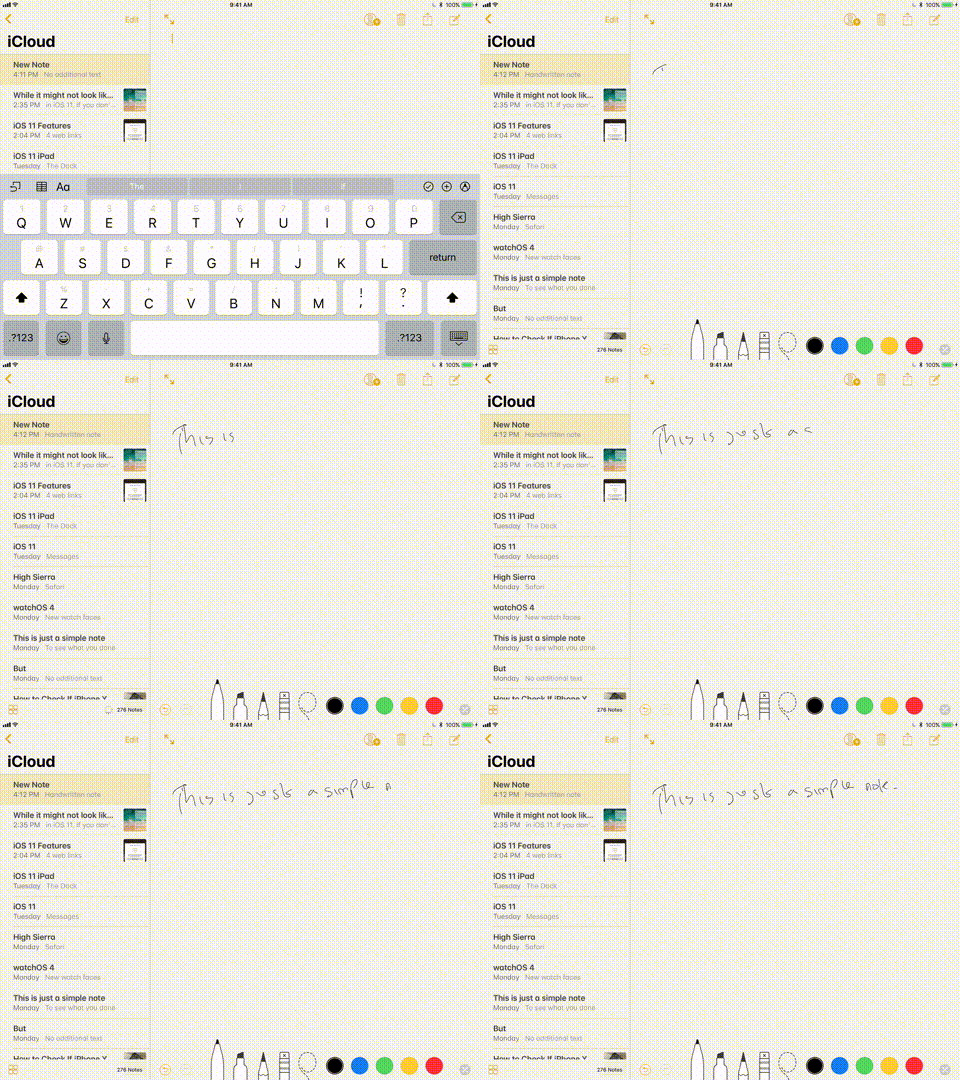
S iPadom Pro a Apple Pencil je písanie poznámok oveľa rýchlejšie. Ak je váš iPad uzamknutý, klepnutím na obrazovku pomocou ceruzky Apple otvorte Špeciálne poznámky.

reklama
reklama
V aplikácii Poznámky začnite kresliť kdekoľvek na poznámke. To isté môžete urobiť aj pri písaní e-mailu v aplikácii Pošta.
reklama
reklama
9. Skenovanie dokumentov pomocou aplikácie skenera
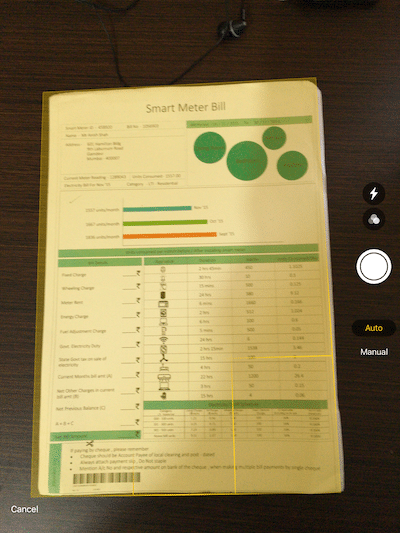

Aplikácia Notes skrýva funkciu skenovaniaDokumenty. V aplikácii Poznámky kliknite na tlačidlo „+“ a vyberte možnosť „Skenovať dokumenty“. Štandardne funguje v automatickom režime. Len sa teda uistite, či je dokument v zornom poli fotoaparátu a či bude naskenovaný. Podporovaná je aj funkcia viacnásobného skenovania dokumentov. Dokumenty sa pridajú do poznámky, ale môžete ich ľahko extrahovať do formátu PDF v aplikácii Dropbox alebo podobne.
10. Pohyb klávesnice
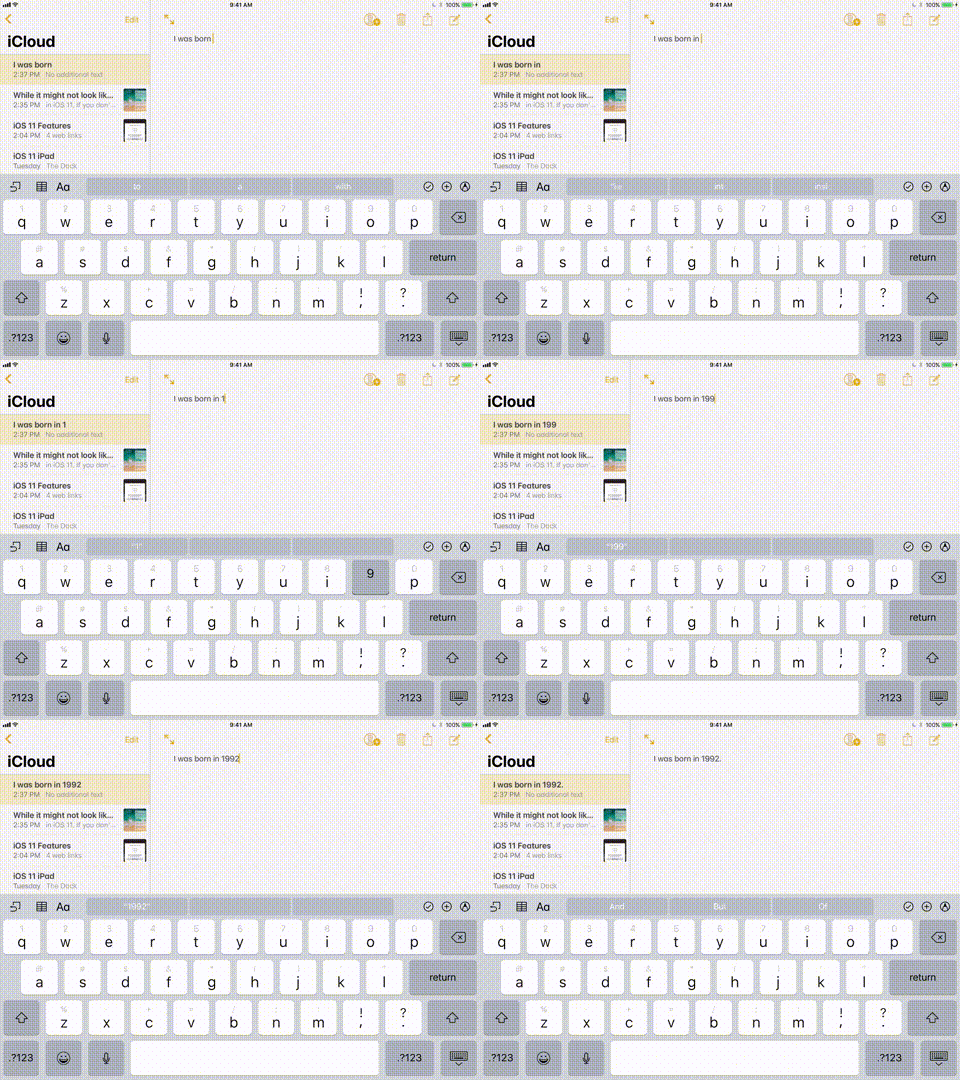

Jedna malá zmena, ktorá pomôžeušetríte veľa času - nová funkcia posúvania softvérovej klávesnice. Každý kláves na klávesnici je ako alternatívny znak, ktorý môžete zadať jednoduchým potiahnutím nadol. Ak chcete napríklad zadať číslo 1, jednoducho potiahnite prstom nadol po klávese “Q”.
Čo si myslíte o zmenách pre iPad?
iPad sa so systémom iOS 11 veľmi zmení. Zmenia sa vaše skúsenosti so systémom iOS 11? Myslíte si, že budete iPad používať častejšie alebo iným spôsobom? Podeľte sa s nami v komentároch nižšie.