V predchádzajúcom článku som hovoril o tom, ako vytvoriť obraz na inštaláciu systému Windows 7 cez sieť. Dnes vám ukážem ako
Mám nainštalovaný Windows Server 2008 R2 Standard na virtuálnom počítači s IP adresou 192.168.1.2. Musíme pridať roluSlužby nasadenia systému Windowsktorý je zodpovedný za zdieľanie obrázkov umiestnených v špeciálnom priečinku na serveri,
reklama
reklama
Ak to chcete urobiť, prejdite na Správca serverov, kliknite pravým tlačidlom myši na časť Roly a vyberte položkuPridajte roly. V zozname dostupných rolí vyberteSlužby nasadenia systému WindowsKliknite na Ďalej, zoznámime sa s komponentmi potrebnými pre prácu > Ďalej> Nechajte obe začiarkavacie políčka na svojom mieste> Ďalej> Inštalácia.
Po inštalácii prejdite na kartuSlužby nasadenia systému Windowsa nastaviť náš server.
Zadajte cestu, kam sa budú ukladať inštalačné obrazy.
reklama
reklama
Začiarknite políčka “Nepočúvajte na porte 67” a “Nastaviť štítok 60 …“.
reklama
reklama
Ďalej uvádzame, ktorým počítačom povoľujeme prístup k obrazom operačného systému. Vyberte spodnú možnosť “Odpovedať všetkým klientskym počítačom”.


Zrušte začiarknutie políčka, ktoré navrhuje prechod na pridávanie obrázkov.
Kliknite v RMB na adresár “Obrázkysťahovanie” a vyberte možnosť pridať obrázok. Kliknite na “Prehľadávať” a prejdite do adresára “D:DeploymentShareBoot”, ktorý bol vytvorený v prvej časti článku a tu vyberieme súbor *.wim operačného systému PE, ktorý potrebujeme. V našom prípade jeLiteTouchPE_x86.wim.

 Pridanie predtým vytvoreného obrázka
Všetko je pripravené, pridali sme PE obraz operačného systému. Reštartujte náš server. Nastavenie servera je dokončené. Teraz zostáva inštalácia systému Windows 7 cez sieť na klientskom počítači.
Ďalej na testovacom klientskom počítači (mám tototam bude virtuálny stroj) umiestnený v našej podsiete, keď začnete, stlačte F8 alebo F11 alebo F12, v závislosti na vašej základnej doske a dostaneme sa do ponuky BOOT, v ktorej musíte vybrať stiahnutie zo sieťovej karty.
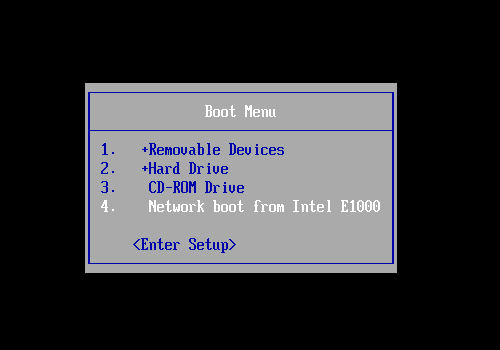

Zobrazí sa nasledujúca správa.
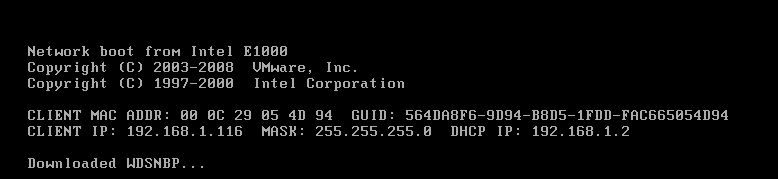

Potom sa zobrazí zoznam obrázkov, z ktorých môžeme nainštalovať Windows 7 cez sieť. Vo vašom prípade bude len jeden obrázok –LiteTouchPE (x86),ten, ktorý sme pridali v predchádzajúcom kroku. A už tu mám niekoľko testovacích obrázkov. Tiež vidíme, že tieto obrázky sú umiestnené na SERVER IP: 192.168.001.002, čo znamená, že všetko ide správne.


Stlačte ENTER a spustí sa sťahovanie obrázkaLiteTouchPE_x86.
V okne úvodnej inštalácie vyberte jazyk a stlačte “Spustite Sprievodcu rozmiestnením…”.
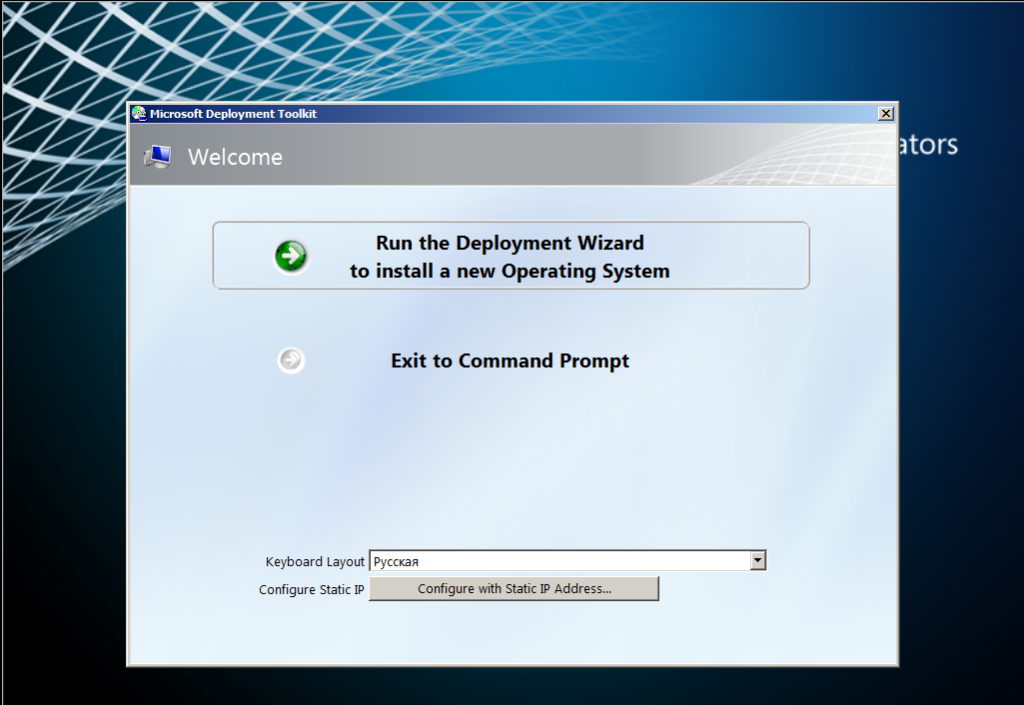
 Okno Microsoft Deployment Toolkit na klientskom počítači
Spustí sa inštalácia, ktorá sa zdvihneInštalačné súbory systému Windows zo sieťového priečinka “ServerDeploymentShare$” . Ak sa vyskytnú nejaké problémy, musíte skontrolovať tento priečinok, aby ste zistili, či je k nemu povolený prístup cez sieť a komu je povolený. Systém si tiež vyžiada vaše používateľské meno a heslo, aby ste získali prístup do tohto sieťového priečinka. Potom sa objaví výber operačného systému, ktorý sa má nainštalovať, tam budeme mať jeden operačný systém a vyberieme ho. Označíme názov počítača a zadáme ho do domény alebo pracovnej skupiny. Myslím, že v ďalších fázach nebudú žiadne ťažkosti, kliknite všade ďalej. Nastavte regionálne parametre a vyberte softvér.
Inštalácia systému Windows 7 prostredníctvom siete je teraz dokončená.
V “Služby nasadenia systému Windows”môžete tiež pridať bežné inštalačné obrazy a skrátiť čas bez vykonania manipulácií popísaných v prvej časti. O tom budem hovoriť v nasledujúcich článkoch.
</ p>