Klávesnica vášho iPadu alebo Macu nemá fyzický kláves Escape?Žiadny problém, pretože v systémoch iOS aj macOS môžete použiť
reklama
reklama
Ako používať klávesovú skratku Escape
Kláves Escape je zvyčajne v ľavom hornom rohurohu klávesnice. Nie všetky klávesnice sú však rovnaké. Klávesnice PC a jednotlivé klávesnice Apple zvyčajne obsahujú kláves ESC. Notebooky Mac s dotykovým panelom však nemajú fyzický kláves Escape, ktorý nie je určený pre každého.
Prečítajte si aj: Ako zmeniť akcie tlačidiel myši v počítačoch Mac [PRE ZAČIATOČNÍKOV]
Na puzdrách klávesnice iPad vrátane inteligentnýchKlávesnica, inteligentná klávesnica Folio a magická klávesnica, tiež bez klávesu Escape. V iPade nie je kľúč taký dôležitý ako na počítačoch Mac, ale Escape je možné použiť aj s klávesovou skratkou. Programátori, spisovatelia a iba profesionálni používatelia to určite ocenia.
reklama
reklama
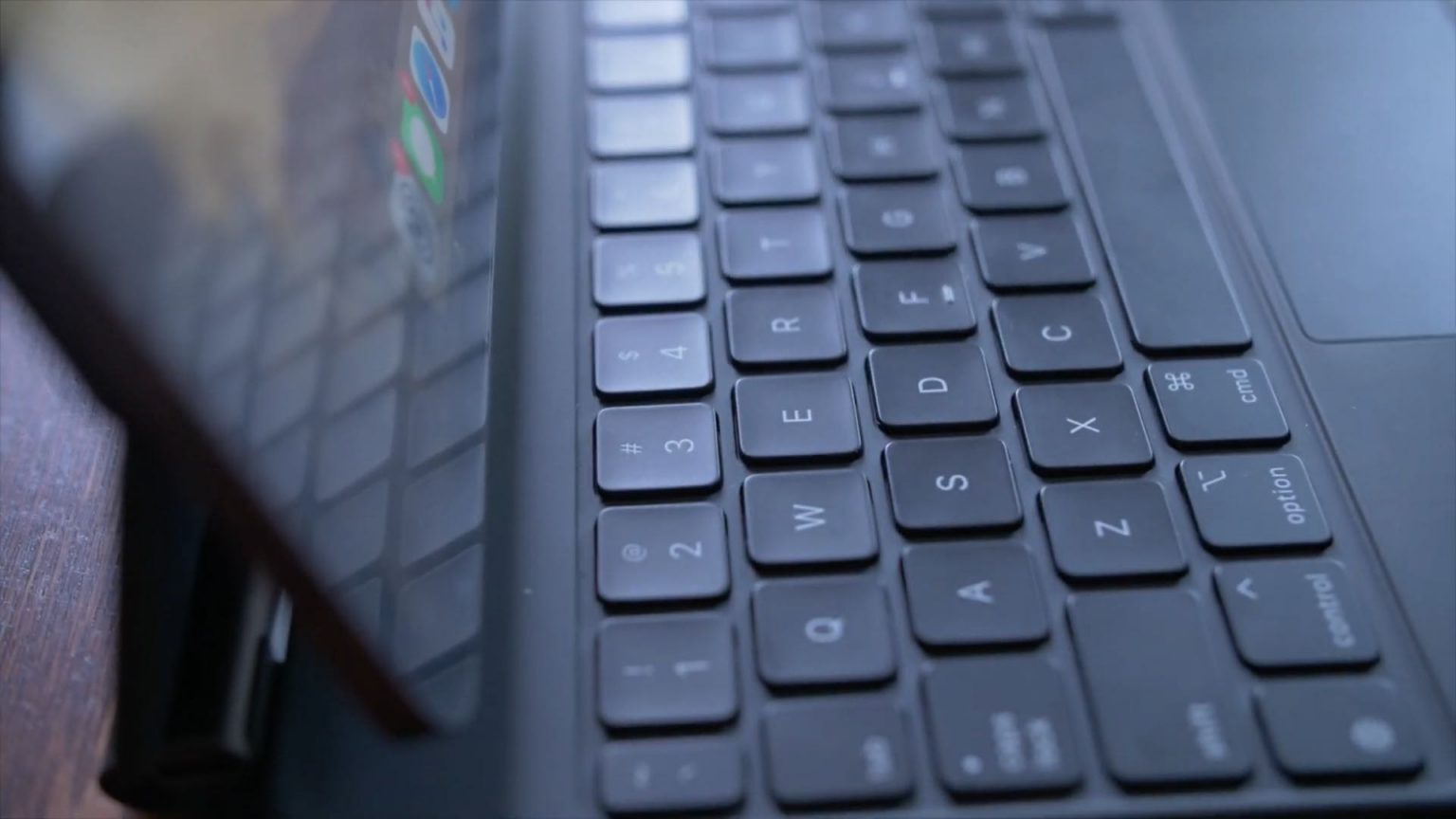
 Ani jedna klávesnica Apple iPad nemá fyzické tlačidlo ESC.
Fyzický kľúč Escape nemôžete pridať žiadnym spôsobom, jeho funkčnosť však môžete nahradiť touto klávesovou skratkou:
reklama
reklama
Príkaz (⌘) +bod(.)
Táto klávesová skratka funguje v systémoch iOS, iPadOS a MacOS. V systéme Mac OS táto kombinácia funguje už mnoho rokov a s iPadOS 13.4 sa objavila aj na tabletoch.
Iné spôsoby použitia programu Escape
Klávesová skratka hore nie je jediný spôsob, ako používať Escape. Ak máte notebook Mac s dotykovým panelom, môžete na ňom zobraziť niekoľko funkčných kláves, vrátane klávesu Escape. Pre to:
Podržte stlačený klávesfunkcie(fn) v ľavom dolnom rohu klávesnice
Na dotykovej lište sa zobrazí softvérové tlačidlo ESC.
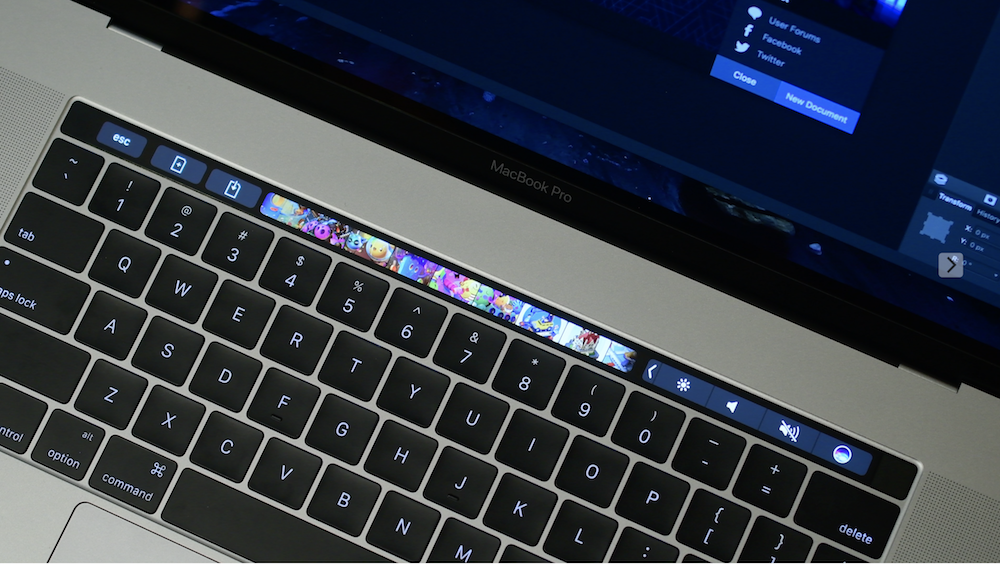

Ak v počítači Mac niekedy spustíte systém Windows pomocou funkcie Apple Boot Camp, dotykový panel automaticky zobrazí funkčné klávesy spolu s klávesom ESC.
V systéme iOS a macOS môžete akciu Escape pridať do iného kľúča modifikácie:
- Caps lock (⇪)
- Ovládanie (⌃)
- Variant (⌥)
- Príkaz (⌘)
- zemegule
Napríklad namiesto klávesu Escape môžetepoužite zámok čiapky alebo malý kľúč Globe. Neodporúčame používať iné klávesy, najmä Command, pretože sa používajú pre mnoho kombinácií.
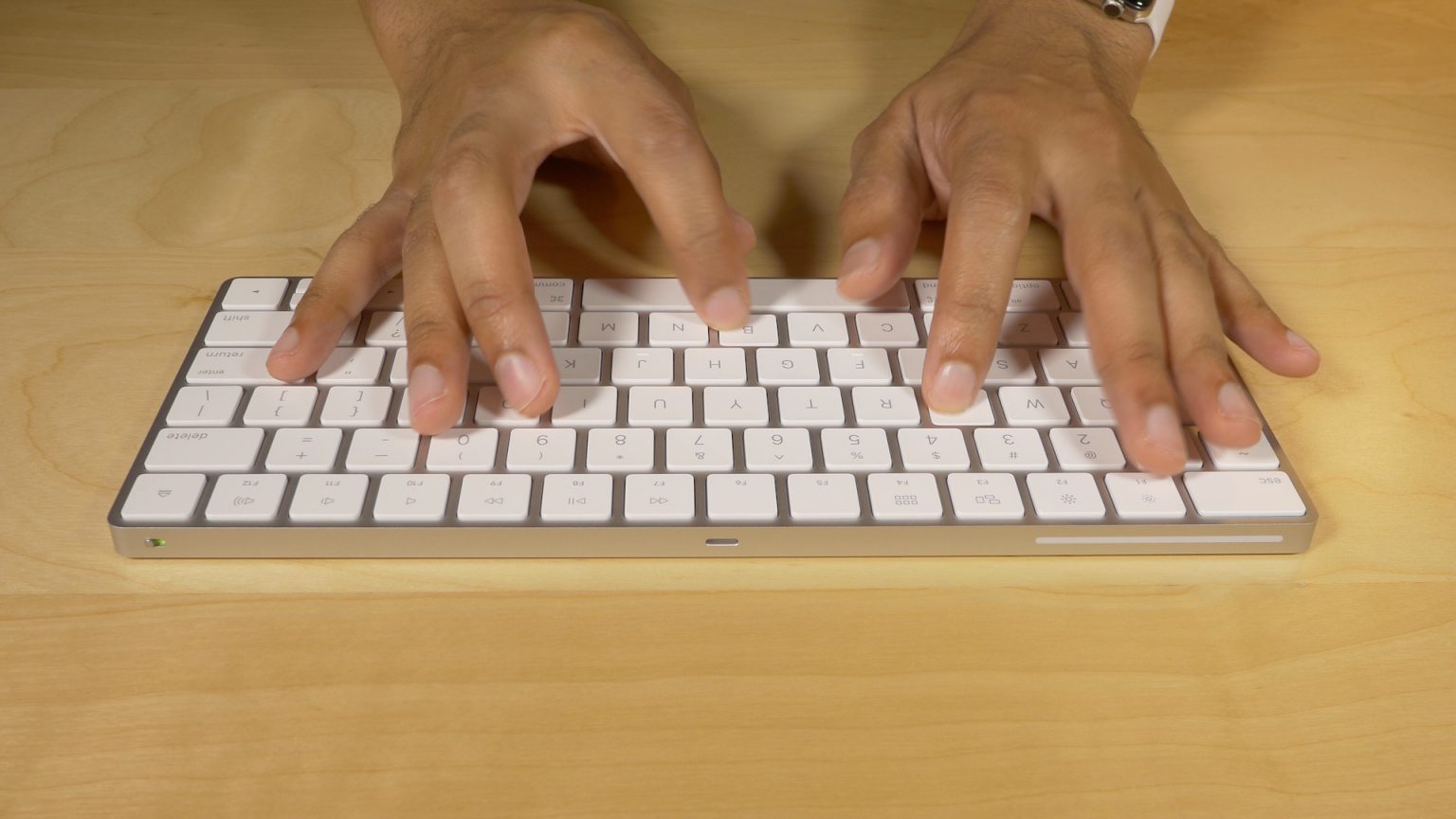
 Bezdrôtová klávesnica Apple Magic Keyboard.
Kľúčové akcie je možné na počítačoch Mac zmeniť dlho, ale na zariadeniach iPhone, iPod touch a iPad iba od iOS a iPadOS 13.4.
V systéme iOS a iPadOS prejdite naNastavenia → Všeobecné → Klávesnica → Fyzická klávesnica → Modifikačné klávesya potom vyberte nejaký kľúč pre akciu Útek.
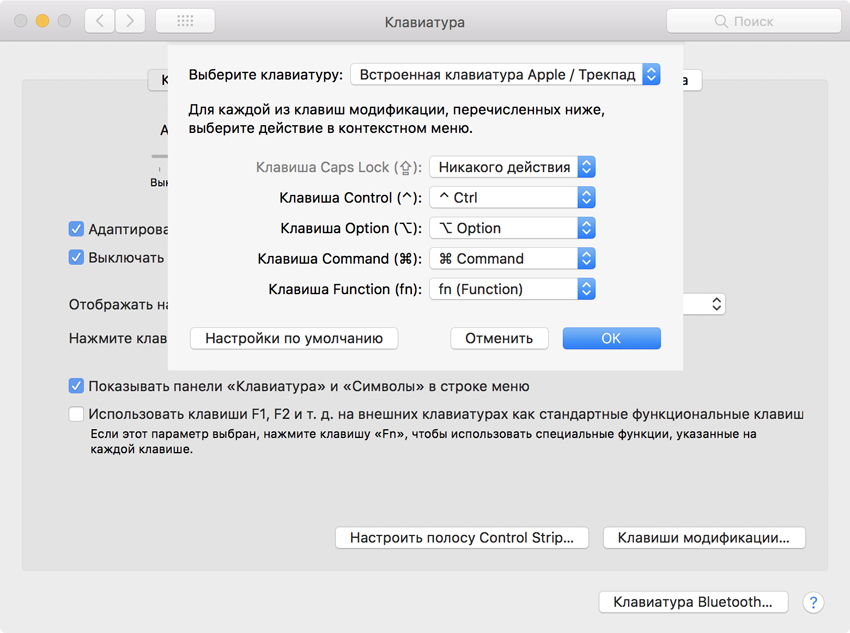
V systéme macOS prejdite naNastavenia systému → Klávesnica, prejdite na kartuklávesnicaa stlačteModifikačné klávesy. Teraz vyberte kláves ako Caps Lock a nastavte ho na Escape. Po tomto kliknutíOK,

To je všetko. Teraz viete niekoľko spôsobov, ako nahradiť fyzický kľúč Esc v počítačoch Mac a iPad. Dúfame, že vám tento sprievodca pomohol.