Pre väčšinu používateľov počítačov Mac je proces kopírovania a vkladania – neoddeliteľnou súčasťou každodennej práce s
Nerobte si starosti, tento problém je možné vyriešiť rýchlo a ľahko.
reklama
reklama
Tipy uvedené nižšie sú vhodné pre všetky verzie MacOS a MacOS X. Aby ste sa reštartovali, budete musieť zavrieť démona schránky. Tým by sa mali vyriešiť všetky problémy vrátane fungovania funkcie kopírovania a vkladania. Budeme sa zaoberať dvoma rôznymi metódami - prostredníctvom sledovania systému a príkazového riadku.
Monitorovanie systému
- Zatvorte všetky programy v počítači Mac, ktoré s funkciou copy-paste nefungujú správne.
- Otvorte program Sledovanie systému, ktorý sa nachádza v Utilities. Prípadne môžete stlačiť Command + Space a do vyhľadávacieho panela napísať „Monitor systému“.
- Do vyhľadávacieho panela samotného programu zadajte „pboard“.
- Kliknite na proces "pboard" a potom kliknite na ikonu (X) v ponuke v hornej časti. Potom vyberte „Vynútiť ukončenie“.
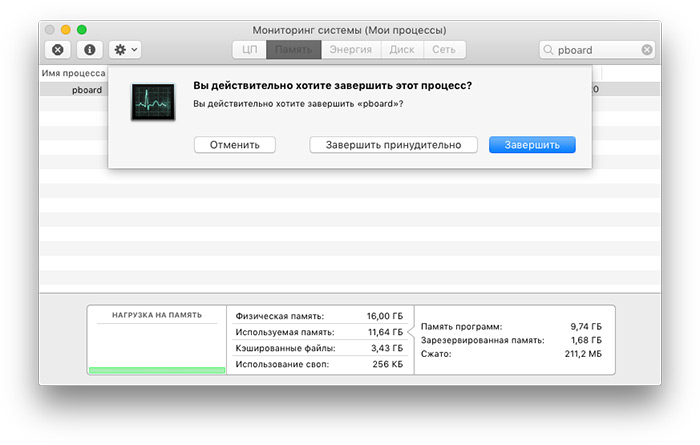

- Zatvorte Monitor systému.
Teraz spustite program, kde funkcia nefungovala, a skúste použiť príkaz copy-paste. Malo by to fungovať správne.
Ak funkcia stále nefunguje, skústeskopírujte niečo nie pomocou klávesovej skratky, ale pomocou ponuky. Ak táto metóda funguje, problém nie je v schránke, ale v klávesnici. Možno, že niektorý iný program je v rozpore so štandardnými klávesovými skratkami.
reklama
reklama
Môžete tiež reštartovať počítač Mac. Takto sa často vyriešia problémy. Schránka niekedy prestane reagovať a vyžaduje reštart zariadenia.
terminál
- Otvorte program Terminal, ktorý sa nachádza aj v Utilities.
- Zadajte nasledujúci príkaz:
killall pboard
- Stlačte kláves Enter.
Príkaz reštartuje proces „pboard“, ktorý je zodpovedný za schránku v systéme Mac OS. Ak všetko ostatné zlyhá, reštartujte Mac.