Niektorí používatelia so staršími verziami MacOS si to mohli všimnúť po pripojení k svojmu Macu
Tento problém môže súvisieť s verziousystému a nevzťahuje sa na všetky verzie systému Mac OS alebo Mac OS X. Ak ste sa s ním predtým nestretli, nebojte sa. S najväčšou pravdepodobnosťou problém v budúcnosti nevznikne.
reklama
reklama
ako Zavrieť procesPTPCameravMacOS
- Pripojte svoj iPhone k Macu a odomknite ho pomocou prístupového kódu, Touch ID alebo Face ID.
- Stlačením klávesov Command + Medzerník otvorte Spotlight (alebo kliknite na ikonu Spotlight v pravom hornom rohu obrazovky).
- Zadajte text Monitor systému a stlačením klávesu Enter (Enter) otvorte program.
- Vyberte kartu CPU a kliknutím na stĺpec %CPU zoraďte procesy podľa percenta spotreby.
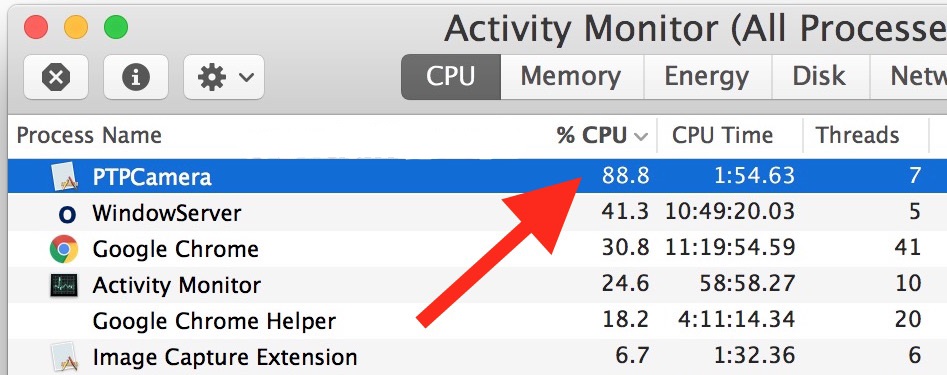

- Nájdite proces „PTPCamera“, vyberte ho a kliknutím na tlačidlo „X“ proces zavrite.
- Potvrďte svoju akciu.
- Zatvorte program.
Možno budete musieť tento postup opakovať pri každom pripojení zariadenia iPhone k počítaču Mac. Nie veľmi výhodné, ale mohlo by to byť aj horšie.
Ukončenie tohto procesu nijako neovplyvní váš Mac a môžete bezpečne pokračovať v kopírovaní fotografií z vášho iPhone do počítača.
Existuje ďalší spôsob, ako problém vyriešiť, ale nemusí fungovať u každého.
reklama
reklama
- Pripojte iPhone k Mac cez USB a odomknite ho.
- Otvorte Fotky.
- Odpojte iPhone od USB kábla.
- Zavrieť fotografiu.
- Znova otvorte Fotky.
Nie je jasné, ako tieto akcie zakazujú proces PTPCamera, ale táto metóda pomohla niektorým používateľom.
Samotná skutočnosť, že tento proces toľko spotrebujepercent CPU, môže to byť chyba niektorých verzií softvéru alebo chyba, ktorá sa vyskytne pri interakcii konkrétnych zariadení. High Sierra alebo macOS Sierra by tento problém nemali mať, ale Mac OS X El Capitan 10.11.6 alebo predchádzajúce verzie nie sú voči nemu imúnne.
Ďalším riešením je aktualizácia verziesystémy, ale táto metóda nie je vhodná pre každého. Niektorí používatelia sa zámerne vyhýbajú aktualizáciám a niektorí sa jednoducho boja čeliť novým problémom a chybám.
Ďalším procesom, ktorý môže spotrebovať veľa percent CPU, je Photos Agent, dá sa mu však zabrániť jednoduchým vypnutím iCloud Photos na Macu.