Ak plánujete predať svoj Mac, nemôžete ho len tak vložiť do krabice a dať novému majiteľovi.
Takmer všetky počítače Mac sú pripravené na predaj v 6 krokoch a počítače MacBook Pro s dotykovou lištou si vyžadujú ďalší krok. Podrobnosti o nich nižšie
reklama
reklama
1. Uložiť kópiaMac
Vytvorením kópie uchováte všetky svoje programy, súbory a nastavenia, aby ste ich neskôr mohli rýchlo a ľahko nahrať do nového počítača Mac.
Najlepšie to urobíte pomocou nástroja Time Machine. Pokyny sme podrobne opísali v tomto článku.
2. Odhláste sa zo svojho účtuiTunes
Ak sa v počítači odhlásite zo svojho Apple ID v iTunes a Mac App Store, môžete vo svojom účte uvoľniť miesto pre nové zariadenie a vyhnúť sa problémom so zabezpečením.
reklama
reklama
3. Odhláste saiCloud
Musíte sa tiež odhlásiť z iCloudu. Nový vlastník teda nebude mať prístup k vašim údajom uloženým v iCloude.
4. Výstup ziMessage
Ak sa chcete odhlásiť zo služby iMessage, postupujte podľa pokynov uvedených nižšie:
1)Otvorte Správy na Macu.
2)Ísť doúčtya vyberte účty, z ktorých sa chcete odhlásiť.
3)Kliknite na tlačidloOdhláste sav pravom hornom rohu okna.


5. Odviažte saBluetoothpríslušenstvo
Spoločnosť Apple tvrdí, že tento krok môžete preskočiť, aleodporúčame to urobiť tak ako tak. Vyhnete sa tak problémom s príslušenstvom, ktoré môže naďalej fungovať iba so starým Macom, ktorý ste už predali.
Ak to chcete urobiť, postupujte takto:
1)Z ponuky vyberte → Nastavenia systému →Bluetooth,
2)Vyberte príslušenstvo, ktoré chcete rozviazať a stlačte tlačidloX,
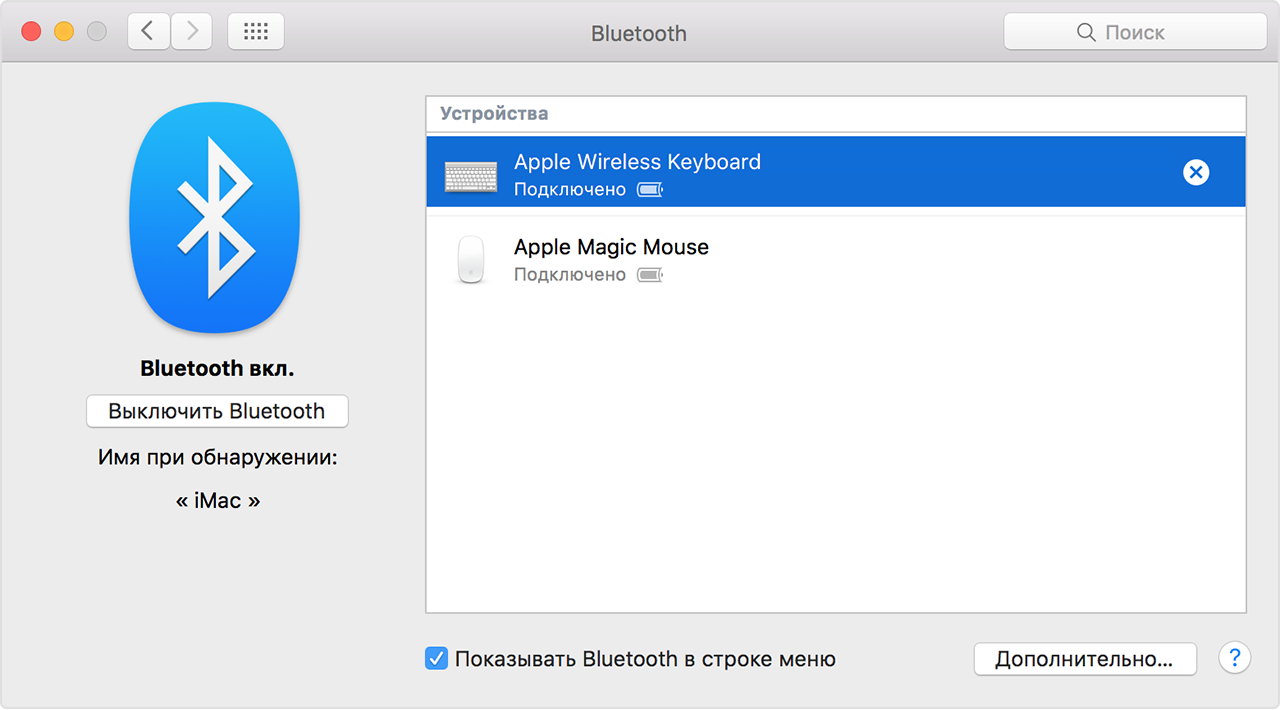

3)Potom potvrďte svoju akciu.
6. MacBook pre? - Odstráňte údaje dotykového panela
Používatelia počítačov MacBook Pro budú musieť vymazať údaje dotykového panela, v ktorom je umiestnený senzor Touch ID, ktorý chráni všetky vaše údaje.
O tom, ako sa to robí, sme už písali tu.
7. PreinštalujteMacOS
Najdôležitejším krokom je naformátovanie počítača a preinštalovanie systému macOS. Musíte to však urobiť iba vtedy, ak ste to urobili predtým. Ak nie, je lepšie sa obrátiť na špecialistu.
Tip: Na zaistenie bezpečnejšieho postupu použite funkciu Disk Utility. Bude to však trvať dlhšie.
Potom ho nový vlastník vášho Macu bude môcť sám prekonfigurovať.
na toto všetko!
Ak ste dodržali všetky vyššie uvedené kroky, môžete svoj Mac bezpečne odovzdať novému majiteľovi.
Ako bonus môžete svoje zariadenie vymazať aj zo šmúh na obrazovke a odtlačkov prstov na klávesnici.