Siri Commands je nový nástroj na automatizáciu práce iPhonu a iPadu. Toto je bežný názov, ktorý sa spája
reklama
reklama
So všetkými týmito funkciami to zvládneteveľa zaujímavých vecí s vašim iPhone a iPadom. V aplikácii Príkazy môžete vytvárať komplexné reťazce akcií, ktoré sú spustené jediným hlasovým príkazom od Siri. Alebo môžete prepojiť svoje hlasové príkazy s akciami Siri vo svojich obľúbených aplikáciách. Siri môžete napríklad používať na počúvanie podcastov v oblakoch, označovanie dokončených úloh v steakoch, pridávanie zmien hmotnosti do aplikácie Zdravie a ďalšie.
1. Odporúčania na stránkuSpotlight
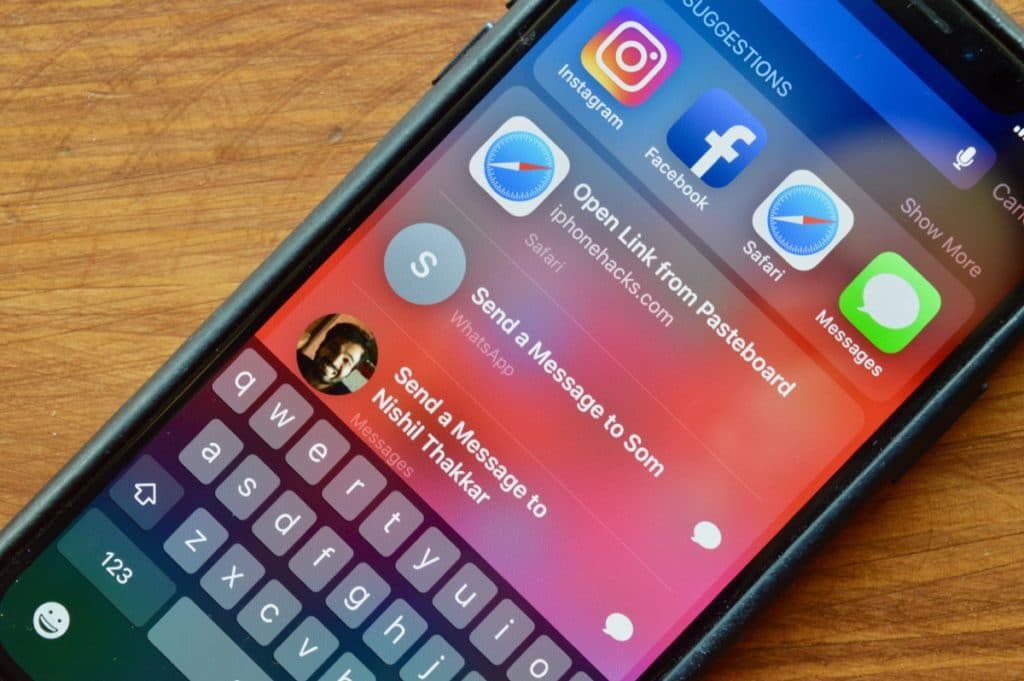

Krása príkazov Siri spočíva v tom, že to nepotrebujete.vytvorte si vlastné príkazy, ktoré ich použijete. Siri si automaticky zapamätá vaše zvyky vo vašich obľúbených aplikáciách a začne zobrazovať odporúčané príkazy na stránke Spotlight. Keď otvoríte vyhľadávanie, môže sa vám zobraziť ponuka na zavolanie konkrétnemu kontaktu, návrat k dialógu, ktorý ste práve zatvorili, alebo otvorenie stránky, ktorú v súčasnosti bežne používate.
reklama
reklama
To platí aj pre aplikácie tretích strán.Zobrazí sa odporúčanie na spustenie časovača, otvorenie konkrétneho albumu vo Fotkách atď. Akciu chcete vykonať kliknutím na odporúčanie. Ak chcete akciu vykonať znova, zadajte jej názov do vyhľadávania. Nie je potrebné nič konfigurovať sami.
2. Podpora aplikácií tretích stránSiri
Počet aplikácií, ktoré Siri podporovala, bol obmedzený a príliš malý. Mohli ste ho používať iba s určitými typmi aplikácií a vždy ste ich museli pomenovať.
Príkazy Siri nevyriešili všetky problémy, ale fungovaliasistent sa stal oveľa lepším. V systéme iOS 12 môžete pre Siri vytvárať príkazy sami. Siri môže otvárať konkrétne prvky aplikácií, vykonávať úlohy na pozadí a zobrazovať informácie z aplikácií.
Príkazy Siri už podporuje niekoľko aplikácií. Medzi nimi: Veci, CARROT Weather, Pandora, Streaks, Overcast atď. V najbližších týždňoch počet aplikácií ešte narastie.
Príkazy si môžete prispôsobiť prostredníctvom nastavení samotných aplikácií alebo ich môžete prispôsobiť v aplikácii Príkazy.
Môžete tiež použiť Nastavenia. Ak to chcete urobiť, prejdite na stránkunastavenie->Siri a Vyhľadávanie->Rýchle príkazySiri... Tu uvidíte všetky svoje príkazy.Ak chcete pridať príkaz z odporúčaných, kliknite na znak „+“ vedľa neho a napíšte frázu. Keď vyslovíte túto frázu Siri, systém urobí akciu za vás.
reklama
reklama
Niektoré z najlepších príkladov príkazov Siri sú:
- Prehrávajte konkrétny zoznam skladieb v službe Apple Music.
- Prehrávajte podcasty v pod mrakom.
- Otvorenie stanice v Pandore.
- Označenie úloh ako splnených v pruhoch.
- Otváranie a snímka z Halide.
- Otvorenie zoznamu alebo pridanie položiek k veciam 3.
3. TímySiri cez vyhľadávaniesvetlomet


Aplikácie tretích strán je možné ovládať pomocou hlasových príkazov, ale existujú situácie, keď nemôžete hovoriť. V takom prípade môžete použiť vyhľadávanie Spotlight.
Váš tím bude medzi výsledkami. Kliknite naň a potom kliknite na „Vytvoriť“.
4. Riadenie niekoľko funkcie skrzSiri
Najvýznamnejšou časťou príkazov Siri jesamostatná aplikácia Commands. V ňom môžete vytvárať jednoduché príkazy aj zložité reťazce príkazov. Môžete si vybrať z viac ako 300 akcií, usporiadať ich v ľubovoľnom poradí a potom ich sledovať so Siri.
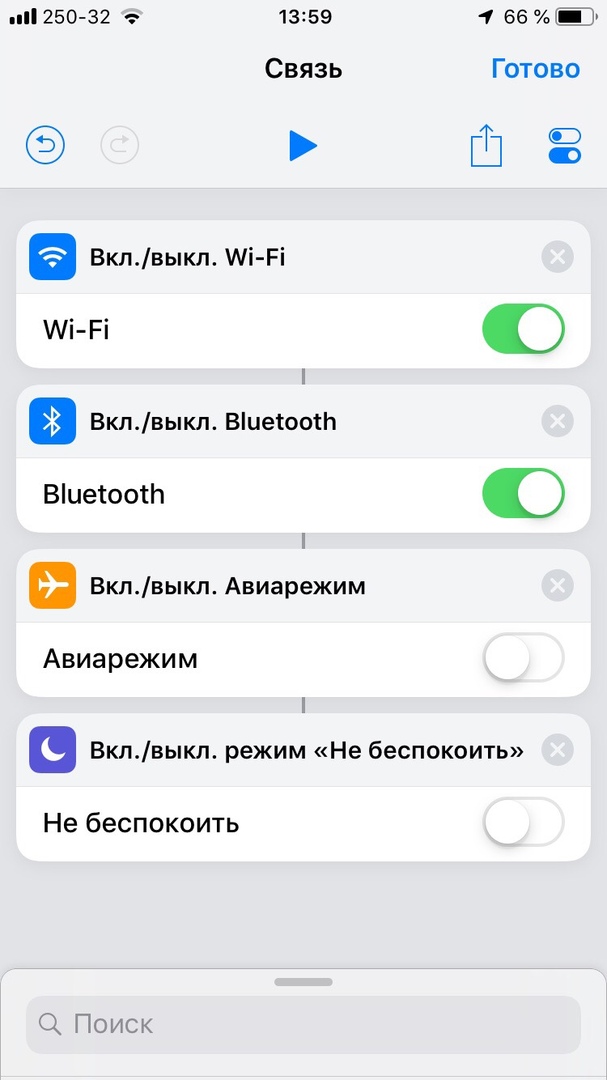
Ako príklad si ukážeme, ako vytvoriť príkaz 4 akcií. Príkaz zapne Wi-Fi a Bluetooth a potom vypne režim V lietadle a Nerušiť.
reklama
reklama
Krok 1: Otvorte aplikáciu Teams a kliknite na položku Nový tím.
Krok 2: Do vyhľadávania zadajte Wi-Fi, Bluetooth, Režim v lietadle a Nerušiť a pridajte ich. Potom nastavte prepínače vedľa funkcií.
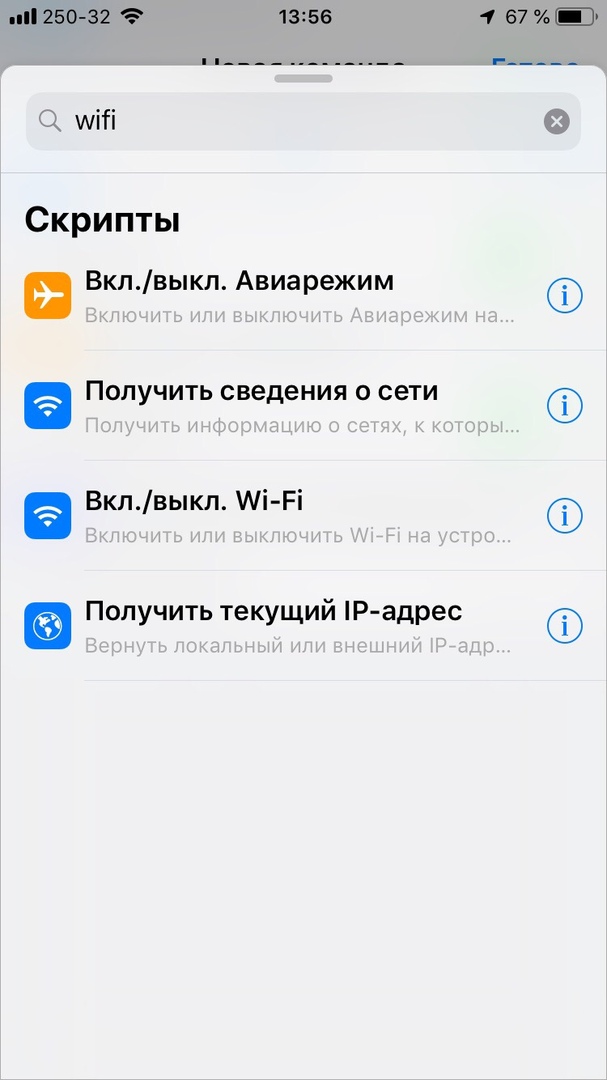

Krok 3: Kliknite na ikonu nastavení v pravom hornom rohu obrazovky a pomenujte príkaz. Potom kliknite na Pridať pre Siri a napíšte frázu.

Krok 4: Teraz môžete aktivovať Siri a vyslovením tejto frázy dokončiť všetky akcie.
5. Príkaz na rannú rutinu
Rovnakým spôsobom môžete vytvárať ľubovoľné príkazy z niekoľkých akcií. Je to úžasný spôsob, ako sa zoznámiť so všetkými možnosťami príkazov.
Odporúčame vám preskúmať panel vyhľadávania.Pokúste sa vytvoriť tím pre svoje ranné rutiny. Ak chcete napríklad otvoriť aplikáciu, načítať webovú stránku, prehrať zoznam skladieb, odoslať správu atď. Akcie budú závisieť od toho, čo robíte ráno.
6. ManažmentZatiahnutéhlas tímy
Siri teraz môže komunikovať sZatiahnutá aplikácia podcastov. Prejdite na nastavenia aplikácie a napíšte si frázy pre rôzne príkazy. Môžete spúšťať podcasty, prehrávať konkrétne zoznamy skladieb, zdieľať epizódy a ďalšie.
download: Zamračené
7. Správa správ cezSiri
Toto je pomerne jednoduchý príkaz.Navyše ho môžete importovať pomocou hotového odkazu. Príkaz je, že prilepíte odkaz na web a Siri si prečíta titulky piatich najnovších správ z tohto webu. Tím funguje aj prostredníctvom HomePod a AirPods.
Ak máte obľúbenú spravodajskú stránku, ktorú pravidelne navštevujete, tento príkaz sa vám bude hodiť. Môžete ho importovať pomocou nižšie uvedeného odkazu. Stačí nahradiť názov a odkaz na stránku.
download: Skratka pre čítačku noviniek Siri
8. Import a úprava reťazcov príkazov
Na používanie príkazov nemusíte byť odborníkom na vytváranie príkazov. Môžete pridať hotové.
Aplikácia Teams má sekciu Galéria, z ktorej môžete importovať viac ako 30 tímov vytvorených spoločnosťou Apple.
Dobré príkazy nájdete aj tu: Skratky subreddit a Sharecuts.
9. Údaje o počasie zSiri
Siri vám vždy mohol povedať o počasí, aleinformácií bolo veľmi málo. Aplikácia CARROT Weather má 17 rôznych príkazov Siri. Môžete skontrolovať aktuálne počasie, predpoveď na zajtra, časy východu a západu slnka, rýchlosť vetra atď.
Otvorte aplikáciu CARROT, prejdite na jej nastavenia a vyberte Príkazy Siri. Tu si môžete zapisovať frázy pre rôzne akcie.
download: CARROT Počasie
10. ManažmentPandora hlasové povely
Predtým bol podporovaný osobný asistent Siriiba hudobná služba Apple Music, ale teraz sa to zmenilo. Teraz môžete pre aplikáciu Pandora vytvárať príkazy. Môžete vytvoriť príkaz na prehrávanie konkrétneho zoznamu skladieb, albumu alebo stanice. V porovnaní s Apple Music sú možnosti obmedzené. Nemôžete napríklad požiadať svojho asistenta, aby do Pandory zaradil starú pieseň.
Ak však väčšinou počúvate niekoľko konkrétnych zoznamov skladieb, prejdite do nastavení aplikácie a pridajte príkaz Siri.
reklama
reklama
download: Pandora
Ako sa naučiť vytvárať tímy
Rovnako ako pre ostatné úlohy, hlavným aspektom budovania tímu je prax. Na prvý pohľad sa vám tento proces môže zdať skľučujúci, ale v skutočnosti nie je taký náročný.
Naša rada: stačí začať.Začnite niečím malým a jednoduchým. Neimportujte príkazy, ale skúste ich vytvoriť sami. Aj keď len skopírujete kroky z hotových príkazov, veľa sa naučíte.