Nedávno predstavený Apple iPhone SE druhej generácie dostal špičkový procesor a predáva sa za prijateľnú cenu.
- 10 funkcií iPhone SE 2. generácie - návod pre nových používateľov
- 1. Dotknite sa ID
- 2. Prístup k rozlíšeniu videa v aplikácii Fotoaparát
- 3. Skrytý panel s funkciami v aplikácii Fotoaparát
- 4. Skenovanie QR kódu v aplikácii Fotoaparát
- 5. Ukladanie „živých“ fotografií ako videa
- 6. Vytáčanie gestami
- 7. Presné umiestnenie kurzora
- 8. Rýchle nabíjanie
- 9. Auto jas
- 10. Nútený reštart
Funkcie 10. Generácie iPhone SE - Nová používateľská príručka
1. Dotknite sa ID
Pridajte naraz viac prstov z oboch prstovrukami, ktorými máte zariadenie odomknúť. Pomenujte každý odtlačok prsta primerane, aby ste sa neskôr nezamieňali: v predvolenom nastavení sa odtlačky prstov nazývajú „prst 1, 2“ atď. Počas registrácie odtlačkov prstov zmeňte polohu prsta tak, aby smartfón zachytil čo najviac pozícií.
reklama
reklama
OTVORENÉnastavenie → Dotknite sa položky ID a Heslo →zadajte prístupový kód (ak ho máte nainštalovaný)→kliknitePridajte odtlačok prsta,
Ak chcete premenovať už pridaný odtlačok, kliknite naň a zmeňte názov.
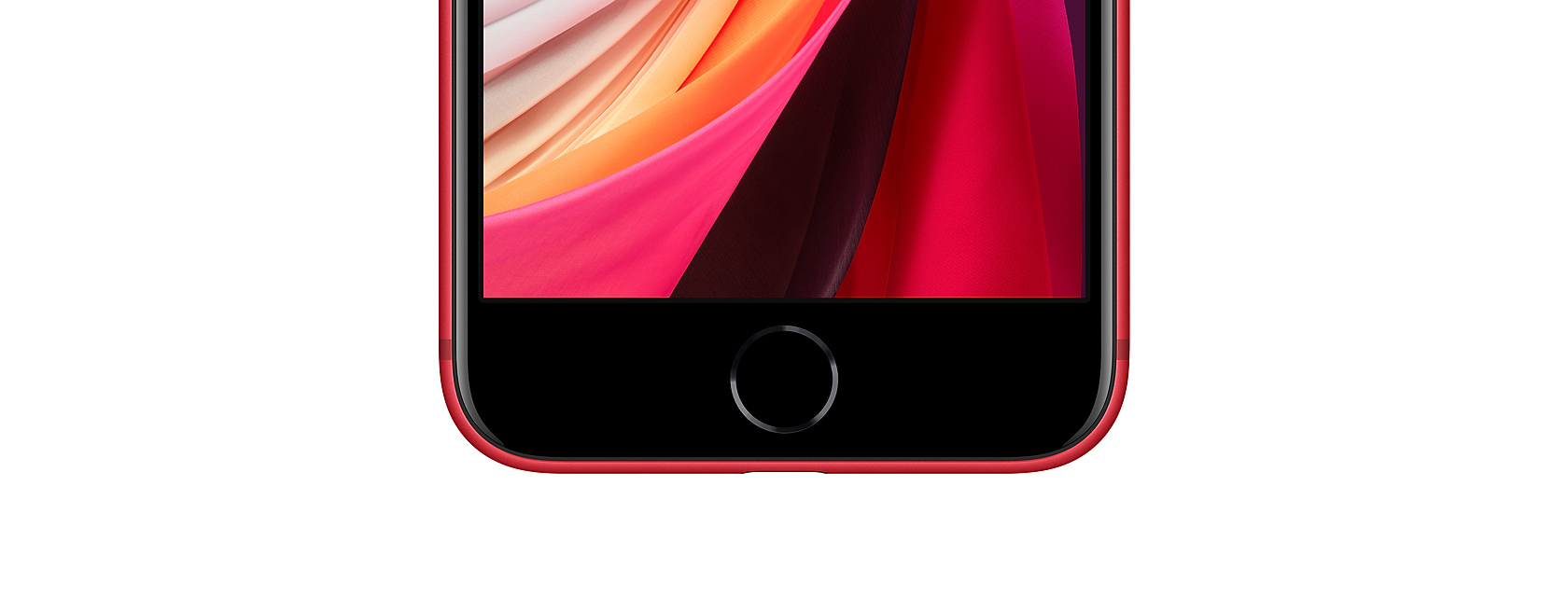
 Zariadenie iPhone SE 2 obsahuje Touch ID 2. generácie
2. Prístup k rozlíšeniu videa v aplikácii Fotoaparát
Vďaka procesoru A13 v zariadení iPhone SE môžete zmeniť rozlíšenie videa priamo v aplikácii Fotoaparát (zvyčajne dostupné iba v nastaveniach zariadenia).
reklama
reklama
Spustite fotoaparát na zariadení iPhone SE 2 a potiahnite prstom dopravado režimu Video v dolnej časti aplikácie. Kliknutím na ikonu rozlíšenia videa v pravom hornom rohu vyberte HD (1080p) a 4K. Ak chcete zmeniť rýchlosť snímok, klepnite na susednú ikonu a vyberte 30 alebo 60 snímok za sekundu.
Rýchlosť snímok môžete týmto spôsobom zmeniť v inom režime „Video“ - spomalene. V telefóne iPhone SE 2 s pomalým pohybom môžete snímať video vo vysokom rozlíšení (1080p) rýchlosťou 120 alebo 240 snímok za sekundu.
3. Skrytý panel s funkciami v aplikácii Fotoaparát
V aplikácii Fotoaparát na zariadení iPhone SE 2 podPanel fotografií s ikonami pre blesk, živé fotografie, filtre a odloženie fotografie je skrytý. Ak chcete zobraziť skryté ikony, potiahnite prstom zdola nahor alebo kliknite na ikonu šípky v hornej časti obrazovky.
4. Skenovanie QR kódu v aplikácii Fotoaparát
V novom iPhone SE (rovnako ako na starších modeloch) môžete skenovať QR kódy bez aplikácií tretích strán: stačí nasmerovať fotoaparát na kód a smartfón ponúkne sledovanie zakódovaného odkazu.
Uistite sa, že je na vašom smartfóne povolená možnosť skenovania QR kódov: ak to chcete urobiť, otvortenastavenie→Fotoaparát →prepínač preNaskenujte QR kódmusí byť aktivovaný.
5. Ukladanie „živých“ fotografií ako videa
Ak chcete uložiť živú fotografiu ako video, vyberte juv aplikácii Fotografie kliknite na ikonu Zdieľať a vyberte možnosť Uložiť ako video. Táto funkcia umožňuje zdieľať živé fotografie s používateľmi systému Android.
Trik funguje aj na starších iPhonoch.
15 iPhone trikov, o ktorých možno neviete
6. Vytáčanie gestami
V systéme iOS 13 sa objavila sada potiahnutí: pri posúvaní po klávesnici systém navrhuje možné možnosti pre slovo, ktoré zadávate. Vytáčanie prstom funguje iba s anglickým rozložením. Okrem tohoPre nábor prejdite prstom“: môžete ho aktivovať počas cestynastavenie→hlavná→klávesnica,
7. Presné umiestnenie kurzora
IPhone SE nemá 3D Touch, ale vďaka iOS 13Technológia Haptic Touch umožnila držať kurzor a pohybovať sa textom na požadované miesto. Podržte medzerník a umiestnite kurzor na miesto, kde chcete text. Je to omnoho pohodlnejšie ako predtým: kurzor sa musel zakaždým podržať a nebolo možné sa prvýkrát dostať k správnemu slovu.
8. Rýchle nabíjanie
Druhá generácia iPhone SE podporuje rýchle nabíjanie, ktoré je možné nabíjať takmer na polovicu za 30 minút. Je pravda, že 18 W adaptér bude musieť byť zakúpený samostatne.
IPhone SE tiež podporuje bezdrôtové nabíjačky s certifikátom Qi.
reklama
reklama
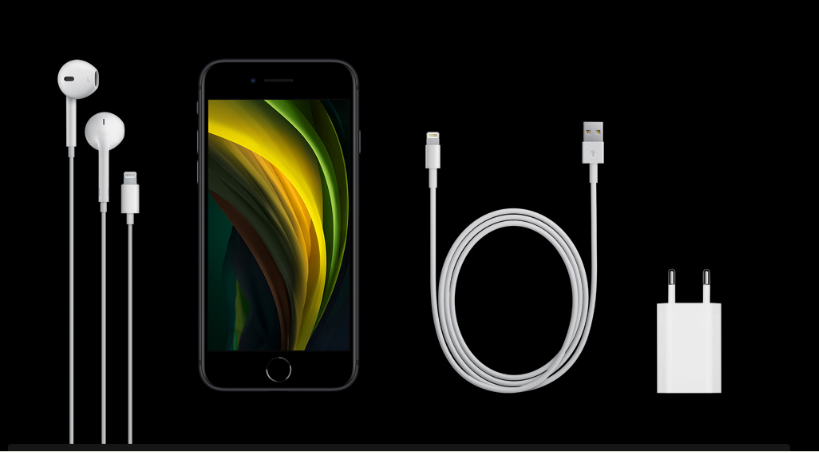
 Dodáva sa s iPhone SE 2 5W nízko-napájací adaptér
9. Auto jas
V predvolenom nastavení má nový iPhone SE 2Automatické ovládanie jasu pre najefektívnejšie využitie batérie: jas obrazovky sa mení podľa osvetlenia. Ak chcete vypnúť automatický jas, prejdite nanastavenie→hlavná→Univerzálny prístup→Úprava zobrazenia→ odstráňte prepínač z automatického jasu.
reklama
reklama
Vypnutie automatického jasu môže skrátiť životnosť batérie.
iPhone SE 2 (2020): špecifikácie
10. Nútený reštart
IPhone SE 2 sa vypína rovnako ako všetky ostatnéďalší Apple smartphone s podporou Touch ID - pridržaním tlačidla napájania po dlhú dobu, kým sa nezobrazí posúvač vypnutia. Reštartovanie 2. generácie iPhone SE sa mierne líši od iPhone 6s a starších modelov: stlačte tlačidlo na zvýšenie hlasitosti, potom tlačidlo na zníženie hlasitosti a podržte stlačené tlačidlo napájania, kým telefón nevynúti reštart.