Každý má rád life hacky a používatelia Apple jednoducho potrebujú poznať všetky triky a triky s tým spojené
1. Synchronizujte a inštalujte aplikácie beziTunes


reklama
reklama
Apple odstránil časť App Store z iTunes 12.7, čo znamená, že nebudete môcť synchronizovať a inštalovať aplikácie do svojho počítača cez iTunes, pokiaľ sa nevrátite späť k predchádzajúcej verzii. Môžete použiť softvér iMazing pre Mac alebo PC, ktorý má oveľa viac funkcií ako iTunes. V nej môžete obnoviť každú aplikáciu osobitne z kópie. Môžete dokonca zálohovať a exportovať iMessages (čo nemôžete urobiť s iTunes).
Viac informácií: Ako synchronizovať aplikácie na iPhone a iPad bez iTunes
2. PoužiteiPhoneako úroveň

reklama
reklama
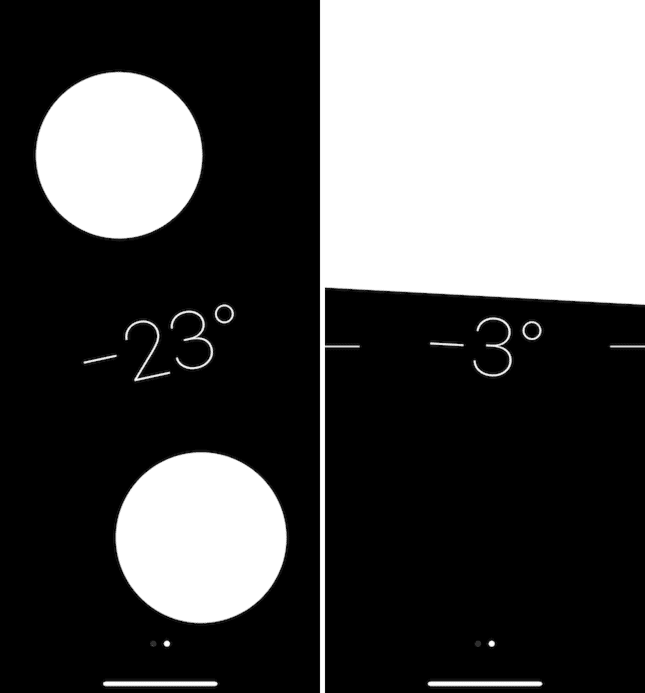
Otvorte aplikáciu Compass a potiahnite prstom doľava. Otvorí sa nástroj úrovne.
3. Potraste telefónom a akciu zrušte


Odstránili ste omylom text? Stačí zatriasť telefónom a zobrazí sa okno s možnosťou vrátiť späť poslednú akciu.
4. Použitie hladina v fotoaparát
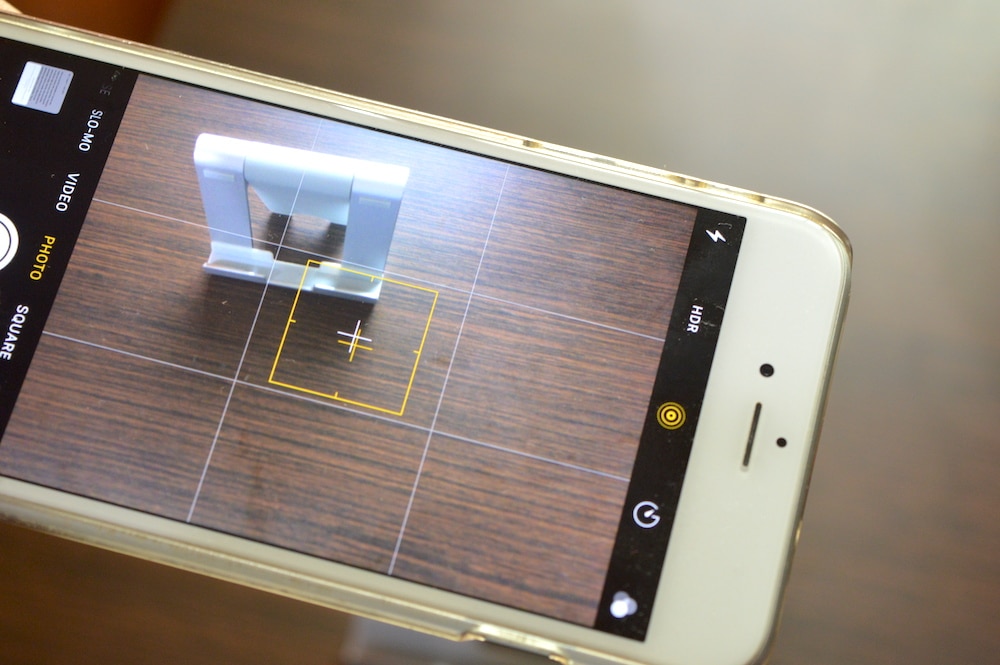

Ísť donastavenie->kameraa aktivujte funkciumriežka. Teraz otvorte fotoaparát a uvidíte, že obrazovkarozdelené na 9 rovnakých obdĺžnikov. Ak nasmerujete fotoaparát na zem alebo poschodie, v strede obrazovky sa objavia dva krížiky – biely a žltý. Posuňte telefón tak, aby sa kríže spojili do jedného. To znamená, že telefón je dokonale rovnobežný s horizontom.
5. Pohodlný prístup


Máte problémy s dosiahnutím hornej časti obrazovky na iPhone Plus veľkosti? Dvakrát klepnite na tlačidlo Domov a celá obrazovka sa posunie nadol. Na iPhone X musíte túto funkciu povoliť sami.nastavenie->hlavná->Univerzálny prístup,
Prečítajte si viac:Ako používať funkciu Easy Access na iPhone X
6. Prevod textu na reč

reklama
reklama
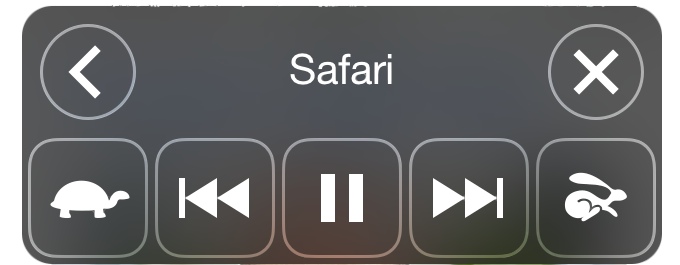
iOS za vás dokáže nahlas prečítať akýkoľvek text. Ísť donastavenie->hlavná->Univerzálny prístup->reč. Povoliť funkcierozprávanieAVysajte hlasno... Až nabudúce budete príliš leniví na prečítanie dlhého článku, jednoducho potiahnite dvoma prstami nadol a iOS nahlas prečíta celú obrazovku.
7. Dávajte pozor na ostatnýchiPhonena diaľku
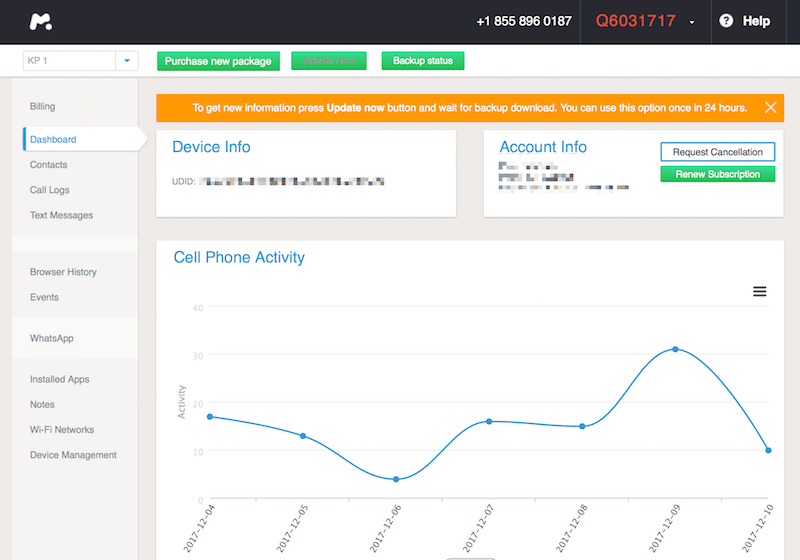

Službu mSpy môžete použiť navzdialenosť na sledovanie aktivity akéhokoľvek iPhone. Bude to veľmi užitočné pre tých, ktorí majú deti. Na to je potrebné iba prihlasovacie meno a heslo z účtu iCloud priradeného k zariadeniu. Do telefónu nemusíte nič inštalovať.
8. Písanie hlasom
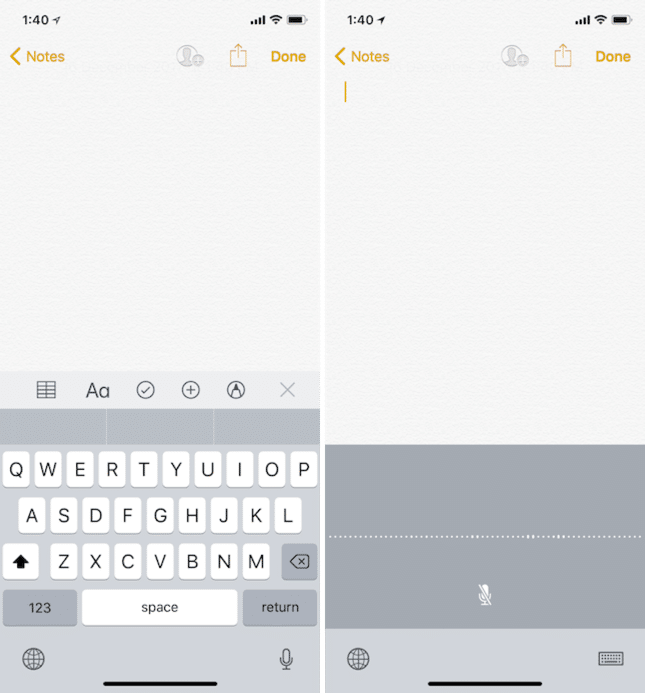

Ak ste príliš leniví na písanie, jednoducho kliknite na ikonu mikrofónu na klávesnici a začnite hovoriť. Systém prevedie vašu reč na text.
9. PoďmeSiri úlohy


Siri nie je najlepšou odpoveďou na otázky. Nie je to Asistent Google. Virtuálny asistent spoločnosti Apple však robí skvelú prácu, najmä v štandardných aplikáciách.
Požiadajte Siri, aby niekomu zavolal, poslal správu (aj na WhatsApp), niečo pridal do vášho nákupného zoznamu, nastavil budík alebo vypol Bluetooth a Siri to urobí.
Prečítajte si viac:9 užitočných skrytých funkcií Siri
10. Výmena textu
Pomocou funkcie nahradenia textu môžete skratky zmeniť na celé frázy. Ísť donastavenie->hlavná->klávesnica->Nahradenie textua kliknite na ikonu+". Zadajte skratku a jej definíciu a potom kliknite na Uložiť.
Prečítajte si viac:Ako používať automatické opravy na zariadeniach iPhone a iPad, Mac
11. Konvertovať klávesnica v trackpad
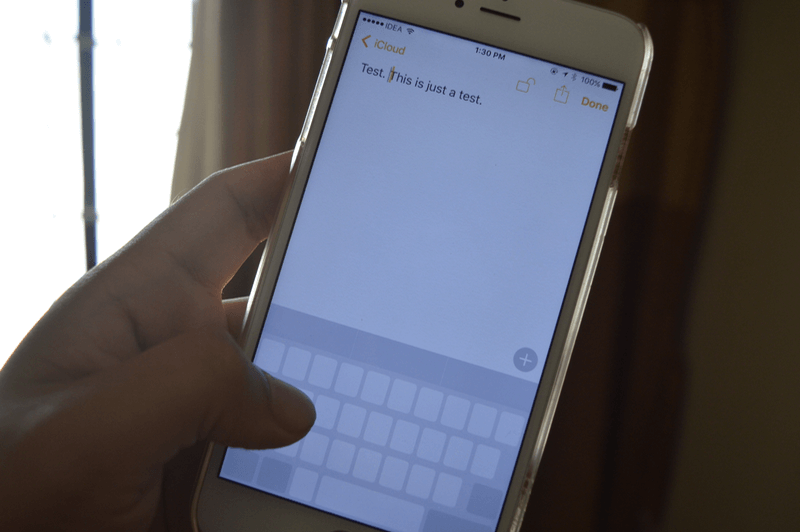

Ak máte iPhone 6s alebo novší, máTechnológia 3D Touch. Vďaka tomu môžete pre rôzne akcie tlačiť na obrazovku silnejšie ako obvykle. Ak silno stlačíte ikonu aplikácie, otvoria sa jej rôzne akcie.
Jedno z najlepších použití tejto funkcie je zapnutéklávesnica. Silným zatlačením na klávesnicu sa zmení na trackpad. Prejdite nad ním prstom a pohne sa aj kurzor. Opätovným silným stlačením na obrazovke môžete zvoliť text.
Prečítajte si viac:Kompletný zoznam 3D dotykových gest na iPhone
12. Nočný režim
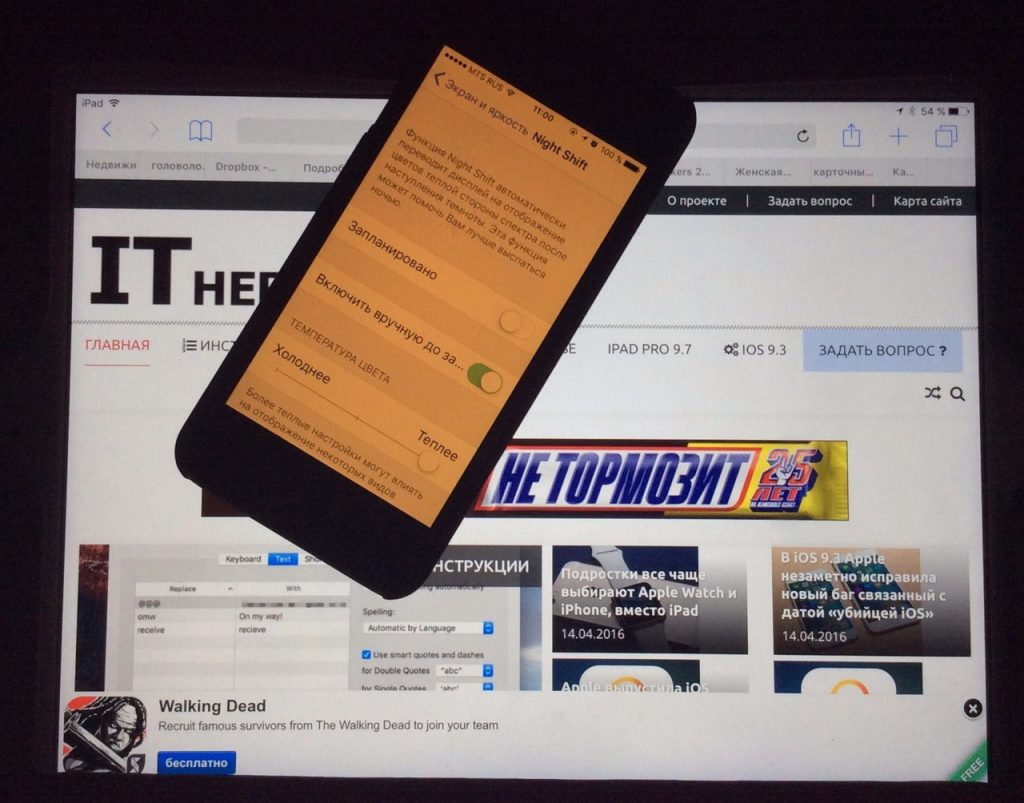

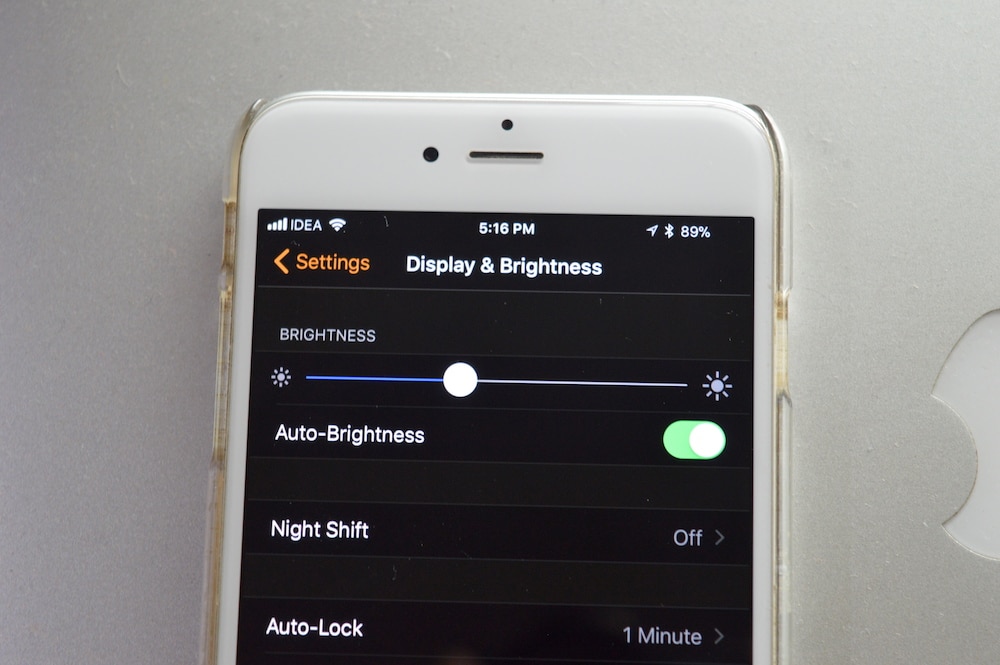
Táto funkcia dodáva obrazovke v noci žltý odtieň. Je to užitočné najmä pre tých, ktorí v noci radi čítajú na svojich telefónoch. Ísť donastavenie->Obrazovka a jas->Nočný režima nastavte čas zapnutia a vypnutia funkcie.
Prečítajte si viac:Ako nastaviť Night Shift na vašom iPhone alebo iPad
13. Tmavý režim

IOS 11 má funkciu Smart Invert, čo je v podstate tmavý režim. Biele pozadie sa zmení na čierny a čierny text na biely. A nezmení to obrázky, videá atď.
Zapnúťnastavenie->hlavná->Univerzálny prístup->Úprava zobrazenia->Farebná inverzia->Inteligentná inverzia,
Prečítajte si viac:Ako povoliť skrytý tmavý režim na iPhone s iOS 11
14. Virtuálne gombíkDomov
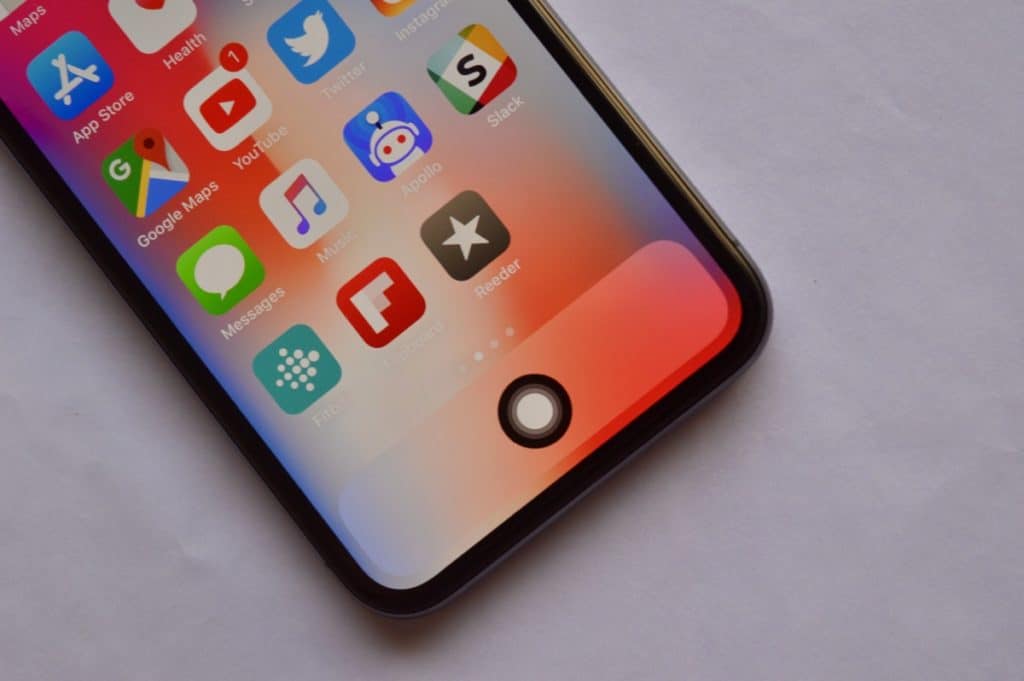

Funkcia AssistiveTouchnastavenie->hlavná->Univerzálny prístupmožno použiť na inštaláciu virtuálneho tlačidla Domov na akýkoľvek iPhone. Táto funkcia je užitočná najmä pre majiteľov iPhone X.
AkcieAssistiveTouchmožno prispôsobiť.Patria sem ťuknutie, dvojité ťuknutie, stlačenie a 3D dotyk. Môžete ich nastaviť na: prechod na domovskú obrazovku, otvorenie ovládacieho centra, aktiváciu Siri a oveľa viac. Po nakonfigurovaní môžete virtuálne tlačidlo Domov používať ako bežné.
Prečítajte si viac:Ako pridať virtuálne tlačidlo domov do zariadenia iPhone X
15. Rýchlo príkazy
IOS má veľa užitočných funkcií prístupnosti. Medzi nimi sú aj príkazy na rýchly prístup k vašim obľúbeným funkciám. Stačí trikrát stlačiť tlačidlo Domov a otvorí sa ponuka.
Ísť donastavenie->hlavná->Univerzálny prístup->Rýchle príkazya pridajte potrebné funkcie do zoznamu.
reklama
reklama
útek z väzeniaiPhone
Najlepším životným hackerom pre iPhone je útek z väzenia.Pre systém iOS 11 zatiaľ bohužiaľ neexistuje verejné útek z väzenia, čo sa však čoskoro môže zmeniť. Bezpečnostní experti už stihli útek z väzenia na iPhone X s iOS 11.2.1.
Ak máte iOS 10.2 a nižší, môžete si nainštalovať útek z väzenia Yalu.
Viac informácií: Ako útek z väzenia iOS 10.2 na iPhone alebo iPad pomocou Yalu Jailbreak a Cydia Impactor [UPDATED]
prémia 1:Prispôsobte si Control Center
V systéme iOS 11 si môžete vybrať svoje vlastné ikony Control Center. Ísť donastavenie->bod riadenia->melódie pivo.riadeniaa nájdete zoznam ikon, ktoré môžete pridať. Medzi nimi je diaľkové ovládanie pre Apple TV, režim úspory energie, rýchly prístup k poznámkam, nahrávanie obrazovky atď.
Prečítajte si viac:Ako prispôsobiť Control Center v systéme iOS 11
reklama
reklama
prémia 2:Zaznamenajte si obrazovku
iOS 11 má tiež novú funkciu nahrávania obrazovky. Môžete to povoliť vnastavenie->Kontrolný bod->Prispôsobiť prvok riadenia... Potom môžete aktivovať záznamobrazovky kliknutím na ikonu v ovládacom centre. Zobrazí sa 3-sekundové odpočítavanie a potom sa začne nahrávanie na obrazovke. Ak to chcete zastaviť, kliknite na stavový riadok. Video sa zobrazí v aplikácii Fotky.
Prečítajte si viac:Ako nahrávať obrazovku iPhone: 6 spôsobov