AirPods Pro sú už v predaji. Pripomeňme, že slúchadlá majú aktívnu redukciu hluku, ochranu pred vodou a
reklama
reklama
Nižšie uvádzame niekoľko užitočných tipov na používanie nového AirPods Pro. Budú pre vás užitočné, aj keď už máte pravidelné AirPody, pretože nový model sa výrazne líši od tých predchádzajúcich.
1. Dávajte pozor na vodu
Apple hrdo poznamenal skutočnosť, že AirPods ProChránené proti vode a potu. A tak to je. Existuje však jedno upozornenie: stupeň ochrany IPX4 znamená, že slúchadlá sú chránené pred postriekaním. Môžu sa nosiť v telocvični alebo v daždi, ale to je všetko. Nemôžete v nich plávať a je nepravdepodobné, že by prežili pranie. Aj keď sú malé šance.
Okrem toho štandardná záruka spoločnosti Apple nepokrýva poškodenie tekutinami, takže budete musieť zaplatiť za opravy.
reklama
reklama
2. Čo znamená svetlo na nabíjacej skrinke?
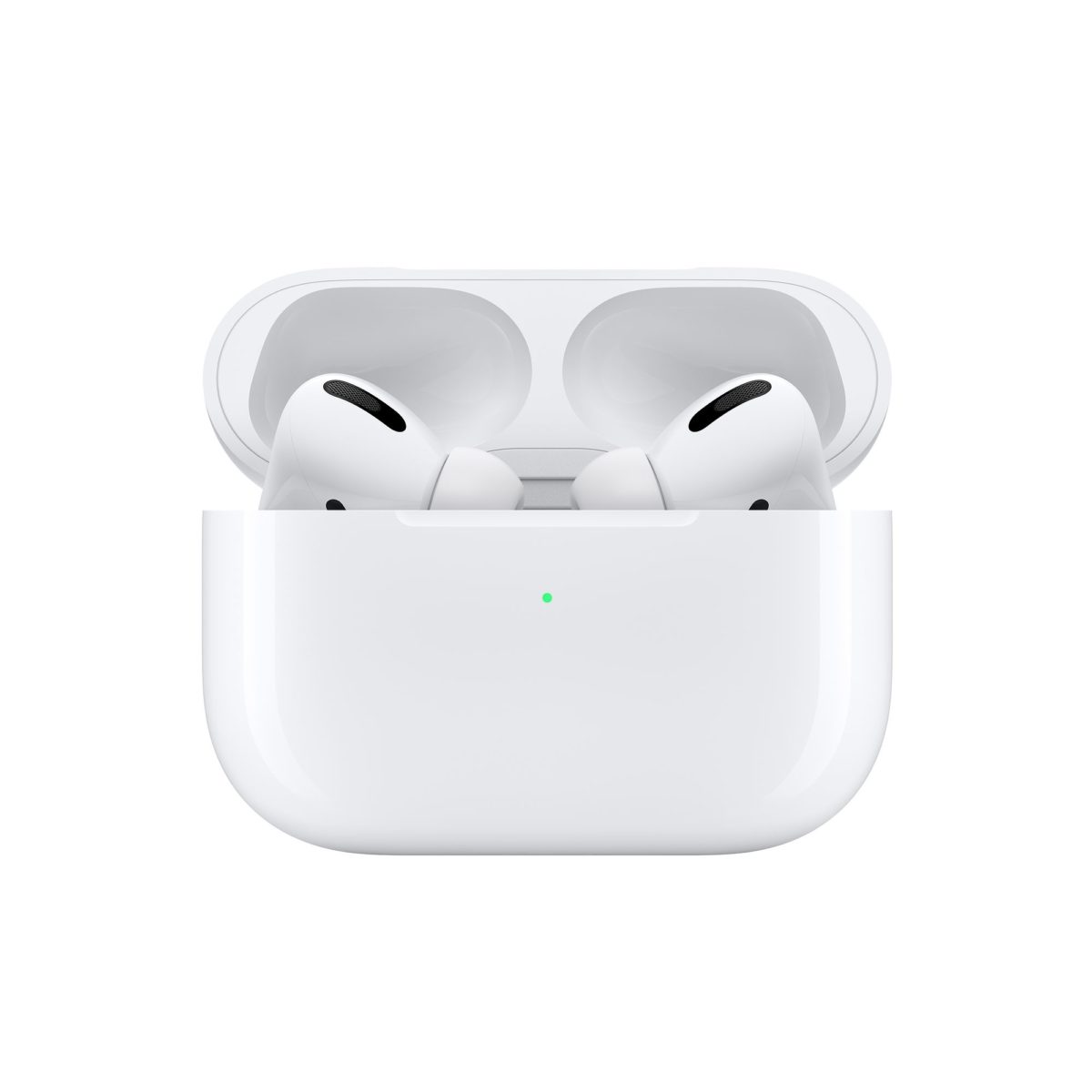
Nabíjacia skrinka AirPods s vami môže interagovať iba jedným spôsobom - pomocou malej žiarovky. Stav svojich airPodov môžete určiť podľa farby a blikania žiarovky.
Nehorí: Vaše AirPods sú vybité a je potrebné ich nabíjať.
Žlté svetlo, keďAirPods v prípade: AirPods sa nabíjajú.
Žlté svetlo bezAirPods v prípade: Prípad obsahuje menej ako jedno úplné nabitie pre AirPods.
Zelené svetlo bezAirPods v prípade: Prípad obsahuje viac ako jedno úplné nabitie pre AirPods.
reklama
reklama
Blikajúce biele svetlo: AirPods boli resetované a pripravené na pripojenie.
Žlté blikajúce svetlo: AirPods sa nemôžu pripojiť a je potrebné ich resetovať.

3. Použite priehľadný režim
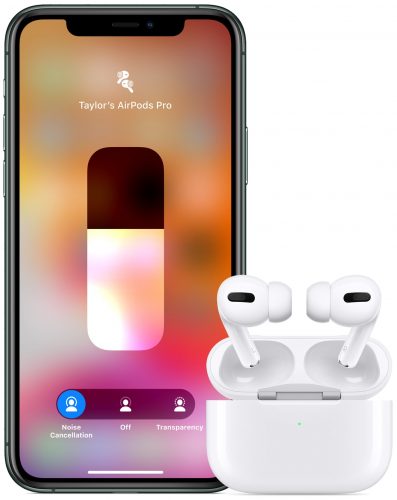
AirPods Pro má aktívnu redukciu hluku,ktoré blokujú všetky externé zvuky okolo vás. Aj bez tejto funkcie slúchadlá vďaka dizajnu blokujú najviac cudzieho hluku. To znamená, že bude ťažké viesť konverzáciu v slúchadlách, ako aj zostať informovaní o tom, čo sa deje okolo.
Našťastie existuje transparentný režim, ktorýpreskočí niektoré zvuky z okolia. Týmto spôsobom môžete dokonca konverzovať so slúchadlami, ako aj počuť blížiace sa autá pri prechode cez cestu.
 4. Riadenie
Spravujte hudbu, hovory atď. Na AirPods Pro môžete použiť tlakové senzory.
Senzory sú umiestnené na spodnej časti každého z nichslúchadiel. Kliknutím na túto časť môžete vykonať rôzne akcie. Napríklad jedno kliknutie zastaví alebo zapne hudbu, dve kliknutia prepnú stopu atď. Viac informácií o správe AirPods Pro nájdete tu.
5. Prepnúť režimy
Pomocou tlakových senzorov môžete tiež rýchlo prepínať medzi režimom znižovania hluku a režimom vnímania. Na to jednoducho použite dlhé stlačenie.
6. Ahoj Siri!
Vďaka čipu H1 podporuje AirPods ProDobrý deň, Siri. To znamená, že pomocou tejto jednej vety môžete aktivovať osobného asistenta. Funkcia funguje, aj keď používate iba jedno slúchadlo.
7. Zmeňte činnosť stlačením senzorov
Ak chcete, môžete aktivovať Siri stlačením samotného slúchadla. Pre každé zo slúchadiel môžete nakonfigurovať rôzne akcie. Napríklad môžete prepínať režimy vľavo a Siri napravo.
V tomto článku sme hovorili o tom, ako nakonfigurovať správu.
8. Testovanie sluchu
AirPods Pro sa dodáva s tromi pármisilikónové vložky v rôznych veľkostiach. Väčšina z nás vie, ktorá veľkosť sa nám najviac hodí. Niektorí to však nevedia. Našťastie je v nastaveniach špeciálny test, ktorý každému pomôže nájsť jeho ideálnu veľkosť. Okrem toho môžete určiť vhodnú veľkosť pre každé ucho osobitne. Pod obidve uši nie je potrebné používať slúchadlá rovnakej veľkosti.
Test nájdete v aplikácii. Nastavenia >Bluetooth, Odtiaľ kliknite na ikonu i vedľa zariadenia AirPods Pro.
9. Oznamovanie správ Siri
Bohužiaľ, v Rusku táto funkcia nefunguje, aleobyvatelia iných krajín ho budú môcť používať. Vďaka tejto funkcii Siri číta prichádzajúce správy nahlas, keď ste v slúchadlách. Na tento účel nemusíte smartphone odomknúť.
10. Gravírovanie zadarmo
Ak si kúpite AirPods Pro onlineApple, môžete si na dobíjacom kufri objednať laserové gravírovanie zdarma. Je veľmi výhodné, keď si kupujete slúchadlá ako darček. Alebo si môžete vyryť svoje meno a telefónne číslo pre prípad, že stratíte slúchadlá.
11. Odpočujte ostatných pomocou živého počúvania
Možno to nebude správne, ale funkcia stále jeužitočné. Live Listen je funkcia univerzálneho prístupu, ale dá sa použiť aj na odpočúvanie. Premení váš smartphone na mikrofón, ktorý vysiela zvuk na AirPods.
reklama
reklama
Môžete si prečítať náš návod na používanie funkcie Živé počúvanie.
12. Skontrolujte nabíjanie AirPods cez iPhone
Aby sme pochopili, koľko náboja zostali AirPodsPro, puzdro môžete jednoducho otvoriť. Čo však v prípade, že potrebujete vedieť o nabíjaní v okamihu, keď sú slúchadlá používané? K tomu existuje špeciálny šikovný widget. Pridajte si ho do svojho smartfónu a okamžite a pohodlne spoznajte presné nabitie vášho AirPods Pro a puzdra.


13. Skontrolujte nabíjanie AirPods cez Apple Watch
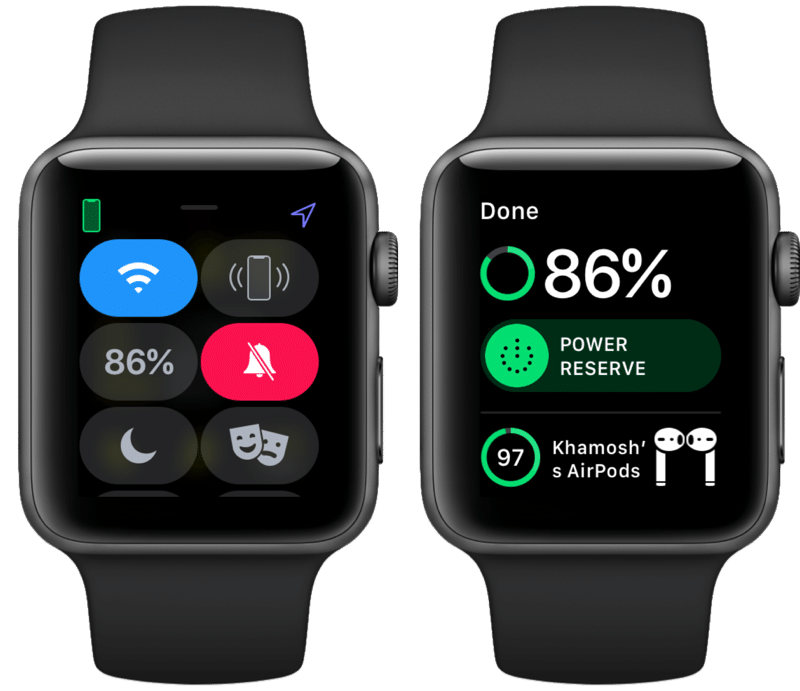
Ak sú vaše AirPods Pro pripojené k rovnakému iPhone ako vaše Apple Watch, nabíjanie vašich slúchadiel spoznáte aj prostredníctvom inteligentných hodiniek. Ak to chcete urobiť, otvorte na hodinkách Ovládacie centrum a klepnite na ikonu nabíjania.
reklama
reklama

14. Používajte AirPods s Apple TV
AirPods Pro sa nezobrazuje ako zariadenieAirPlay na Apple TV automaticky. Je potrebné ich pripojiť manuálne. Keď ich pripojíte, môžete do nich jednoducho a pohodlne streamovať zvuk cez obrazovku AirPlay.
15. Streamujte zvuk do dvoch párov AirPodov naraz
IOS 13 predstavuje možnosť streamovaniazvuk z jedného zariadenia do dvoch párov AirPods Pro naraz. Druhé slúchadlá môžete pripojiť prostredníctvom hudobnej miniaplikácie v Ovládacom centre. Podržte ho a potom kliknite na ikonu AirPlay. Vyberte si jedno slúchadlo a potom druhé.
➤ Kúpte si AirPods Pro