Používate Mac často večer? Je nás veľa, no nie každý vie, že MacOS ich obsahuje veľa
Ak pravidelne večer pracujete, je neskorov noci alebo len v tmavej miestnosti vám naše rada určite pomôže. Možno nižšie nájdete niečo, o čom ste predtým nevedeli, a to zníži namáhanie očí a zvýši produktivitu práce.
Upozorňujeme, že niektoré z funkcií uvedených nižšie sú k dispozícii iba v systéme MacOS Mojave 10.14 a novších verziách, ostatné sú však dostupné aj v iných verziách systému.
1:zníženie jas plátno
Displeje na počítačoch Mac sú veľmi svetlé a vyzerajú úžasne. Avšak v noci alebo v tmavej miestnosti budete chcieť znížiť jas.
Môžete použiť tlačidlá jasu na klávesnici alebo ich zmeniť v časti „Monitor“ v časti Systémové preferencie na počítačoch Mac.


Okrem toho zníženie jasu displeja pomôže výrazne znížiť spotrebu batérie v prenosných počítačoch.
2: Použite nočný režim
Nočný režim je skvelá funkcia, ktorá umožňujefarby na displeji sú vo večerných a nočných hodinách teplejšie, takže vyžarujú menej modré svetlo. Zníženie modrého svetla bude veľmi užitočné, určite si všimnete, že vaše oči sú menej unavené.
Nočný režim Mac je povolený aj v časti Monitor. Môžete si nastaviť svoj vlastný alebo automatický rozvrh. Vo všeobecnosti platí, že čím sú farby na obrazovke teplejšie, tým menej sú vaše oči unavené.
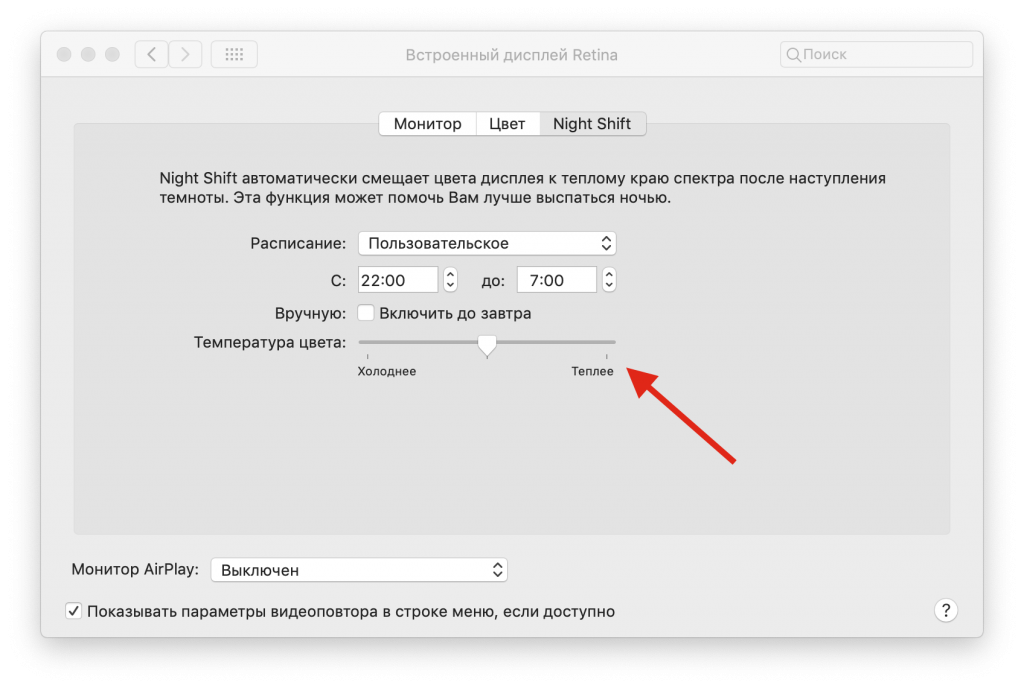

Pre modely Mac, ktoré nepodporujú nočný režim, môžete použiť Flux s podobným efektom.
3: Použite tmavý režim
V tmavom režime sú všetky prvky svetelného rozhrania tmavé, čo je ideálne pre prácu pri slabom osvetlení. Tmavý režim môžete v systéme Mac zapnúť pomocou nastavení „Základné“.
Doposiaľ sa tmavý režim zapína a vypína manuálne, ale možno v budúcnosti sa k nemu pridá plán, rovnako ako v nočnom režime.


Ak váš Mac nepodporuje tmavý režim, v starších verziách systému môžete stmaviť aspoň lišty s ponukami a ukotvenie.
4: Použite tmavé alebo dynamické tapety
Dynamické tapety sa automaticky zmenia napočas dňa. podľa toho sa večer a v noci zobrazujú tmavé tapety. Pomáha to znižovať jas obrazovky a napätie očí. Okrem toho vyzerá tapeta krásne.
Dynamické tapety sú zahrnuté v časti „Desktop a šetrič obrazovky“.
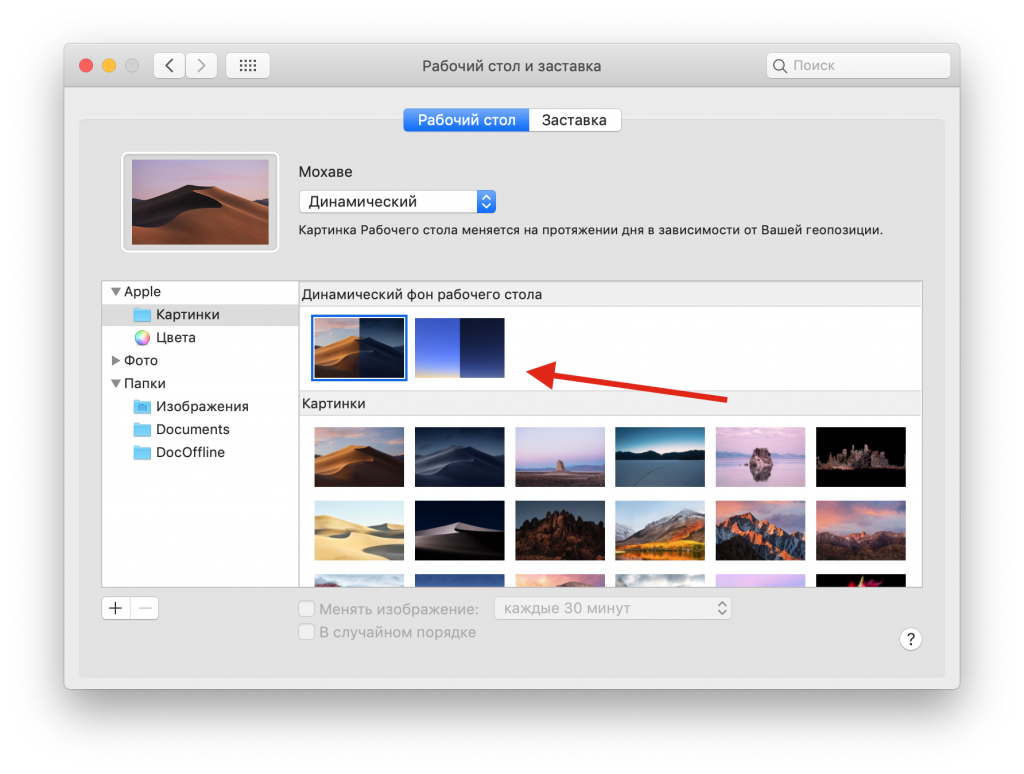

Ak sa vám funkcia nepáči, alebo ju váš počítač nepodporuje, môžete jednoducho nastaviť tapetu v tmavej farbe.
5: Režim používaniačitateľ Vsafari
Režim prehliadača Safari je vhodný z mnohých dôvodov. Ak pracujete s textom na webových stránkach, môžete aktivovať režim a vybrať preň temnú tému. Čierny text na bielom pozadí sa zmení na biely text na sivom alebo čiernom pozadí.
Na aktiváciu režimu stačístlačte príslušné tlačidlo na paneli s adresou a potom stlačením tlačidla „aA“ nakonfigurujte režim. Môžete zmeniť farbu motívu, písmo a jeho veľkosť. Niektorí ľudia dávajú prednosť zväčšeniu písma v noci.


Mimochodom, na YouTube môžete používať tmavý režim.