iPhone je kvalitné a pomerne spoľahlivé mobilné zariadenie, no s jeho prevádzkou sú určité problémy.
Ak ste si nedávno kúpili iPhone a mátečelili takémuto problému, nemôže to byť spôsobené hardvérom. Vo väčšine prípadov pomôže jednoduché odinštalovanie aplikácií náročných na pamäť alebo deaktivácia funkcií náročných na zdroje.
reklama
Tento článok popisuje 7 spôsobov, ako zrýchliť iPhone. Začnime najjednoduchšími krokmi, než popíšeme komplexné riešenia pomalého výkonu iPhonu.
7 tipov na zlepšenie rýchlosti práceiPhone
1. ReštartujteiPhone
Vo väčšine prípadov je problém pomalýIPhone je vyriešený jednoduchým tvrdým reštartom. Táto metóda pomáha, ak sa v zariadení iPhone vyskytnú menšie problémy so softvérom alebo nestabilné aplikácie.
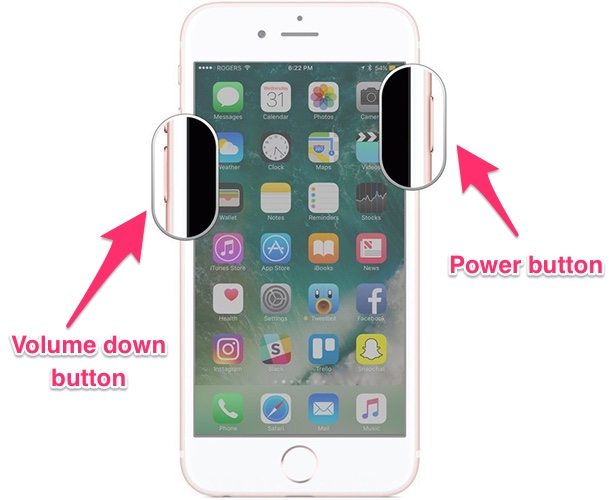
Spustenie reštartu je veľmi jednoduché. Stlačte súčasnetlačidlo napájaniaAdomovské tlačidloa podržte ich niekoľko sekúnd.Keď sa na obrazovke objaví logo Apple, ktoré naznačuje, že reštart sa začal, uvoľnite obe tlačidlá a počkajte, kým sa iPhone normálne zavedie. Ak používate iPhone 7/7 Plus, namiesto opísanej kombinácie budete musieť súčasne podržať tlačidlá napájania a zníženia hlasitosti.
reklama
reklama

2. Nainštalujte najnovšiu verziuiOS
Aktualizácie softvéru sú vždyobsahovať opravy chýb a vylepšenia výkonu, ktoré pomôžu urýchliť váš iPhone. Majú tiež vylepšené zabezpečenie. Existuje názor, že nový firmvér iOS spomaľuje iPhone, ale je to mylná predstava. Každá aktualizácia prechádza niekoľkými fázami beta testovania a verejné vydanie je vydané až po vyriešení všetkých identifikovaných problémov a chýb. Preto je bezpečné nainštalovať najnovší softvér.
Je váš iPhone pomalý? Softvér, ktorý je na ňom nainštalovaný, môže obsahovať problémy alebo chyby, ktoré sú už v najnovšej aktualizácii opravené.
- OTVORENÉ"Nastavenia",
- Prejdite do sekcie"Basic"=>"Aktualizácia softvéru".
- Aktualizujte iPhone na najnovšiu dostupnú verziu iOS.


3. Aktivujte funkciu „Znížiť pohyb“
iOS je vybavený množstvom neobvyklých animácií, ktoréstaršie zariadenia to však môže trochu spomaliť. Našťastie Apple poskytol možnosť vypnúť animácie. Skúste svoj iPhone urýchliť nasledovne:
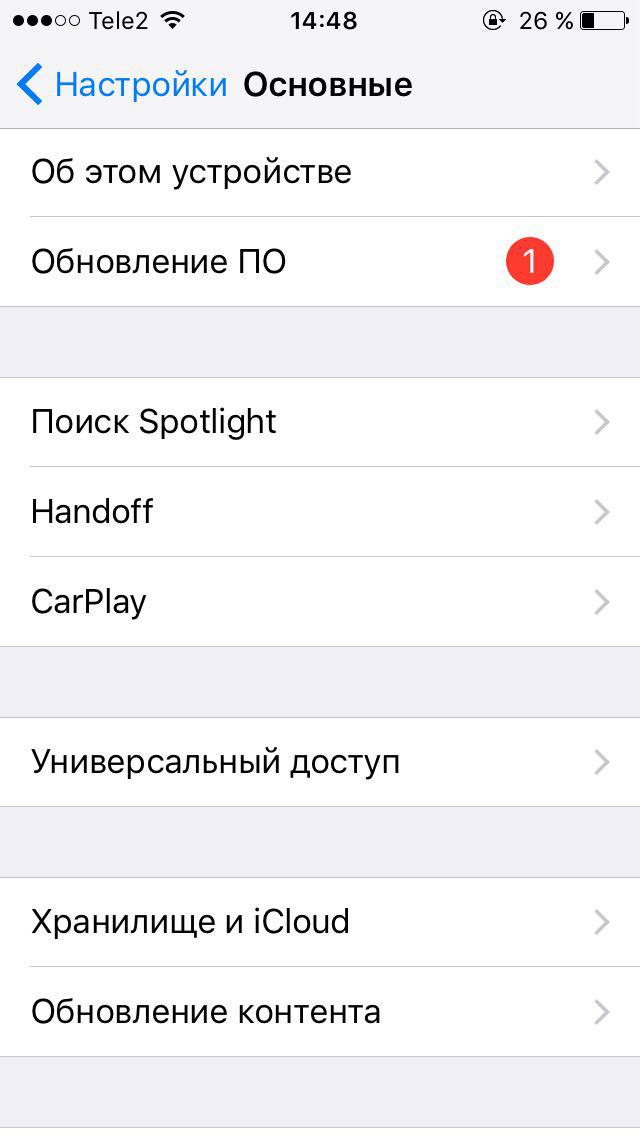
- Navštívte sekciu"Basic"v ponuke"Nastavenia",
- OTVORENÉ"Univerzálny prístup",
- V kapitole"Zníženie pohybu"aktivujte príslušný prepínač.



4. Vymažte vyrovnávaciu pamäť aplikácií
Mnoho aplikácií ukladá do vyrovnávacej pamäte údaje ako naprobrázky alebo videá sa rýchlo načítajú pri nasledujúcom zobrazení. Takto fungujú webové aplikácie ako Safari alebo Google Chrome. Tieto dočasné údaje sa môžu postupne hromadiť, zaberajú znateľné množstvo úložného priestoru a spomaľujú váš iPhone.
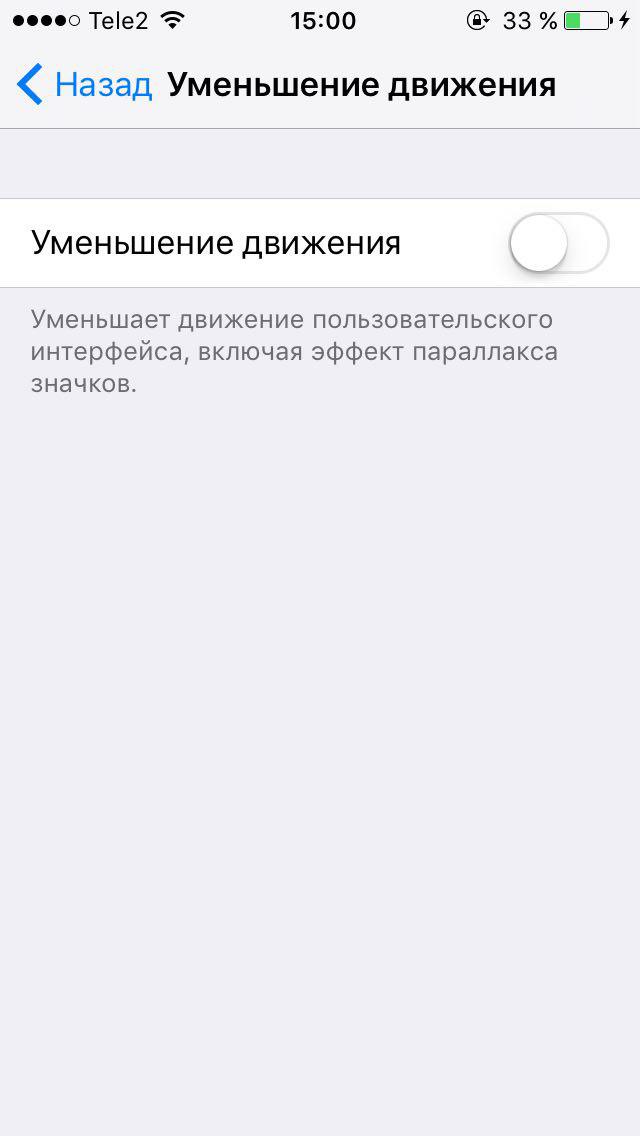
Univerzálna možnosť vymazania vyrovnávacej pamäte neexistuje, údaje musíte vymazať samostatne v nastaveniach konkrétnych aplikácií. Ak chcete napríklad vymazať vyrovnávaciu pamäť Safari, musíte navštíviť sekciu"Nastavenia"=>safaria aktivujte možnosť"JasnýhistórieAúdajovstránky",
reklama
reklama



5. Nastavte obmedzenie aktualizácie obsahu
Aktualizácia obsahu je skvelá funkcia systému iOS,ktorý umožňuje aplikáciám spúšťať a spracovávať údaje na pozadí. Niektoré aplikácie bežiace na pozadí môžu bohužiaľ znížiť výkon. Jednou z aplikácií náročných na zdroje je napríklad Facebook. Také programy môžu iPhone spomaliť.
Aktualizácie obsahu pre jednotlivé aplikácie môžete vypnúť. Pre to:
- Bežať"Nastavenia",
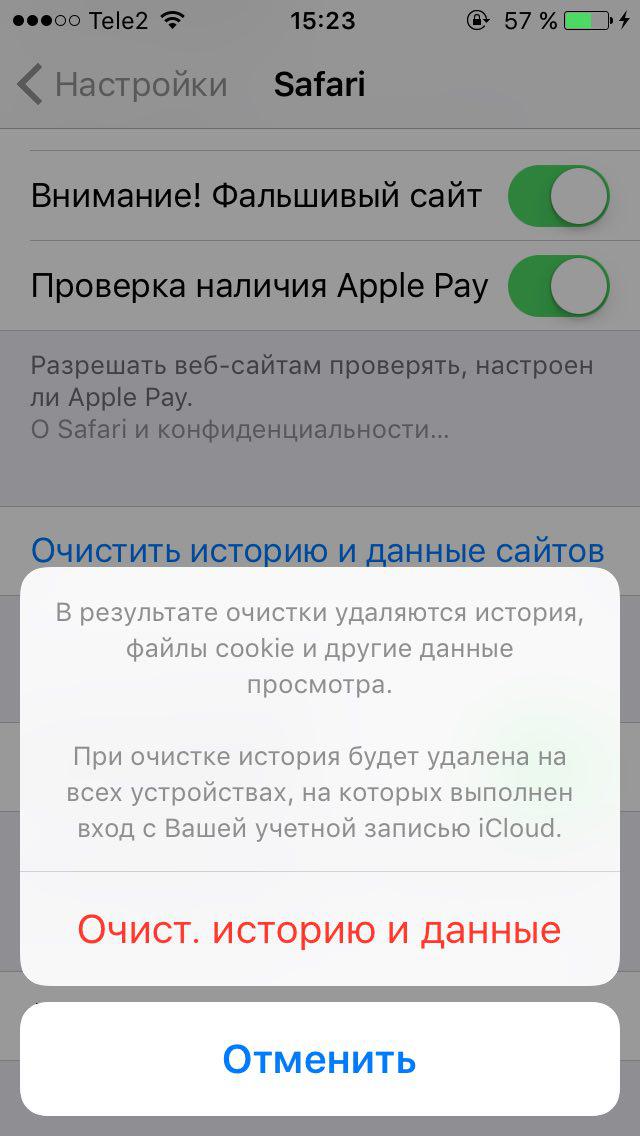
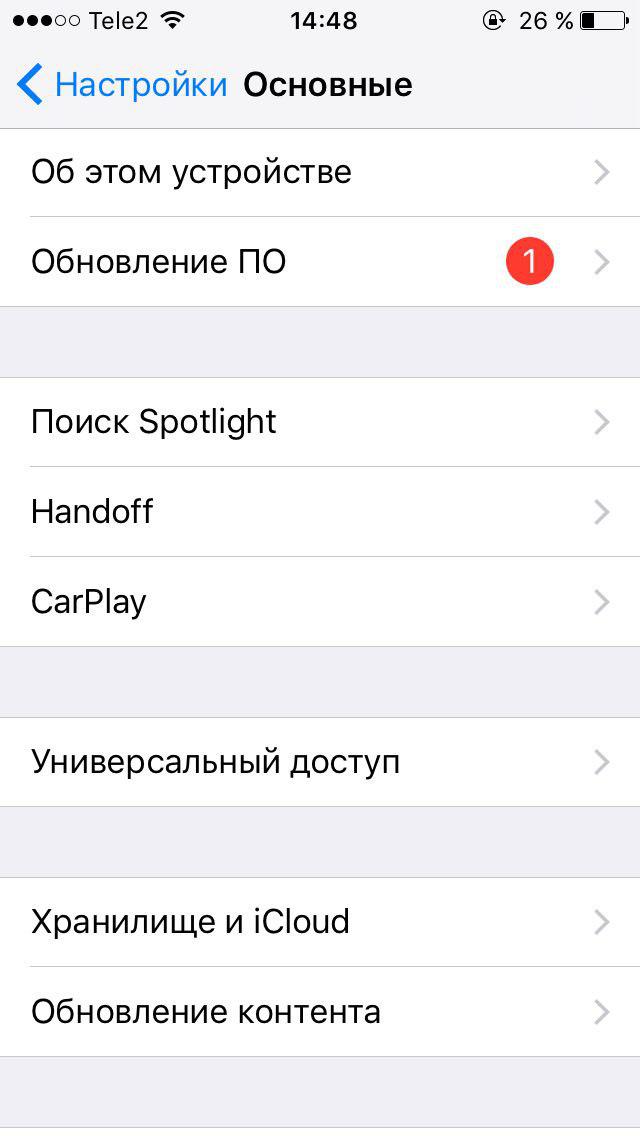
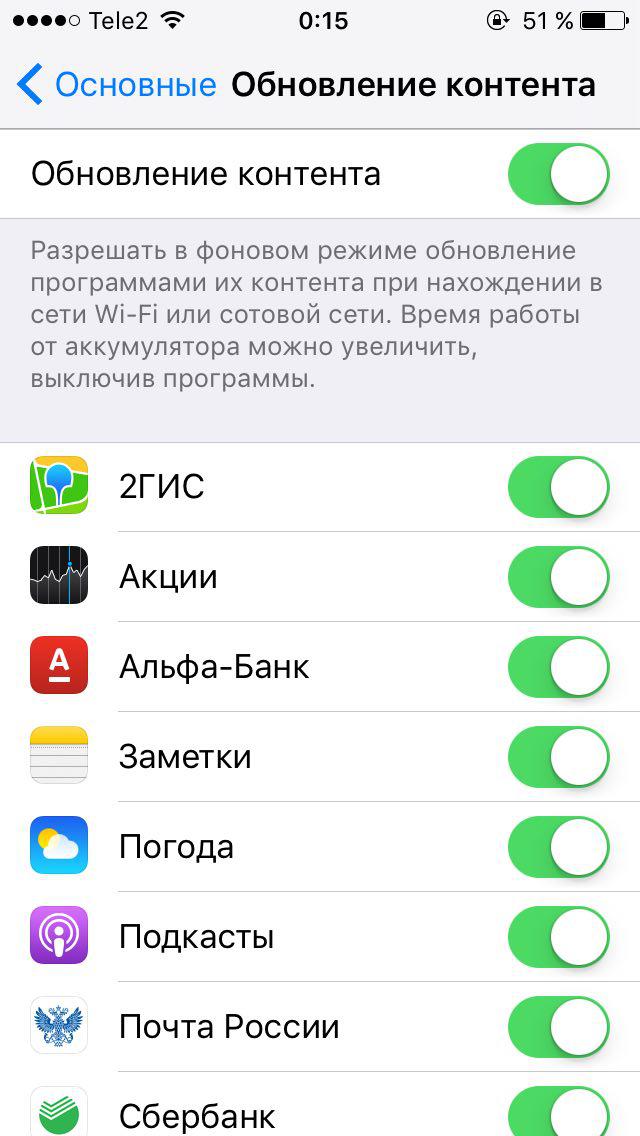
- Navštívte sekciu"Basic"=>"Aktualizácia obsahu",
- Zobrazí sa zoznam aplikácií, ktoré bežia na pozadí. Deaktivujte prepínače tých, ktoré sa vám zdajú najnáročnejšie na zdroje.


6. Zakážte služby geolokácie pre jednotlivé programy
Lokalizačné služby sú funkciou iPhone, ktorá náročné na zdroje.Ak má mnoho aplikácií prístup k vašej polohe, aj keď sú zatvorené, môžu znížiť rýchlosť a stabilitu zariadenia. Polohové služby môžu tiež výrazne skrátiť výdrž batérie, preto buďte opatrní pri udeľovaní prístupu k vašej polohe konkrétnym aplikáciám.
- OTVORENÉ"Nastavenia",
- Prejdite na kartu„Dôvernosť“,
- OTVORENÉ„Geolokačné služby“,
- Zobrazí sa zoznam aplikácií, ktorémôže mať prístup k vašej polohe. Môžete obmedziť prístup programu k vašej polohe, povoliť jeho príjem iba pri použití konkrétnej aplikácie alebo povoliť sledovanie vašej polohy aj na pozadí.
- Na zlepšenie výkonu iPhoneOdporúčame vám vypnúť používanie geolokačných služieb v čo najväčšom počte aplikácií - obzvlášť v tých, ktoré nepoužívate dostatočne často.
7. Vykonajte tvrdý reset zariadenia iPhone
V krajnom prípade, ak nič z vyššie uvedenéhoPretože vám metódy nepomohli vyriešiť problém so zlepšením výkonu a iPhone beží pomaly, dá sa predpokladať, že koreň problému spočíva priamo v softvéri. Budete musieť resetovať svoj iPhone a začať odznova.
Predtým než to urobíte, urobte tozálohovanie zariadenia cez iTunes alebo iCloud. Ak chcete dosiahnuť najlepšie výsledky, neodporúčame ho po obnovení resetovať z iTunes. Je lepšie nastaviť telefón ako nový a nainštalovať požadované aplikácie.
Vykonanie tvrdého resetu iPhone:
reklama
reklama
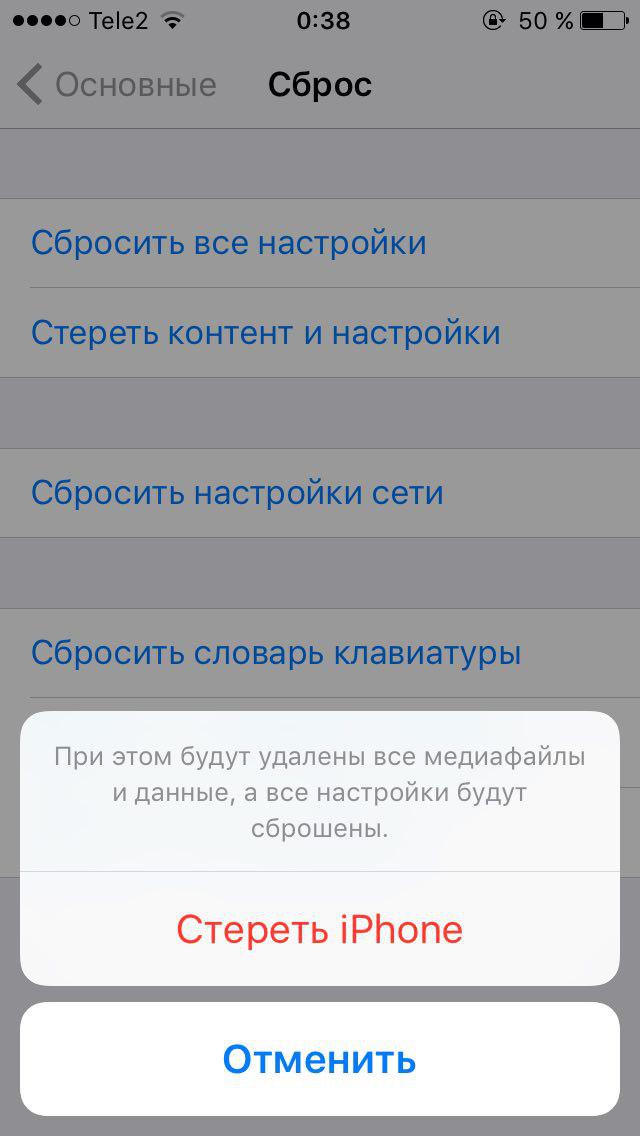
- Prejdite na kartu"hlavná"v ponuke"nastavenie",
- Prejdite nadol na možnosť"resetovať",
- Vyberte a potom potvrďte„Vymazať obsah a nastavenia“,



Tým je zoznam spôsobov, ako zrýchliť, na koncipráca s iPhone. Našťastie tento článok pomôže vášmu zariadeniu vrátiť sa k dobrému výkonu. Ak ste problém zrýchlenia iPhone vyriešili iným spôsobom, povedzte nám to o svojich skúsenostiach v komentároch.