Jedným z bezpečnostných opatrení v systéme macOS je dialógové okno, ktoré sa zobrazí pri prvom spustení
Toto upozornenie môže udržiavať priemerpoužívateľ od spustenia aplikácie so škodlivým kódom omylom stiahnutým z internetu. Skúsenejší používateľ však môže chcieť takéto upozornenie raz a navždy zbaviť za predpokladu, že dodržiava všetky bezpečnostné pravidlá týkajúce sa aplikácií, ktoré sťahuje z internetu a beží na jeho zariadení. Pre tento prípad existujú rôzne riešenia av tejto príručke vám ukážeme výhody a nevýhody každého z nich.
Možnosť 1: Spustite aplikáciu kliknutím pravým tlačidlom myši
Táto možnosť je najjednoduchšia abezpečný spôsob, ako zabrániť výskytu dialógového okna služby Gatekeeper. To šetrí čas a nebudete sa môcť úplne vyhnúť výstražnému oknu, ale táto možnosť vám umožní rýchlo spustiť aplikáciu, v ktorej nemusíte vypnúť bezpečnostnú službu.
Otvorenie blokovanej služby “Gatekeeper„Súbor bez jeho deaktivácie“Systémové nastavenia", Stačí kliknúť pravým tlačidlom myši na tento súbor (alebo použiť"ctrl-click", Ak sa vám páči viac), av zobrazenej ponuke vyberte príkaz"otvorený". Potom sa objaví okno s výzvou na potvrdenie tejto akcie. Zvoľte “otvorený„Znova sa spustí vaša prihláška.


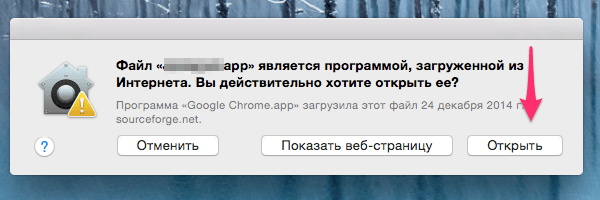


 V budúcnosti bude táto aplikácia spustená bezpotvrdenie, pretože jeho spustenie je už v bezpečnostnom systéme schválené. Táto možnosť spustenia sa použije iba raz - pri prvom spustení a je použiteľná v oboch prípadoch, keď sa objavia nasledujúce dialógové okná: „Súbor je program stiahnutý z internetu. Naozaj ju chcete otvoriť? “ a „Program nie je možné otvoriť, pretože jeho autor je neidentifikovaný vývojár.“ Bezpečnosť vrátnika zostáva stále zapnutá.
Možnosť 2: Povoliť spustenie v systémových predvoľbách
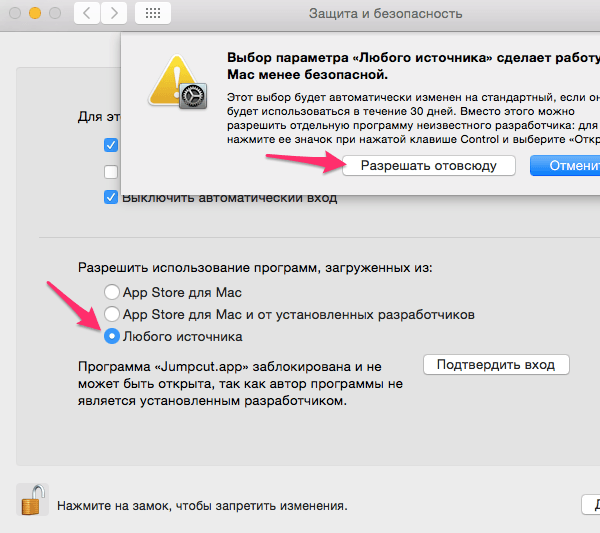
Táto možnosť je totožná s predchádzajúcou.možnosť, ale vyžaduje viac akcie a času, takže je menej preferovaná. Nezabudnite, že je k dispozícii. Takže dvakrát kliknite na aplikáciu. Po zobrazení okna s upozornením kliknite nazrušiť„A spustiť“Nastavenia systému„Kde vyberieme panel“Ochrana a bezpečnosť„, Na karte“hlavná»Uvidíte uzamknutú aplikáciu. Ak ich chcete spustiť, vyberte možnosť „Povoliť odkiaľkoľvek". Rovnako ako v predchádzajúcom prípade sa táto akcia musí vykonať iba raz, keď prvýkrát spustíte aplikáciu na pochybách.

Možnosť 3: Úplné vypnutie bezpečnostného systému vrátnika
Táto možnosť zabráni videniuvarovné dialógové okná na svojej obrazovke, má však jednu závažnú nevýhodu zo zrejmých dôvodov: nedostatok akejkoľvek ochrany zo strany bezpečnostnej služby. Z tohto dôvodu neodporúčam používať túto metódu, pokiaľ skutočne nepochopíte, čo robíte, a nepoznáte iné spôsoby, ako overiť pôvod a integritu stiahnutého súboru.
Ak chcete bezpečnostnú službu Gatekeeper umiestniť do úplne bezmocnej polohy, postupujte takto:
1) Spustite aplikáciu “terminál“, ktorý nájdete v/ Aplikácie / Pomôckyalebo spustiť vyhľadávaciu službu Spotlight.
2) V okne terminálu zadajte a spustite nasledujúci príkaz:
sudo spctl –master-disable
3) Stlačte tlačidlo „vstúpiť„Ak ju chcete spustiť a potom spustiť aplikáciu“Nastavenia systému".
4) Vyberte panel "Ochrana a bezpečnosť„A potom záložku“hlavná". Tam uvidíte, že sa objavila tretia možnosť, ktorá predtým chýbala: “Povoliť používanie programov stiahnutých z: ľubovoľného zdroja".


Ako vidíte, váš systém je teraz zapnutý"Povoliť používanie programov stiahnutých z: Z akéhokoľvek zdroja" a znamená, že bezpečnostný systém Gatekeeper je úplne deaktivovaný. Operačný systém vás už nebude obťažovať varovnými hláseniami pri spúšťaní aplikácií stiahnutých z neznámych zdrojov. Táto metóda šetrí čas pri spúšťaní neznámych aplikácií a je tiež najmenej bezpečnou dostupnou metódou. Pri používaní buďte opatrní.
Povolenie bezpečnostného systému “Gatekeeper", Stačí si vybrať jednu z ponúkaných možností vo forme prepínačov. Po ukončení Predvoľby systému vyberte možnosť „Akýkoľvek zdroj» opäť zmizne a na opätovnú aktiváciu budete musieť zopakovať kroky popísané v bode 2.
Možnosť 4: Vypnite karanténu / izoláciu
Táto možnosť má rovnaký výsledok akoMožnosť 3, ale funguje to trochu inak. Neodporúčam použitie tejto metódy z dôvodu, že nie je nikde zdokumentovaná, na rozdiel od možnosti 3, ktorá vedie k rovnakému výsledku. Táto metóda je zahrnutá v tejto publikácii iba na vzdelávacie účely.
Celý bod tejto metódy jezakázanie karanténneho režimu pre súbory stiahnuté pomocou prehliadačov, poštových aplikácií a dokonca aj služieb AirDrop, ktorým je zvyčajne pridelený atribút karantény. Je to prítomnosť tohto atribútu, ktorý riadi bezpečnostnú službu Gatekeeper. Zabezpečenie Gatekeeper neskenuje súbor bez atribútu karantény. To znamená, že všetka práca bezpečnostnej služby Gatekeeper je založená na prítomnosti alebo neprítomnosti karanténnej vlajky.
Ak používate možnosť 3, bezpečnostná služba„Gatekeeper“ je úplne deaktivovaný a kontrola súborov sa nevykonáva, a to ani napriek tomu, že v nich je uvedený karanténny atribút. Pri použití tejto metódy (možnosť 4) je mechanizmus na priradenie atribútu karantény súboru deaktivovaný a bezpečnostný systém vrátnika sa domnieva, že nie je potrebné kontrolovať tento súbor z hľadiska bezpečnosti. Samotný bezpečnostný systém zostáva aktívny a funkčný.
Obe metódy vedú k rovnakým výsledkom.hoci sa používajú rôzne mechanizmy. Ako som už uviedol vyššie, pri tejto metóde musíte použiť nezvyčajný postup a nie je ideálny na použitie.
Ak chcete zakázať režim karantény pre stiahnuté súbory, postupujte takto:
1) Spustite aplikáciu "terminál“, ktorý nájdete v/ Aplikácie / Pomôckyalebo spustiť vyhľadávaciu službu Spotlight.
2) V okne terminálu zadajte a spustite nasledujúci príkaz:
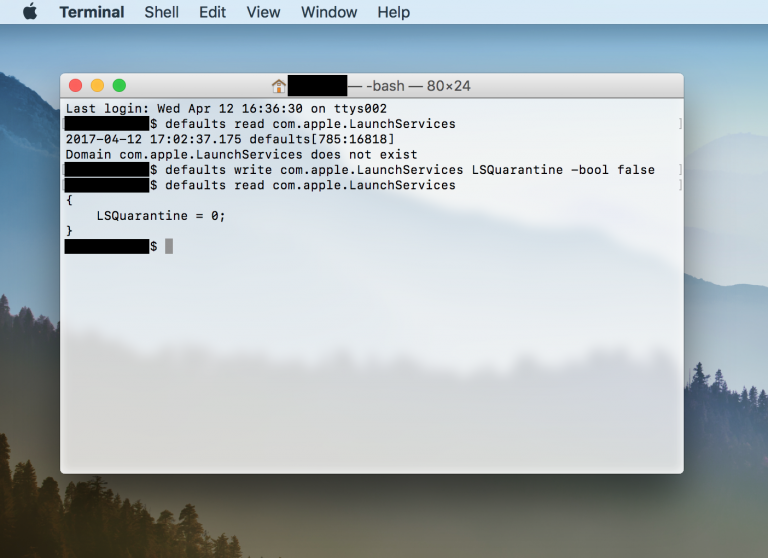
predvolené hodnoty napíšte com.apple.LaunchServices LSQuarantine -bool false
3) Stlačte tlačidlo "vstúpiť„Na jeho implementáciu.
4) Ak chcete skontrolovať nastavenia, napíšte a spustite nasledujúci príkaz:
predvolené čítanie com.apple.LaunchServices
Pri správnom nastavení bude výsledkom príkazový riadok: LSQuarantine = 0.

5) Reštartujte počítač, aby sa zmeny prejavili.
6) Po reštartovaní počítača skúste spustiť ľubovoľnú aplikáciu stiahnutú z internetu.
Ak sa rozhodnete zapnúť karanténny režim späť (čo je skutočne potrebné), postupujte takto:
1) Spustite aplikáciu “terminál".
2) V okne terminálu zadajte jeden z nasledujúcich príkazov:
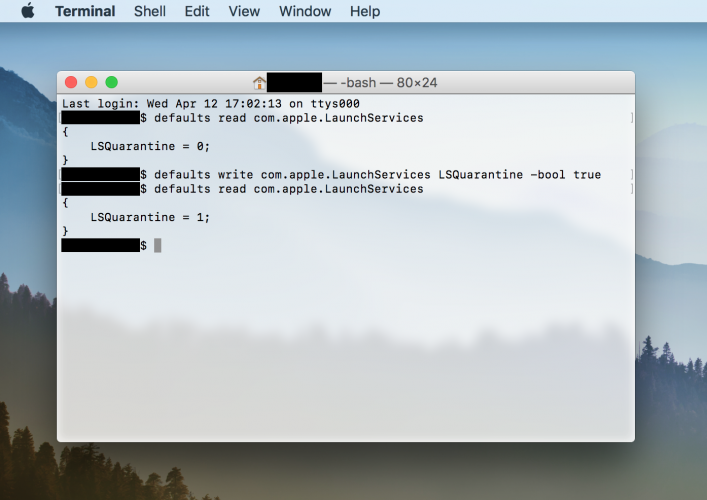
predvolené hodnoty napíšte com.apple.LaunchServices LSQuarantine -bool true
predvolené hodnoty delete com.apple.LaunchServices
Prvý príkaz sa najprv prepnezmenený parameter je nastavený na true a vracia varovné správy do života. Druhý príkaz úplne odstráni pôvodne zmenené parametre a tiež vedie k výskytu výstražných okien. Konečný výsledok oboch tímov bude rovnaký, môžete použiť ktorúkoľvek z navrhovaných možností.
3) Ak chcete skontrolovať správnosť nastavení, musíte znova zadať príkaz na zistenie stavu:
predvolené čítanie com.apple.LaunchServices
Ak ste v bode 2 použili nastavenie „-bool true“, výsledkom požiadavky bude riadok:
LSQuarantine = 1 – znamená, že sú povolené varovné správy.

Ak uprednostňujete vymazanie nastavení pomocou druhého príkazu, výsledkom bude nasledujúci riadok:
Čo znamená, že parameter bol úplne odstránený a systém sa vracia k štandardnému postupu vykonávania kontrol pomocou varovných správ.
4) Reštartujte počítač
Odstránenie karanténnej vlajky pre jedensamostatný súbor, musíte spustiť príkaz terminálu uvedený nižšie. Toto môže byť užitočné, pretože nezmeníte nastavenie priradenia režimu karantény pre stiahnuté súbory a nemeníte ani bezpečnostné režimy systému „Gatekeeper“, ale pre jednotlivý súbor urobte výnimku zo všeobecného algoritmu akcií a vypnite varovné správy špeciálne pre vybraný súbor. Napríklad máte stiahnutú aplikáciu z dôveryhodného zdroja a musíte ju nainštalovať do mnohých počítačov. Ak chcete zakázať varovné správy na každom počítači, musíte vypnúť atribút karantény pre túto aplikáciu vykonaním nasledujúcej akcie v aplikácii Terminal:
xattr -d com.apple.quarantine / cesta k súboru do karantény
Nahraďte /cesta-k-súboru v karanténeumiestnenie vášho súboru alebo jednoducho pretiahnite požadovaný súbor do okna terminálu do príslušnej časti príkazového riadku. Teraz sa táto aplikácia pokojne vyhne všetkým „pascom“ systému Gatekeeper a bude mať status „overeného súboru“.
Týmto spôsobom sa tieto problémy riešia. S využitím sily príkazového riadku sme prekonali malé nepríjemnosti spôsobené prítomnosťou bezpečnostného systému.