S Apple TV môžete sledovať filmy a televízne programy, hrať hry a dokonca počúvať hudbu. A ak máte Mac, tak aj vy
reklama
reklama
To možno použiť na uľahčenie práce na veľkej obrazovke alebo na použitie televízora ako prídavného displeja. Nižšie je viac o všetkom.
Ako povoliť streamovanie AirPlay na Mac na Apple TV
Povedzme, že pracujete na prezentácii Keynote alebo chcete zobraziť fotografie z vašej poslednej cesty. Bude to oveľa príjemnejšie robiť to na veľkej obrazovke s Apple TV.
1)Zapnite Apple TV a skontrolujte, či je zariadenie pripojené k rovnakej sieti Wi-Fi ako váš Mac.
reklama
reklama
2)Kliknite na ikonuAirPlayna paneli s ponukami. Ak ikonu nemáte, vyberte jujablko>Nastavenia systému>monitorya začiarknite políčko vedľaZobraziť možnosti prehrávania na paneli s ponukami, ak sú k dispozícii,
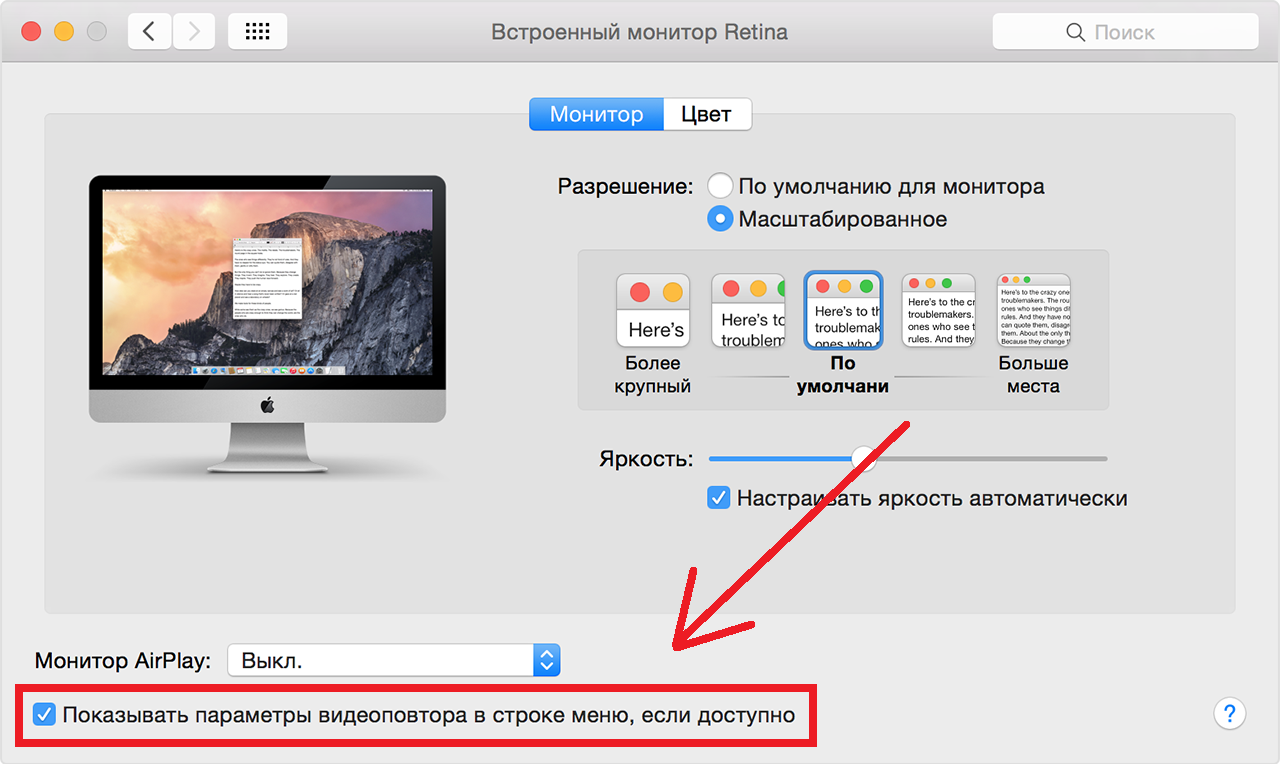

3)Teraz kliknite na ikonu AirPlay a vybertejablko televízia,


Na televízore sa zobrazí obraz z obrazovky počítača. Teraz môžete pracovať na počítači Mac s veľkým displejom.
Apple TV ako sekundárny displej
Ak potrebujete druhý displej, môžete tiež použiť Apple TV. Týmto spôsobom môžete súčasne používať rôzne programy na televízore aj počítači Mac.
Ak to chcete urobiť, na paneli s ponukami kliknite na ikonuAirPlaya vybertePoužíva sa ako samostatný monitor,
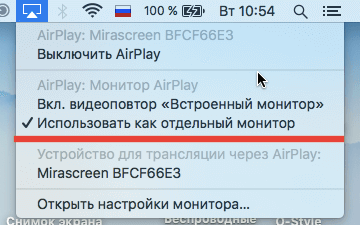

Teraz môžete otvoriť alebo presunúť aplikáciu na displej Apple TV.
Keď skončíte a budete sa chcieť vrátiť na obrazovku Macu, klikniteAirPlaya vyberteVypnúťAirPlay,
Prenos z Macu na Apple TV je super ľahký a určite stojí za to, ak snívate o väčšom alebo väčšom displeji.