Nové bezdrôtové slúchadlá AirPods Pro sú vylepšenou verziou AirPods, navyše ich výrobca aktualizoval
AirPods Pro nazývané jednorazové slúchadlá
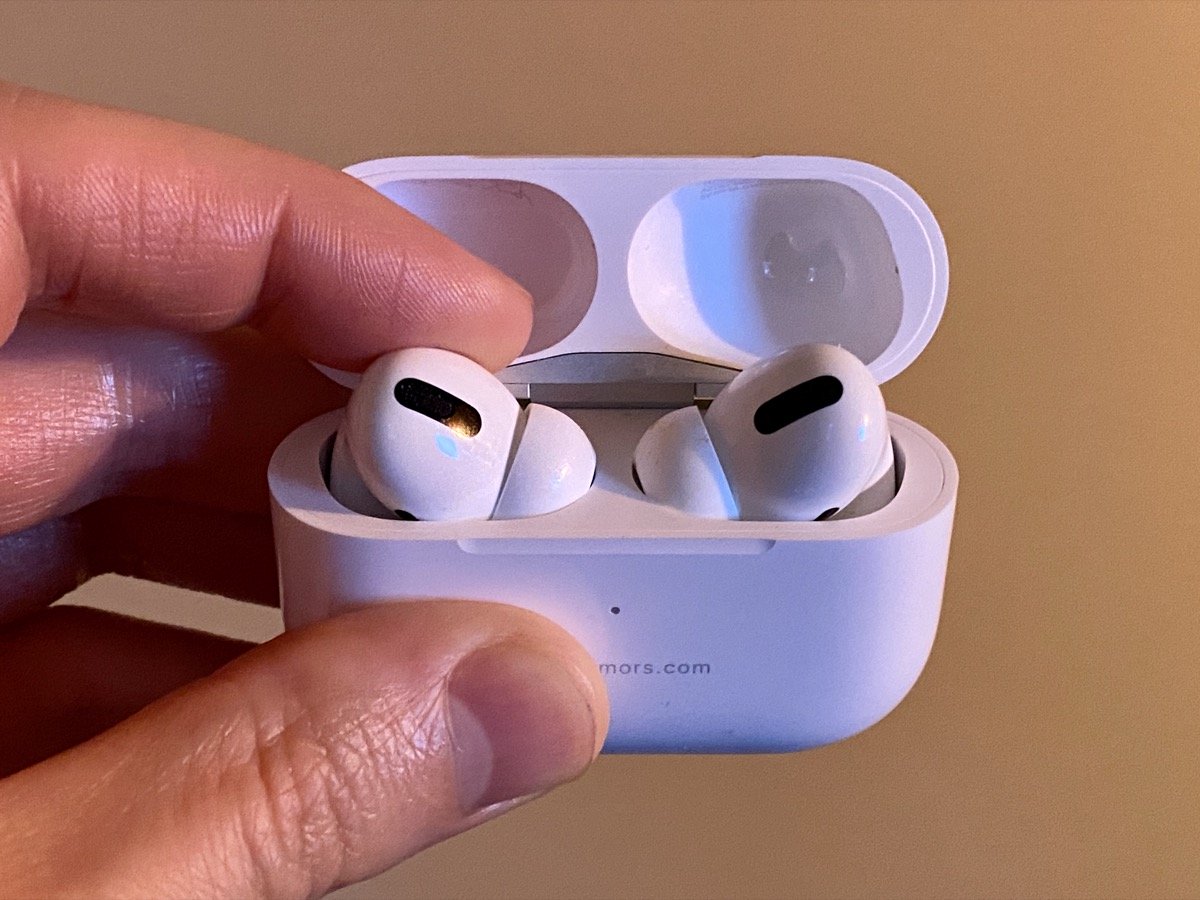
- Vezmite svoje AirPods Pro správnym smerom.Apple vyvinul špeciálny spôsob vyberania slúchadiel z puzdra. Neustúpia vám jednoduchým spôsobom. Ak však jemne zatlačíte prstom na zadnú stranu každej „vložky“, ľahko vyletí.
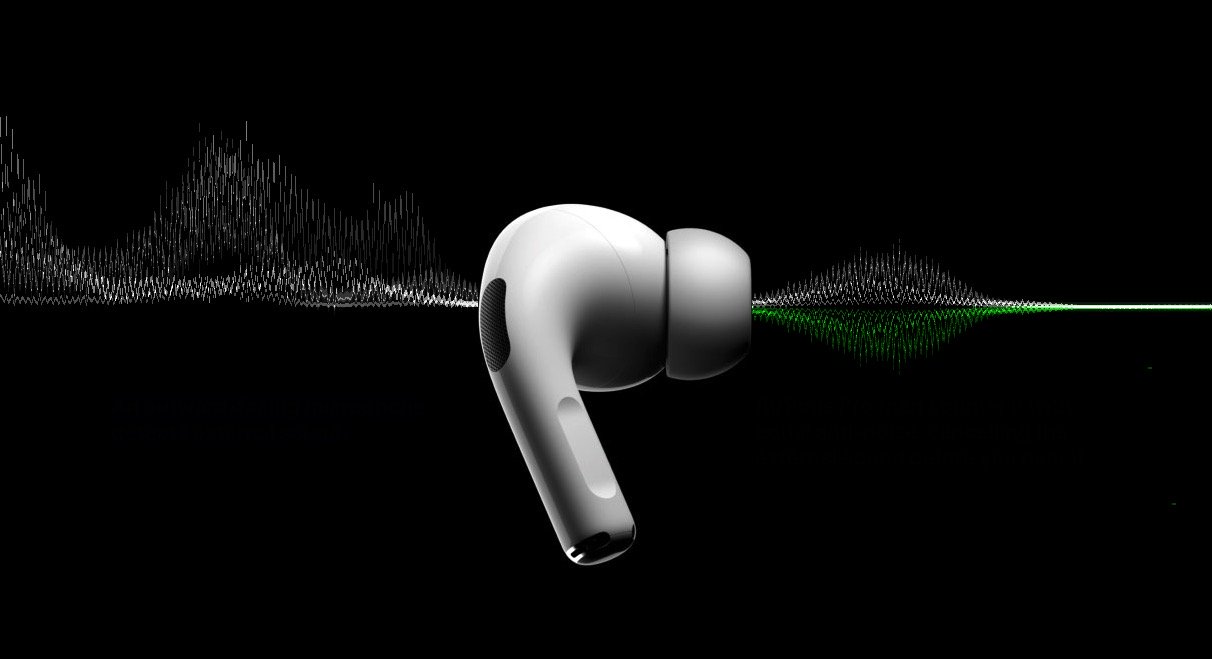
- Zapnite redukciu šumu pre lepší zvuk.AirPods Pro — Toto sú prvé slúchadlá do uší Apple s aktívnym potlačením hluku (ANC), ktoré sa prispôsobia tvaru vášho ucha a blokujú vonkajší svet, takže sa môžete sústrediť na to, čo počúvate. ANC používa Ambient EQ, ktorý podľa Apple upravuje zvukový signál 200-krát za sekundu na optimalizáciu zvuku pre váš špecifický tvar ucha pomocou interného mikrofónu. Keď je potlačenie hluku vypnuté, vypne sa aj okolitý ekvalizér, čo znamená, že kvalita zvuku mierne utrpí. Preto pre najlepší zvuk z Airpods Pro je lepšie nechať potlačenie hluku zapnuté.
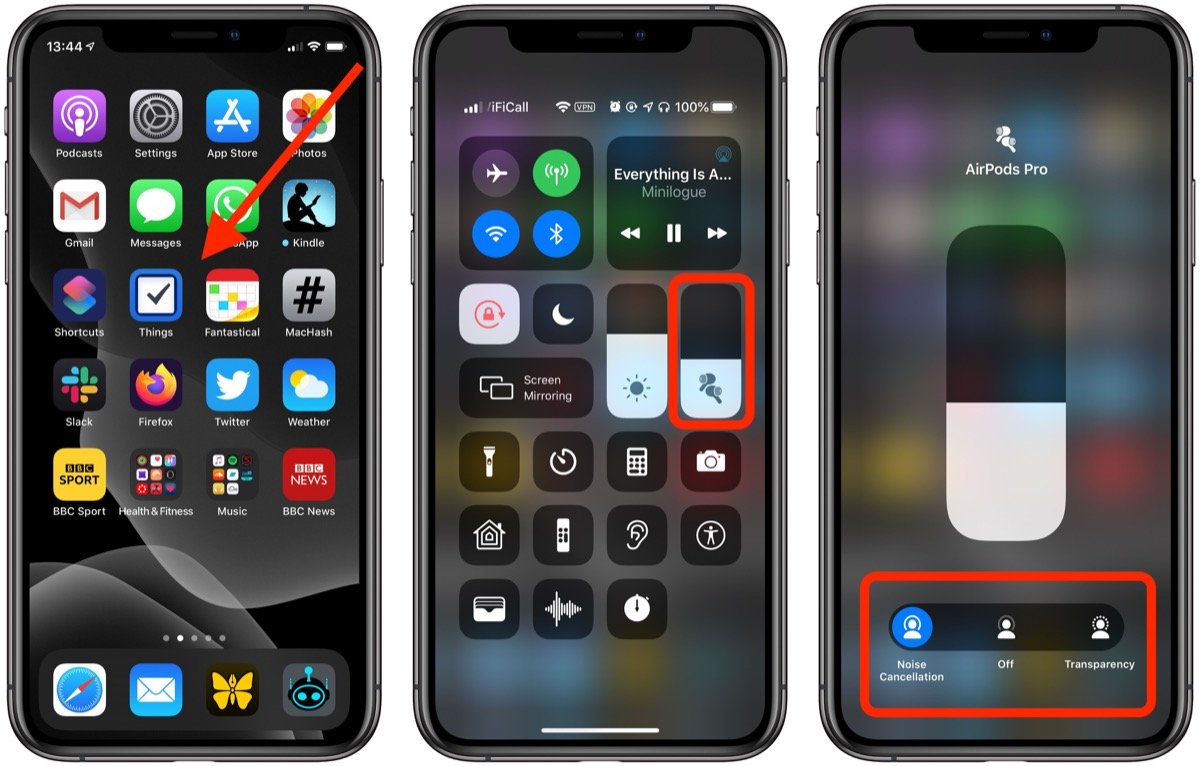
- Predvolené stlačenie alebo podržanie«tyč» AirPod Pro vás prepne medzi režimom potlačenia hluku a priehľadnosti, prípadne môžete túto funkciu ovládať na svojom iPhone alebo iPade. Otvorte Control Center na vašom iOS zariadení. Stlačením a podržaním na lište hlasitosti sa dostanete na ovládací panel ANC.
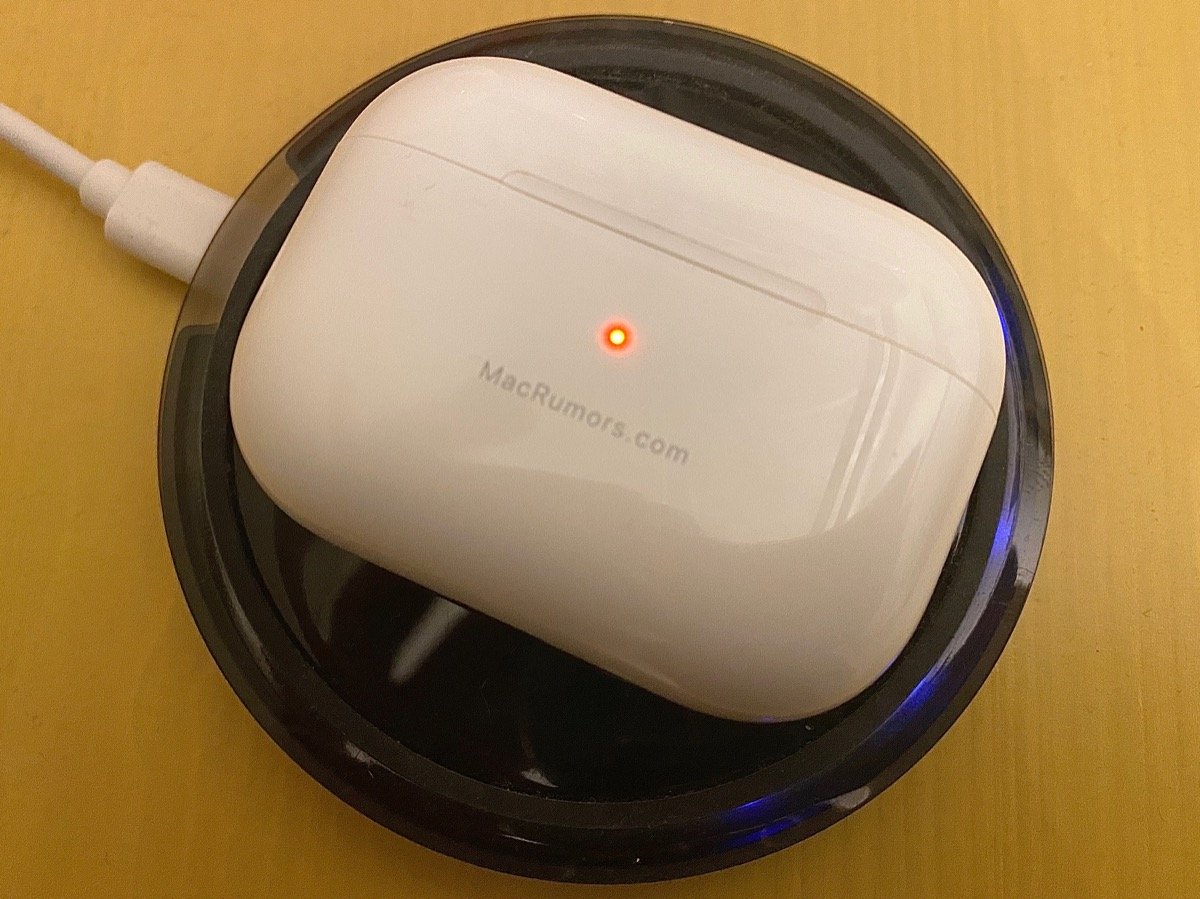
- Ako skontrolovať stav bezdrôtového nabíjania?AirPods Pro sú dodávané s bezdrôtovým nabíjacím puzdrom a môžete ho nabíjať pomocou väčšiny nabíjačiek tretích strán kompatibilných s Qi. Puzdro tiež obsahuje pohodlnú novú funkciu, ktorá vám kedykoľvek umožní skontrolovať stav nabíjania. Položte nabíjacie puzdro lícom nahor na nabíjaciu podložku — Indikátor sa na niekoľko sekúnd rozsvieti a po spustení nabíjania zhasne. Ak chcete kedykoľvek skontrolovať stav nabíjania, dotknite sa puzdra prstom, aby sa indikátor rozsvietil. Venujte pozornosť farbe: žltá znamená, že sa stále nabíja a zelená znamená, že je plne nabitá.
- Aktivujte potlačenie hluku na jednom slúchadle.Ak používate iba jedno slúchadlo, môžete použiť potlačenie hluku, čo je užitočné, ak uprednostňujete telefonovanie iba s jedným slúchadlom. Ak to chcete urobiť, spustite na svojom iPhone alebo iPade aplikáciu Nastavenia. Ďalej Dostupnosť -> AirPods. Klepnite na prepínač vedľa položky Noise Canceling na jednom AirPod.

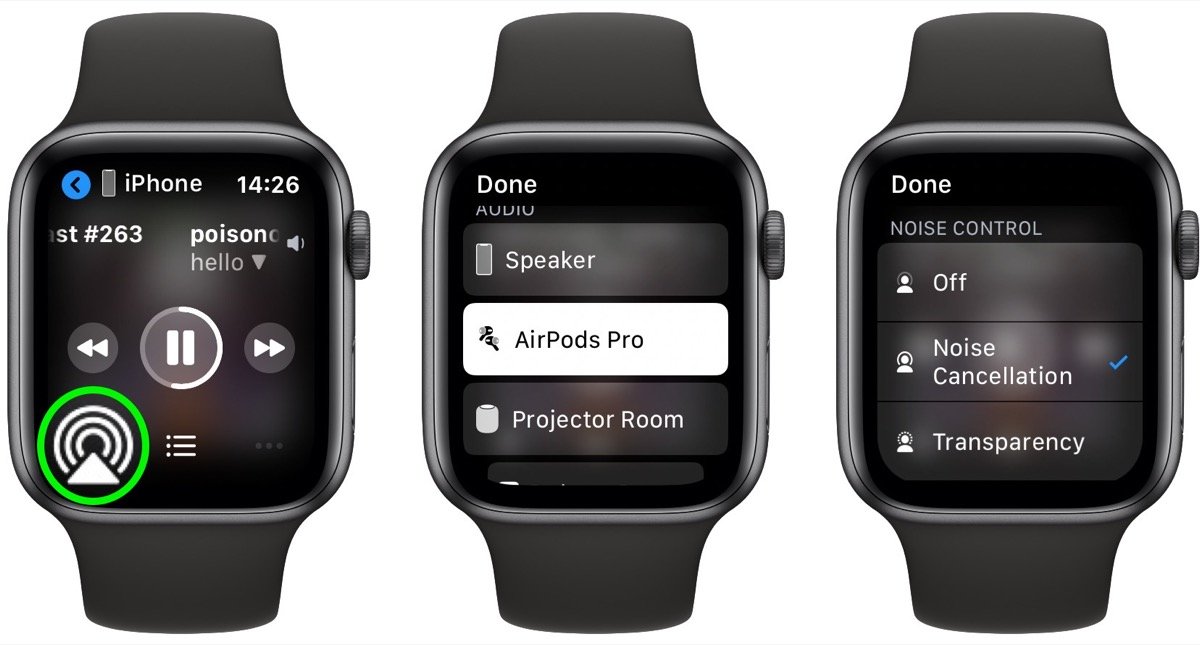
- Prístup k redukcii hluku cez Apple Watch.Väčšina používateľov Airpods Pro vie, že môžu prepínať funkcie kontroly hluku alebo ich úplne vypnúť z ovládacieho centra iPhone. Málokto však vie, že k rovnakým funkciám máte prístup aj na hodinkách Apple Watch. Hodinky zobudíte jednoducho zdvihnutím zápästia. Na obrazovke Prehráva sa klepnite na ikonu trojuholníka a troch kruhov v ľavom dolnom rohu. V zozname kliknite na „AirPods Pro“.
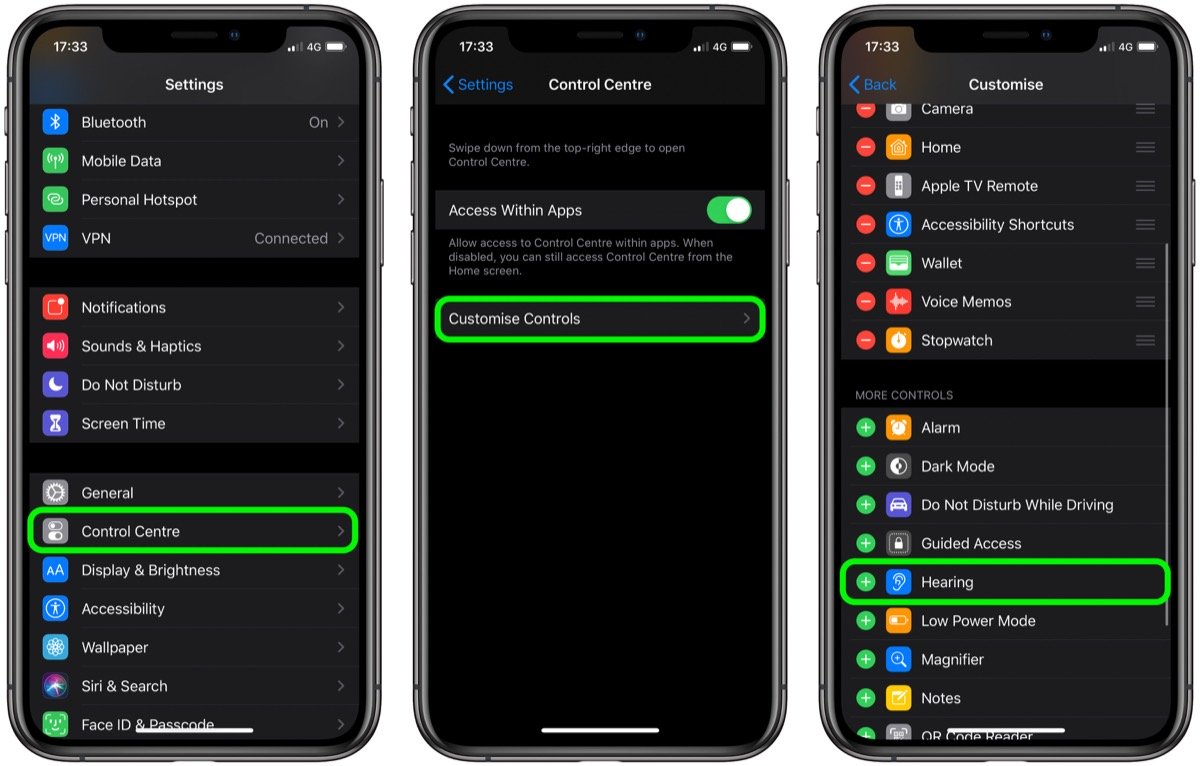
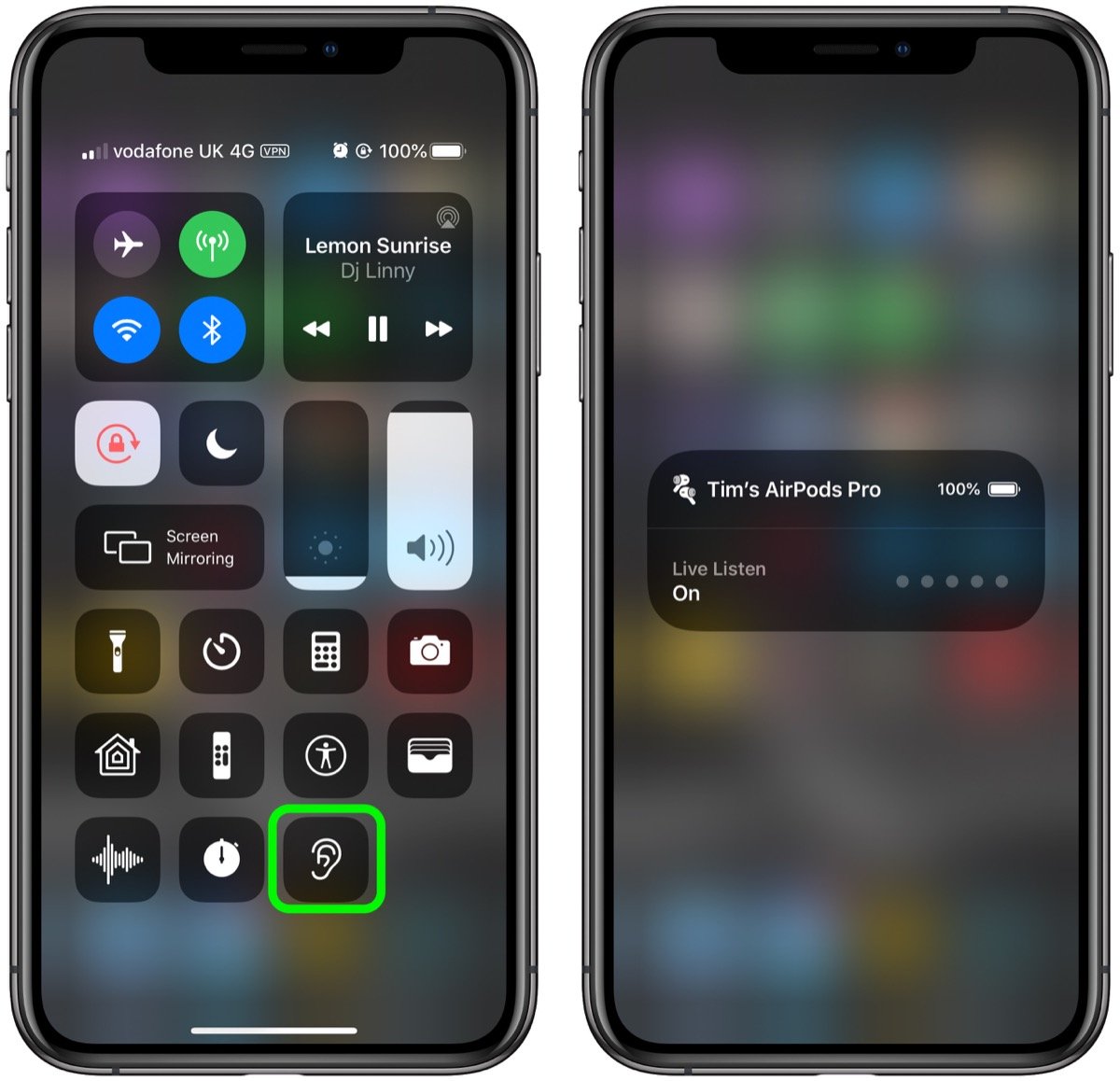
- AirPods Pro používajte ako diaľkové ovládaniemikrofón. Bezdrôtové slúchadlá podporujú funkciu Apple Listen Live, ktorá používa váš iPhone ako mikrofón a prenáša to, čo iPhone prijíma do slúchadiel, aj keď sú AirPods v inej miestnosti.
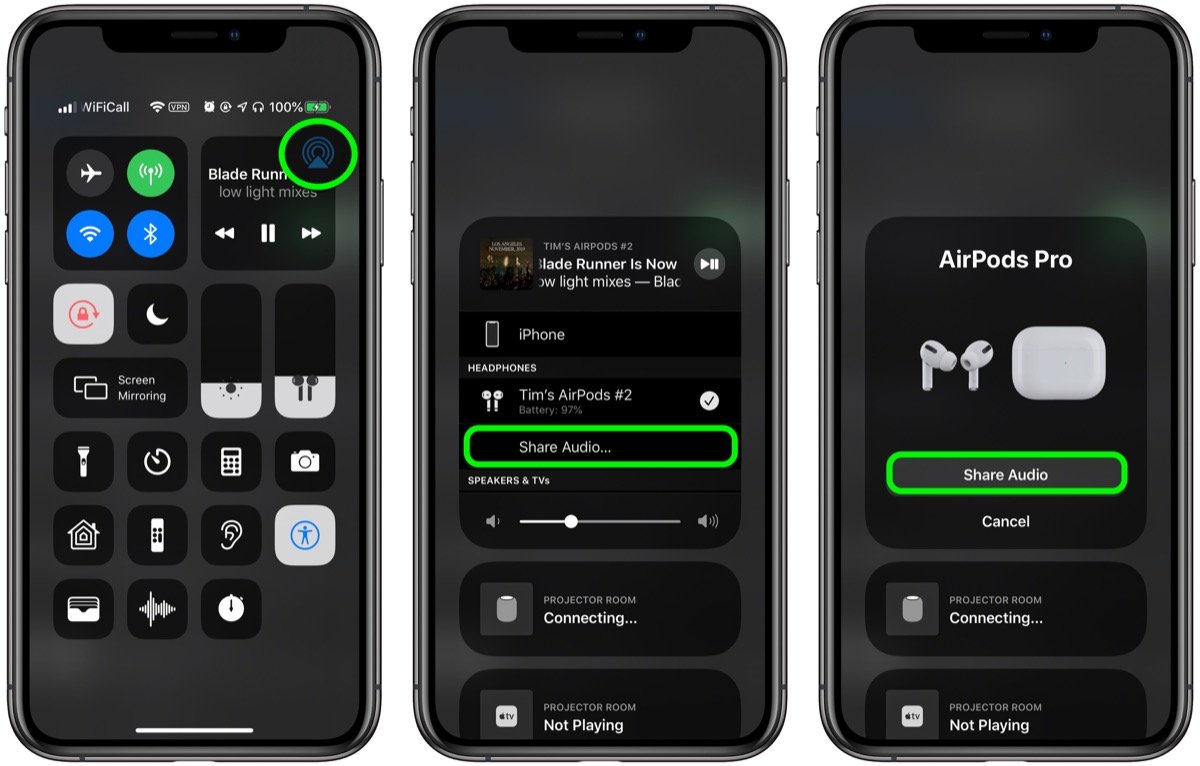
- Zdieľanie zvuku medzi dvoma pármi AirPodov. Ak máte nainštalovaný systém iOS 13.1 alebo novší, funkcia Zdieľanie zvuku Apple vám umožňuje vymeniť zvuk Bluetooth vášho zariadenia s druhým párom AirPodov, takže vy dvaja môžete počúvať hudbu pri behu alebo si užívať sledovanie filmu v lietadle, nie znepokojujúce tých, ktorí pracujú.
- Použite jedno slúchadlo na predĺženie časupočúvanie. AirPods Pro ponúkajú špičkový stereo audio výstup, ale Apple navrhol bezdrôtové Bluetooth slúchadlá, takže ich môžete používať aj samostatne. Vložte jedno slúchadlo do preferovaného ucha a druhé uložte do nabíjacieho puzdra — čip H1 automaticky zistí, ktorý z nich sa používa. Keď v jednom uchu počujete vybitú batériu zo slúchadla, ktoré používate, nahraďte ho iným plne nabitým v nabíjacom puzdre. Takto ich môžete neustále meniť, kým sa nevybije náboj puzdra. Upozorňujeme, že ak používate iba jedno ľavé alebo jedno pravé slúchadlo, stereo signály sa automaticky konvertujú na mono výstup.

- Nastavte silu senzora. Ak je pre vás ťažké použiť snímač sily na svojich AirPodoch tak, že ho stlačíte medzi prsty, skúste upraviť trvanie, aby ste zistili, či je to jednoduchšie.

- Ovládacie prvky AirPods Pro vám umožňujú klepnúťraz prehrať, pozastaviť alebo prijať hovor; stlačte dvakrát pre posun vpred a trikrát pre návrat späť. Rovnako ako pri stlačení a podržaní, ak máte problémy so zapnutím týchto funkcií, môžete tento bod upraviť.

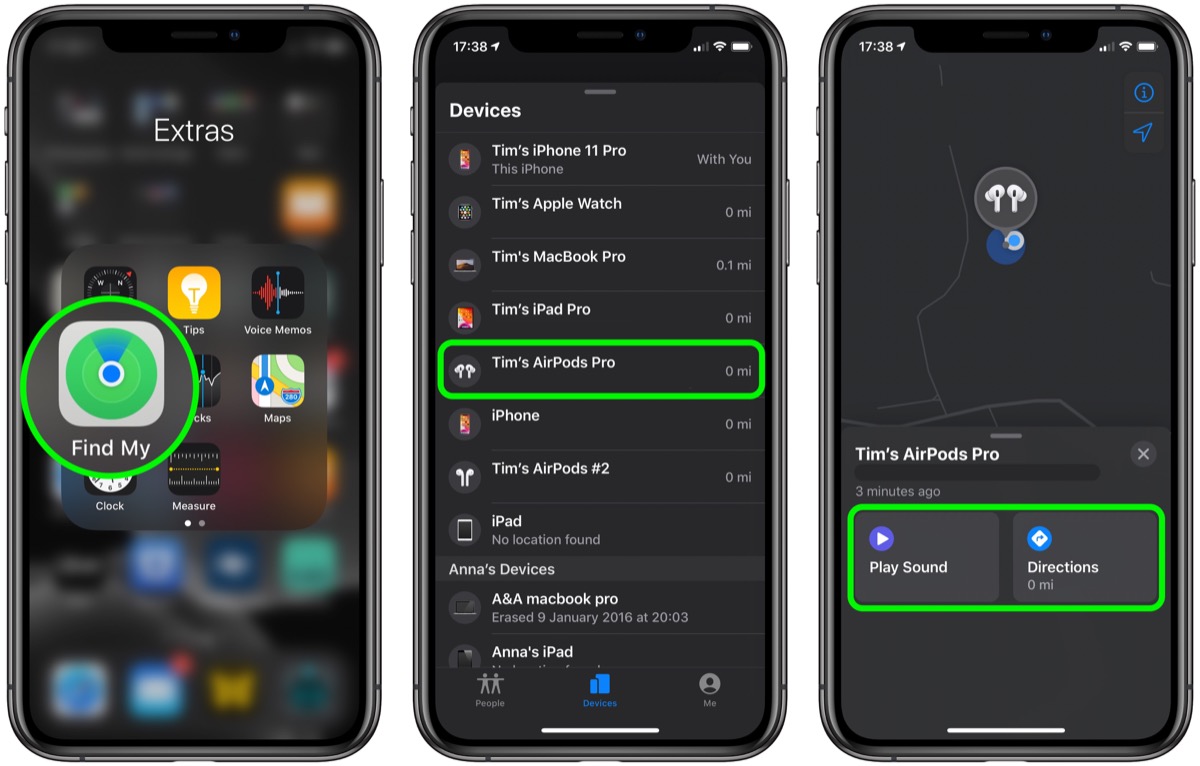
- Ako rýchlo nájsť stratené AirPods Pro. Ich posledné známe umiestnenie nájdete v aplikácii Nájsť moje.
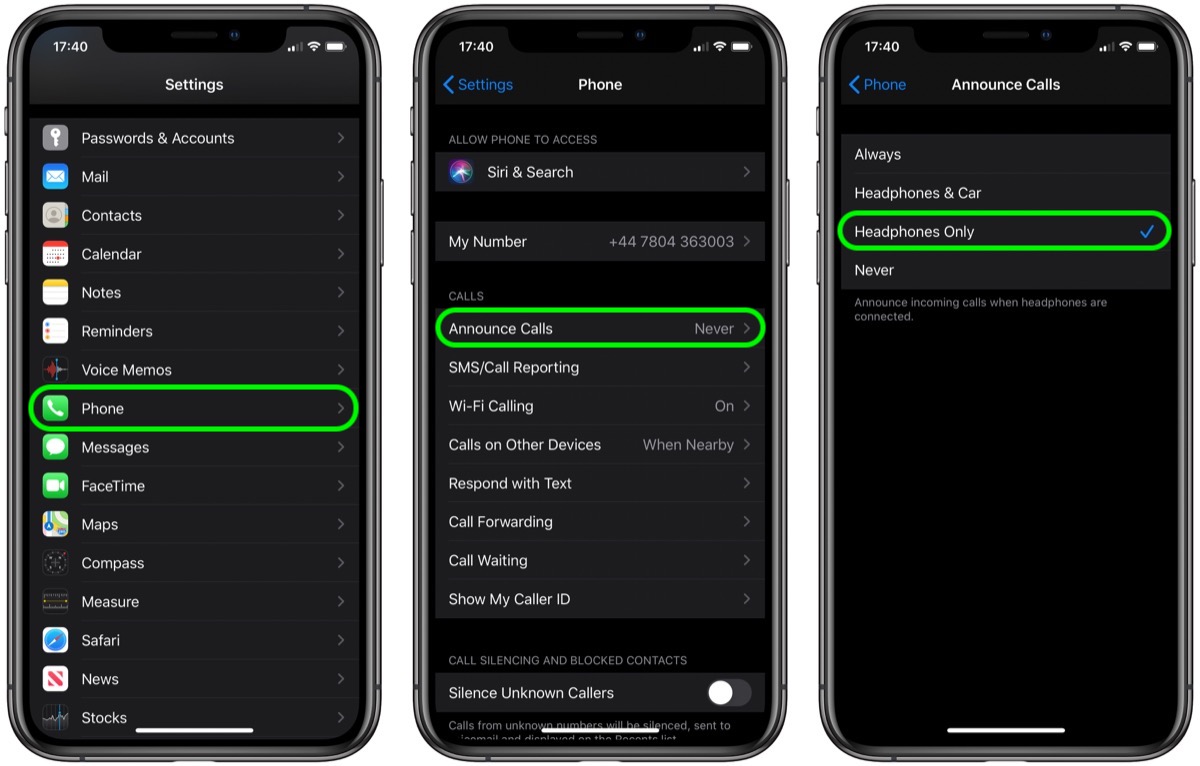
- Ak máte na telefóne iPhone alebo Apple hovorSledujte, keď je pripojený váš Airpods Pro, vyzváňací tón bude prerušený bez ohľadu na to, čo počúvate. Ak chcete zistiť, kto volá, zvyčajne musíte vziať svoj iPhone alebo sa pozrieť na Apple Watch, ale môžete tiež požiadať Siriho, aby povedal, kto volá.
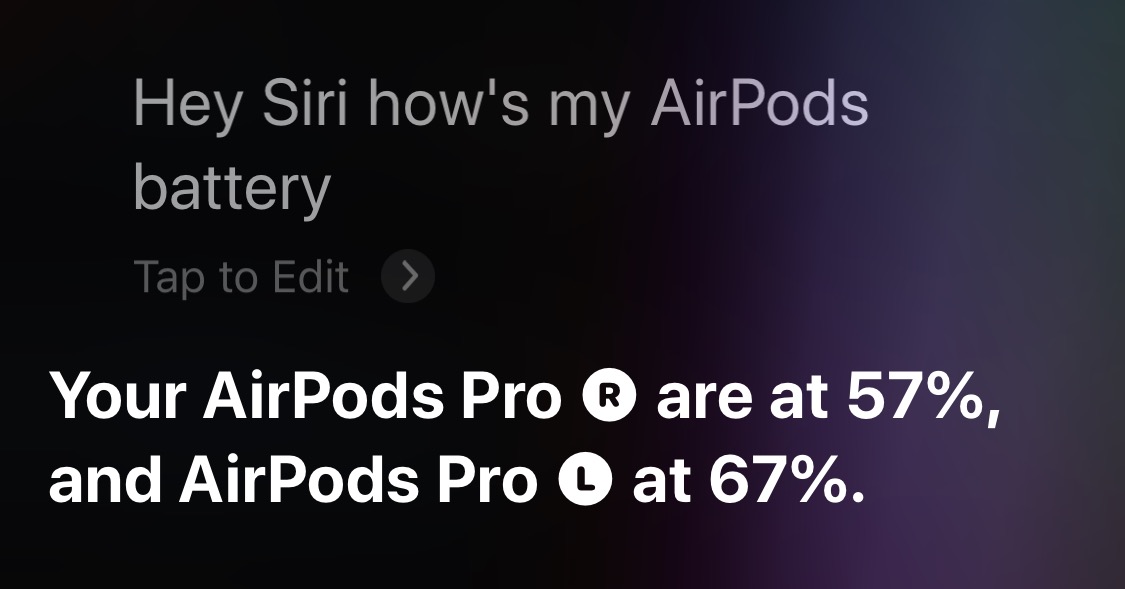
- Ako skontrolovať batériu AirPods.Stav nabíjania slúchadiel AirPods môžete skontrolovať pomocou miniaplikácie Batérie na karte Dnes na vašom iPhone. Keď používate AirPods, stačí sa opýtať Siri. Ak ste práve otvorili nabíjacie puzdro, môžete vidieť aj stav batérie.
 Môžete tiež skontrolovať úroveň nabitia batérie.vaše AirPods na vašom Apple Watch, či už sú pripojené k vášmu iPhone alebo priamo k vašim hodinkám. Ak to chcete urobiť, potiahnite prstom po číselníku alebo v aplikácii a otvorte Control Center, potom klepnite na ikonu percentuálnej batérie. Úroveň nabitia batérií vo vašich slúchadlách sa objaví ako krúžok pod percentom nabitia batérie vášho Apple Watch.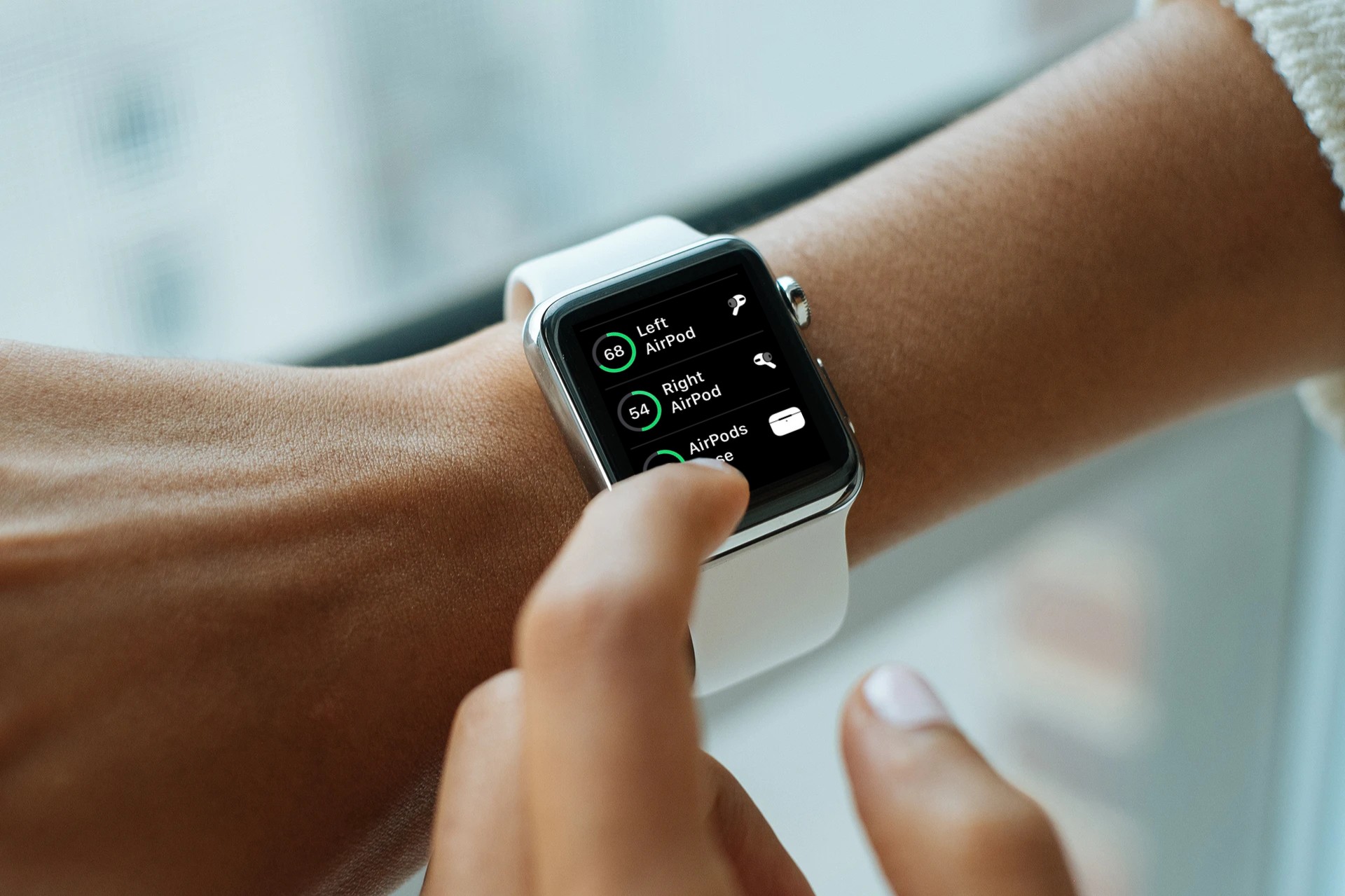
- Resetujte AirPods Pro.Ak vaše slúchadlá nefungujú správne (ak sa k nim nemôžete pripojiť alebo sa napríklad nenabíjajú), môžete ich resetovať podľa týchto krokov. Vložte ich do puzdra a zatvorte veko. Počkajte 30 sekúnd a potom otvorte veko. Na zariadení so systémom iOS prejdite do časti Nastavenia -> „Bluetooth“ a klepnite na ikonu „i“ v kruhu vedľa vašich „AirPods“.
 Kliknite na „Zabudnúť toto zariadenie“ a znova kliknitekrát na potvrdenie. Pri otvorenom puzdre AirPods stlačte a podržte tlačidlo na zadnej strane puzdra asi 15 sekúnd, kým nezačne stavové svetlo blikať na oranžovo.
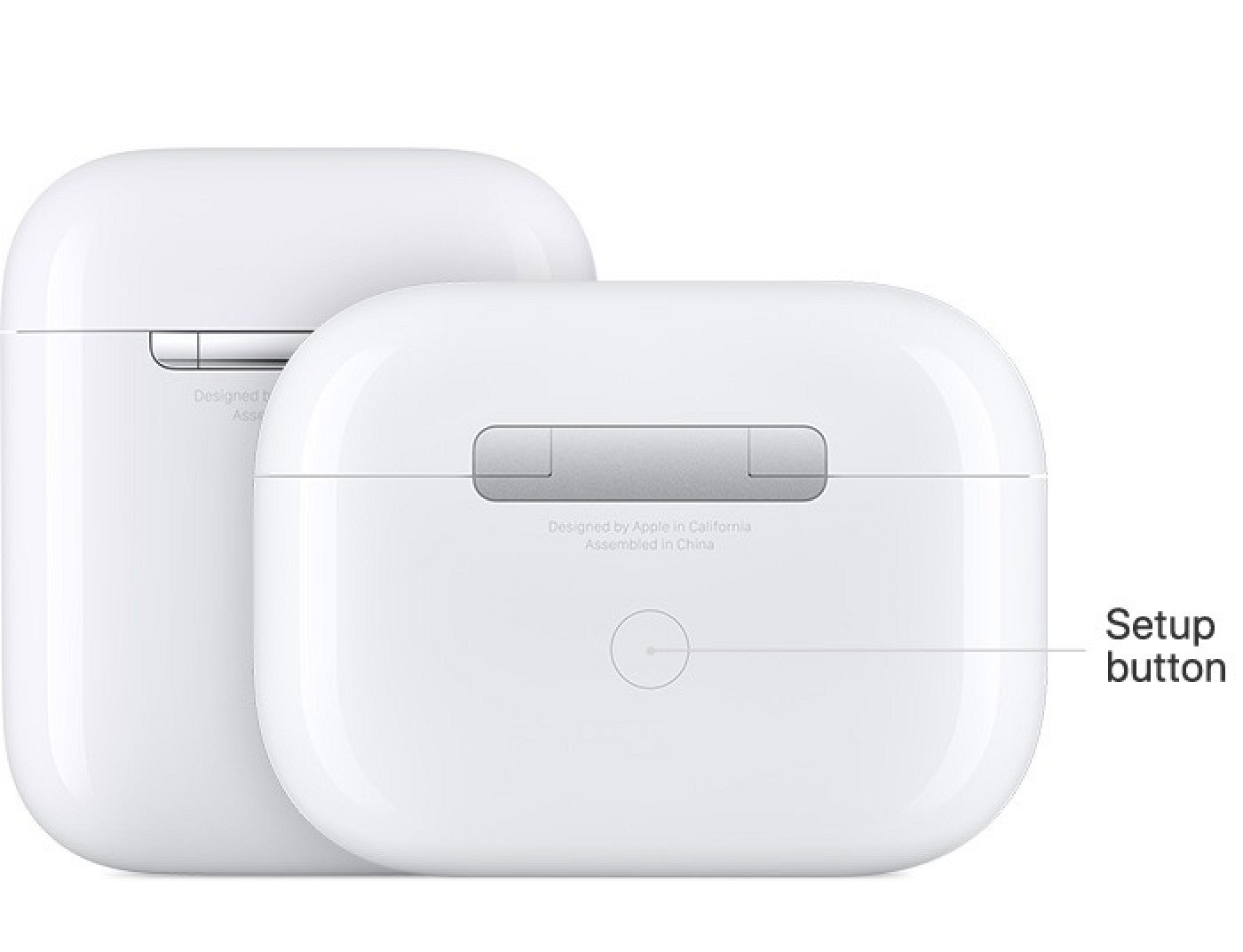 Keď je kryt puzdra otvorený, umiestnite svoje AirPods do blízkosti zariadenia a postupujte podľa pokynov na obrazovke zariadenia a znova pripojte príslušenstvo.