V predvolenom nastavení sa na dotykovom paneli MacBooku Pro zobrazujú ovládacie tlačidlá pre rôzne programy. Dnes my
funkčné klávesy a management médiá
Pripomeňme si, že na fyzickej klávesnici Mac existuje niekoľko funkčných klávesov s príslušnými funkciami.
V závislosti od veľkosti a typu klávesnice môže mať tieto funkčné klávesy:
- Ovládanie jasu.
- Ovládanie podsvietenia klávesnice.
- Kontrola misie.
- Launchpad.
- Štart / Pauza.
- Pretočiť.
- Rýchly prechod
- Ovládanie hlasitosti.
- Znie to.
- Príkaz na vysunutie (výpis).
Túto sériu môžete zobraziť na dotykovom paneli.
 Funkčné tlačidlá v hornom riadku klávesnice Mac možno použiť na ovládanie médií.
Vždy zobrazovať tlačidlá ovládania médií
1)Na paneli s ponukami vybertejablko, a potomNastavenia systému,
2)V okne Predvoľby systému vyberteklávesnica,
3)Prejdite na kartuklávesnica,
4)Aby sa zabezpečilo, že dotykový panel bude vždy zobrazovať tlačidlá ovládania médií, ponukuNa panelidotyk barvyberteRozšírené pásmoovládanie prúžok,
5)Ak chcete získať prístup aj k funkčným tlačidlám, v ponukeStlačte klávesfn, dovyberteZobraziť kľúčeF1,F2 atď.
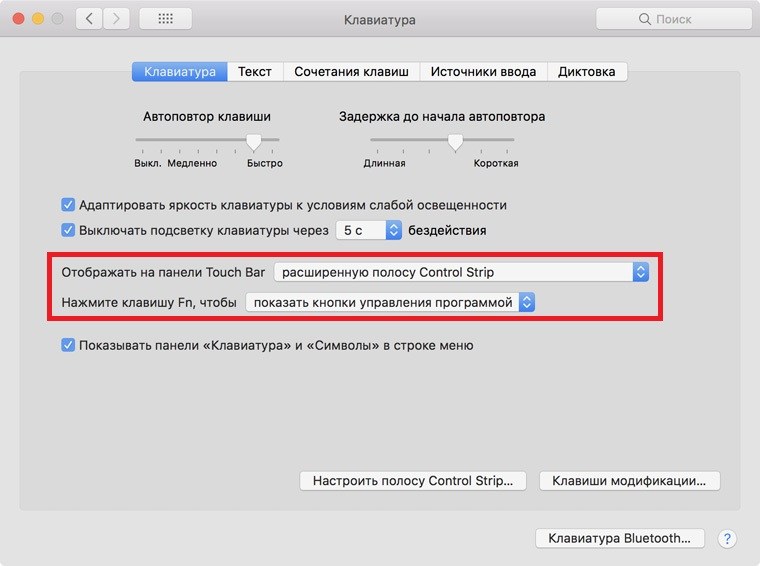
Teraz sa na dotykovom paneli vždy zobrazia tlačidlá ovládania médií a na zobrazenie funkčných klávesov F1-F2 jednoducho stlačte kláves Fn v ľavom dolnom rohu.

Po stlačení tlačidla sa na paneli zobrazia klávesy F1-F12 s príslušnými funkciami. Na vrátenie ovládacích tlačidiel uvoľnite tlačidlo.

Funkčné klávesy sú obzvlášť užitočné, ak používate systém Windows na počítači Mac alebo používate kombinácie s týmito klávesmi v programoch.
vždy zobraziť funkčné klávesy
1)Na paneli s ponukami vybertejablko, a potomNastavenia systému,
2)V okne Predvoľby systému vyberteklávesnica,
3)Prejdite na kartuklávesnica,
4)Na jedálnom lístkuNa panelidotyk barvybertekľúčeF1,F2 atď.
5)Na jedálnom lístkuStlačte klávesfn, dovyberteZobraziť prúžokovládanie prúžok,
Takto bude panel vyzerať.

Teraz sa na paneli s dotykovým panelom zobrazia funkčné tlačidlá.