</ img>
Nové notebooky ASUS ZenBook nám boli prvýkrát predstavené na veľtrhu Computex 2019 začiatkom leta. Niektoré z nových produktov už existujú
- Čo je to?
- A čo umiestnenie a aké sú rozdiely od predchádzajúceho modelu?
- Čo je zahrnuté?
- Ako to vyzerá a kvalitatívne sa zostavuje?
- Aké pohodlné je používanie notebooku?
- Čo dokáže ScreenPad 2.0?
- Ako dobrá je obrazovka?
- A čo výkon, autonómia a zvuk?
- Pointa
Čo je to?
ASUS ZenBook 14 UX434FN - vlajková loďkovový ultrakompaktný notebook so 14-palcovým IPS displejom, procesormi Intel 8. generácie, až 16 GB RAM, rýchlym SSD diskom, diskrétnou grafickou kartou NVIDIA GeForce MX250 a prídavnou obrazovkou ScreenPad 2.0 kombinovanou s touchpadom.
</ p>A čo umiestnenie a aké sú rozdiely od predchádzajúceho modelu?
</ img>
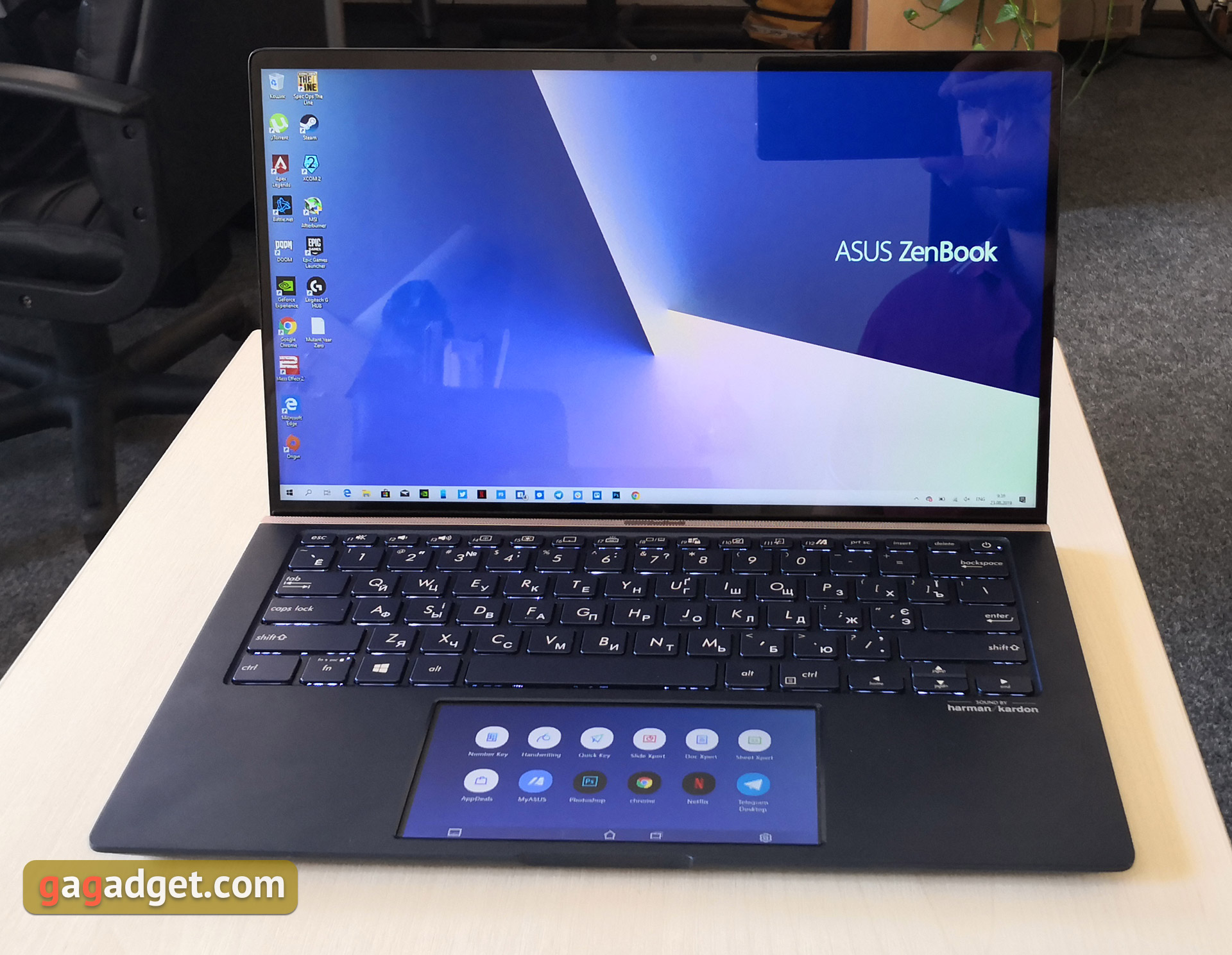
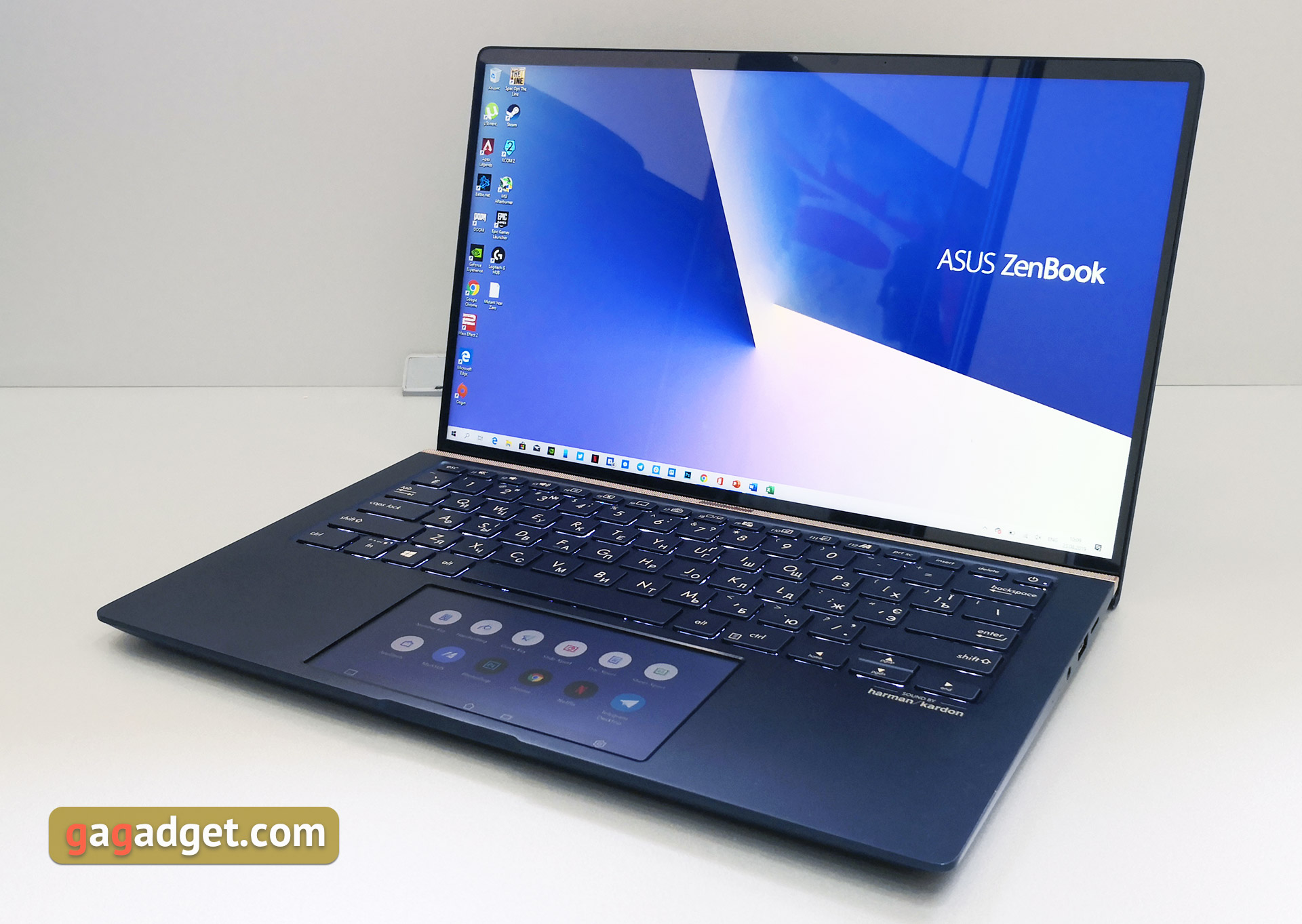
Na začiatok o umiestnení a umiestnení v zostave:ASUS ZenBook UX433FN, ktorý sme recenzovali vo februári, sa predáva a bude predávať v niekoľkých konfiguráciách (ako aj 13- a 15-palcové možnosti). ASUS ZenBook 14 UX434FN nie je aktualizáciou, ale skôr rozšírením radu: modely sa budú predávať paralelne. Stručne o rozdieloch: UX433FN - s NumberPad (touchpad s digitálnym touchpadom), UX434FN - s aktualizovaným ScreenPadom 2.0 (dodatočný dotykový displej kombinovaný s touchpadom), druhým rozdielom, menej dramatickým, je samostatná grafická karta: GeForce MX150 v UX433FN oproti MX250 na UX434FN. MX250 je mierne pretaktovaná verzia MX150, takže veľké zvýšenie výkonu nečakajte. Inak je všetko veľmi známe: rozpoznateľné modré kovové puzdro so zlatými akcentmi a sústredným leštením na hornom kryte, 14-palcový 1920x1080 IPS dotykový displej s tenkými rámikmi, vo vnútri sú procesory Core i5 alebo i7 z rodiny Whisky Lake, 8 -16 GB RAM, rýchle PCIe NVMe SSD, USB a HDMI plnej veľkosti porty, čítačku MicroSD kariet a infračervenú kameru na rozpoznanie majiteľa podľa tváre.
</ p>Čo je zahrnuté?

</ img>
</ img>
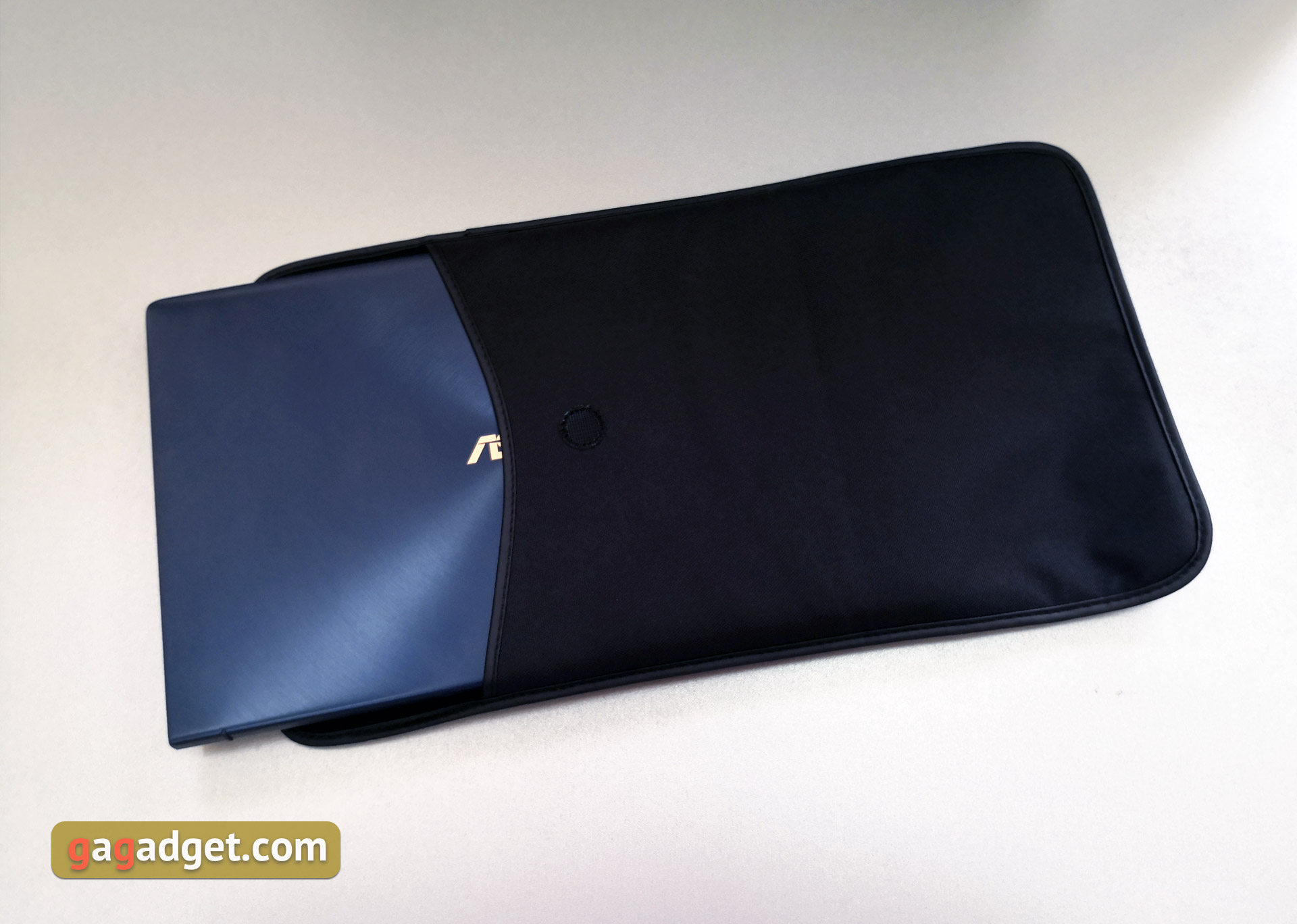
Sada dodávok zostala nezmenená. Laptop je zabalený v relatívne malej škatuli s šedou farbou s názvom modelu. Vnútri - prenosný počítač, kompaktný zdroj napájania, puzdro na obálku, adaptér USB-Ethernet (v jeho malom puzdre) a dokumentácia /
</ p>Ako to vyzerá a kvalitatívne sa zostavuje?
</ img>
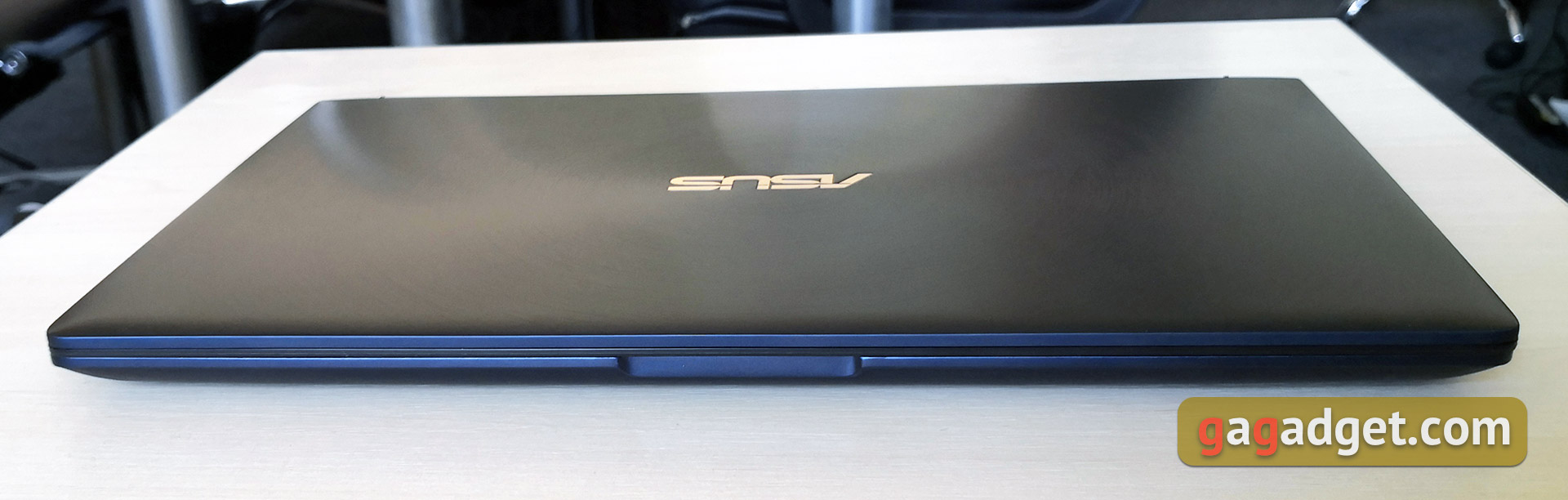
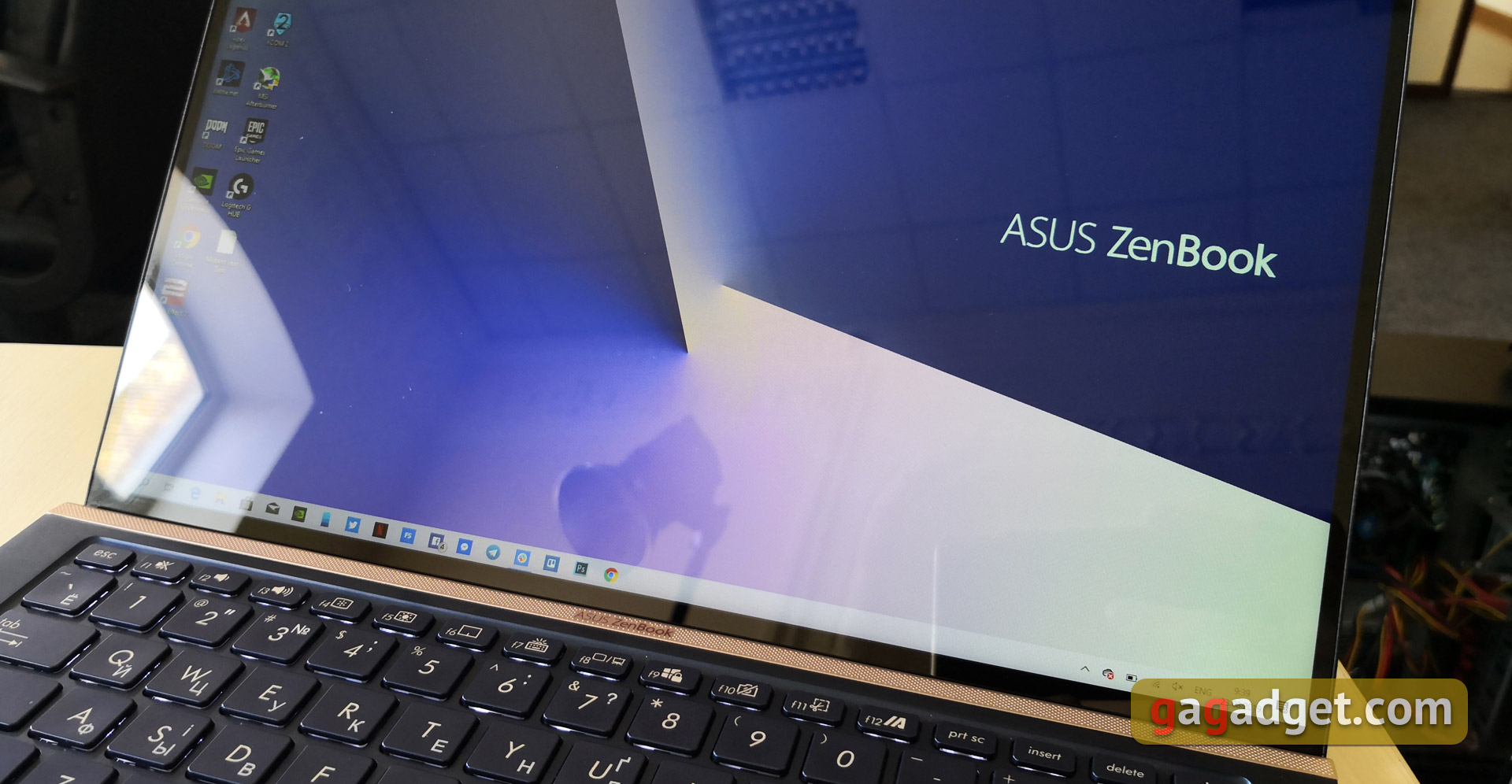
Telo notebooku je nám už známe:kov, sústredný vzor na veku, logo tam, hlavná modrá farba, ktorá sa už stala charakteristickou farbou linky a zlaté akcenty. Po otvorení a zapnutí notebooku si všimnete naozaj tenké rámiky okolo displeja a samozrejme mierne narástol aj ScreenPad 2.0. Povieme si o tom podrobnejšie o niečo neskôr.

</ img>

</ img>
Sada portov a ich umiestnenie zostáva rovnaké.To je dobré aj nie také dobré: porty plnej veľkosti nezmizli, ale nabíjanie je stále iba prostredníctvom proprietárneho konektora typu C nedostáva podporu pre Power Delivery ani Thunderbolt. Vľavo je HDMI plnej veľkosti, 1xUSB 3.1 Type-C Gen 2 a 1xUSB 3.1 Type-A Gen 2 a napájacia zásuvka:

</ img>
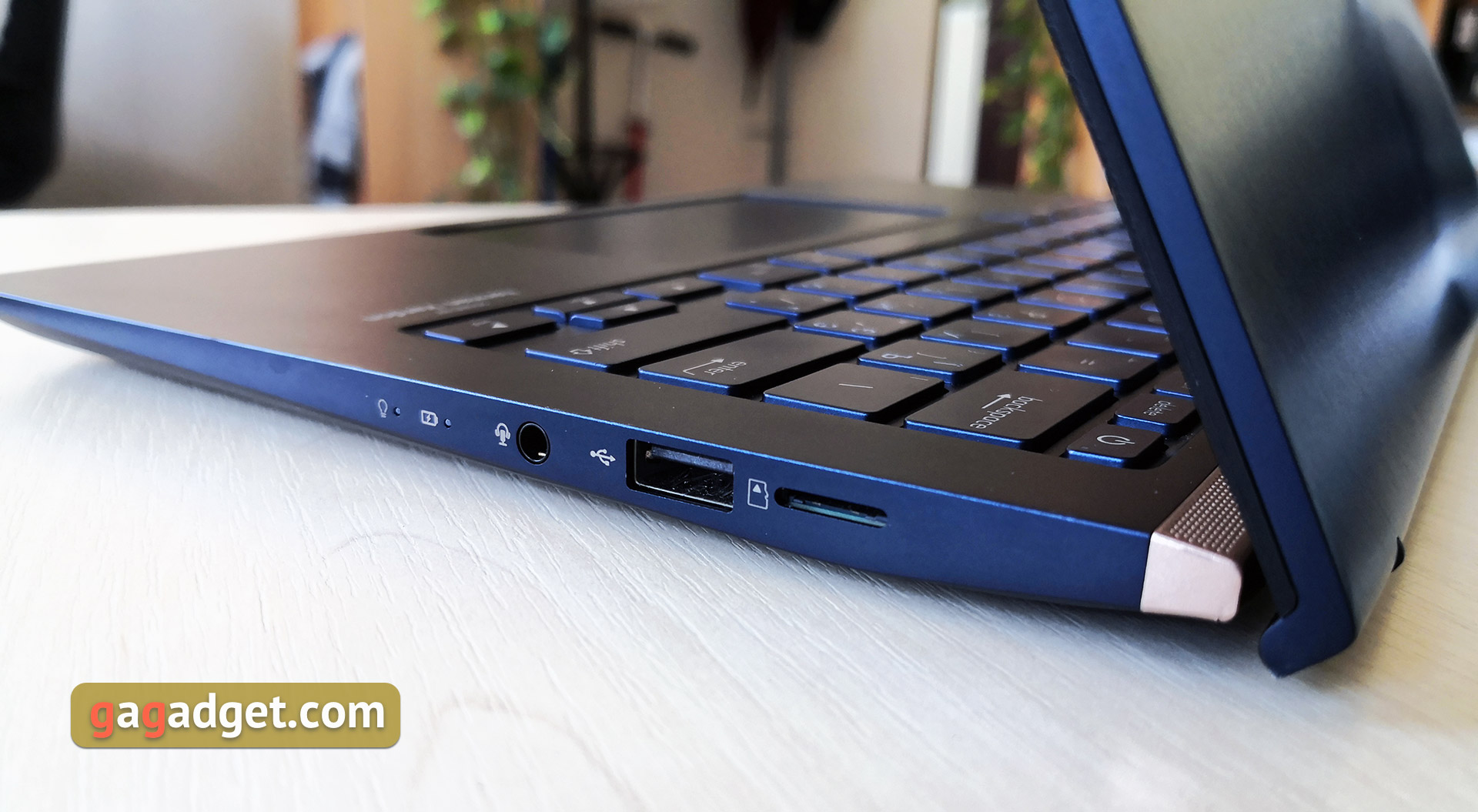
Na pravej strane sú LED indikátory, kombinovaný 3,5 mm audio jack, USB 2.0 plnej veľkosti a slot pre pamäťové karty MicroSD:
</ img>
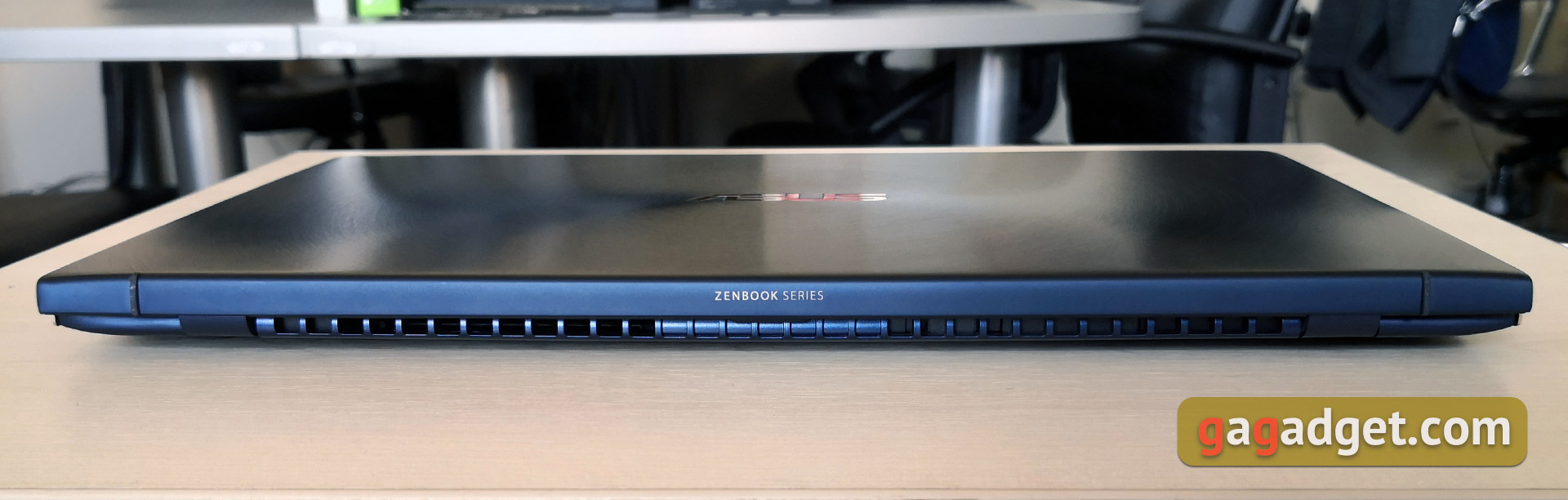
Vetracie otvory sú umiestnené na zadnej straneotvory, logo linky a dve známe gumené nožičky, na ktorých notebook po otvorení stojí. Objavili sa v notebookoch ASUS spolu s dizajnom ErgoLift. Predný - iba výrez:
</ img>
</ img>
Konštrukcia spodného krytu tiež zostalatakmer nezmenené. Okrúhle pogumované nohy, mriežky stereofónnych reproduktorov a perforácia chladiaceho systému. Ten sa trochu zmenil, ale pre používateľa nehrá žiadnu rolu:

</ img>
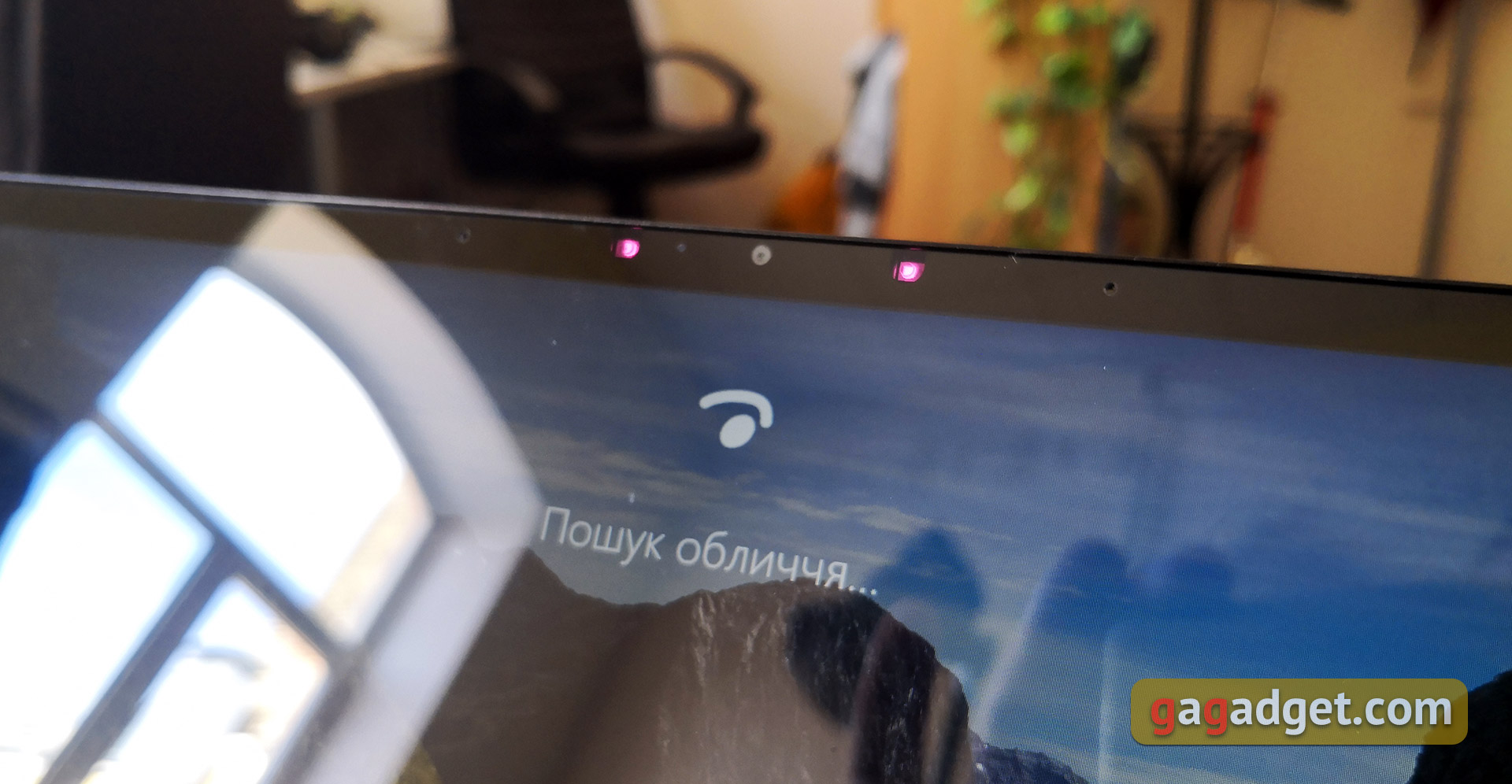
ASUS tvrdí, že obrazovka zaberá 92 % celej plochyPovrch veka a rám po obvode sú naozaj veľmi tenké. Kamera je zároveň na “správnom” na rovnakom mieste a po stranách sú infračervené senzory na identifikáciu majiteľa podľa tváre:
</ img>
</ img>

Lineárne rozmery zostávajú rovnaké: 319x199 mm.O niečo menší na šírku, ale o niečo dlhší ako list papiera A4. Hrúbka a hmotnosť sa však mierne zvýšili: 16,9 mm a 1,26 kg oproti 1,59 mm a 1,19 kg. Je to kvôli použitiu ScreenPad 2.0. Ale v skutočnosti tieto rozdiely vôbec necítiť. Notebook je pohodlný, kompaktný a prenosný. Problémy nie sú ani s montážou.
</ p>Aké pohodlné je používanie notebooku?

</ img>
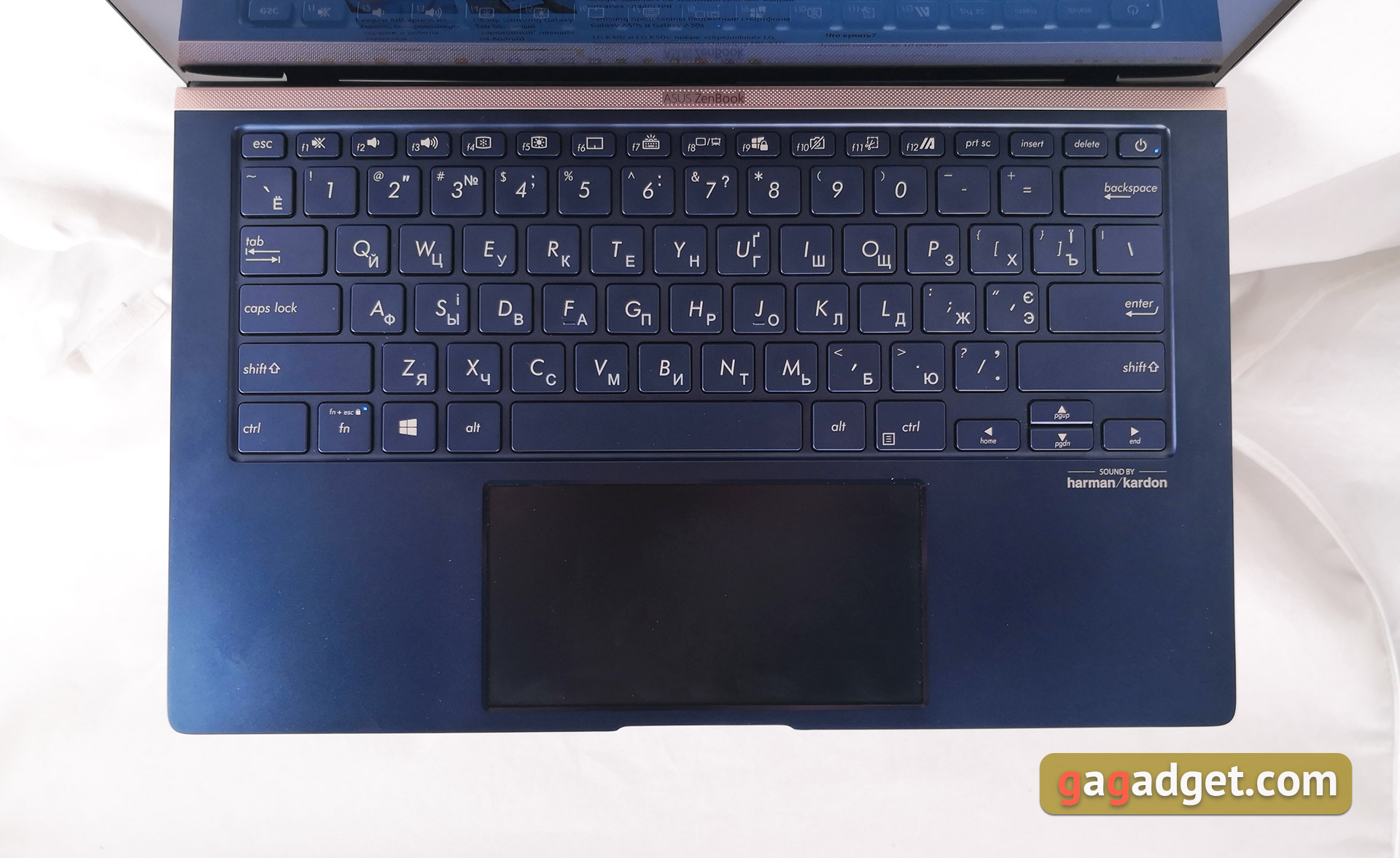
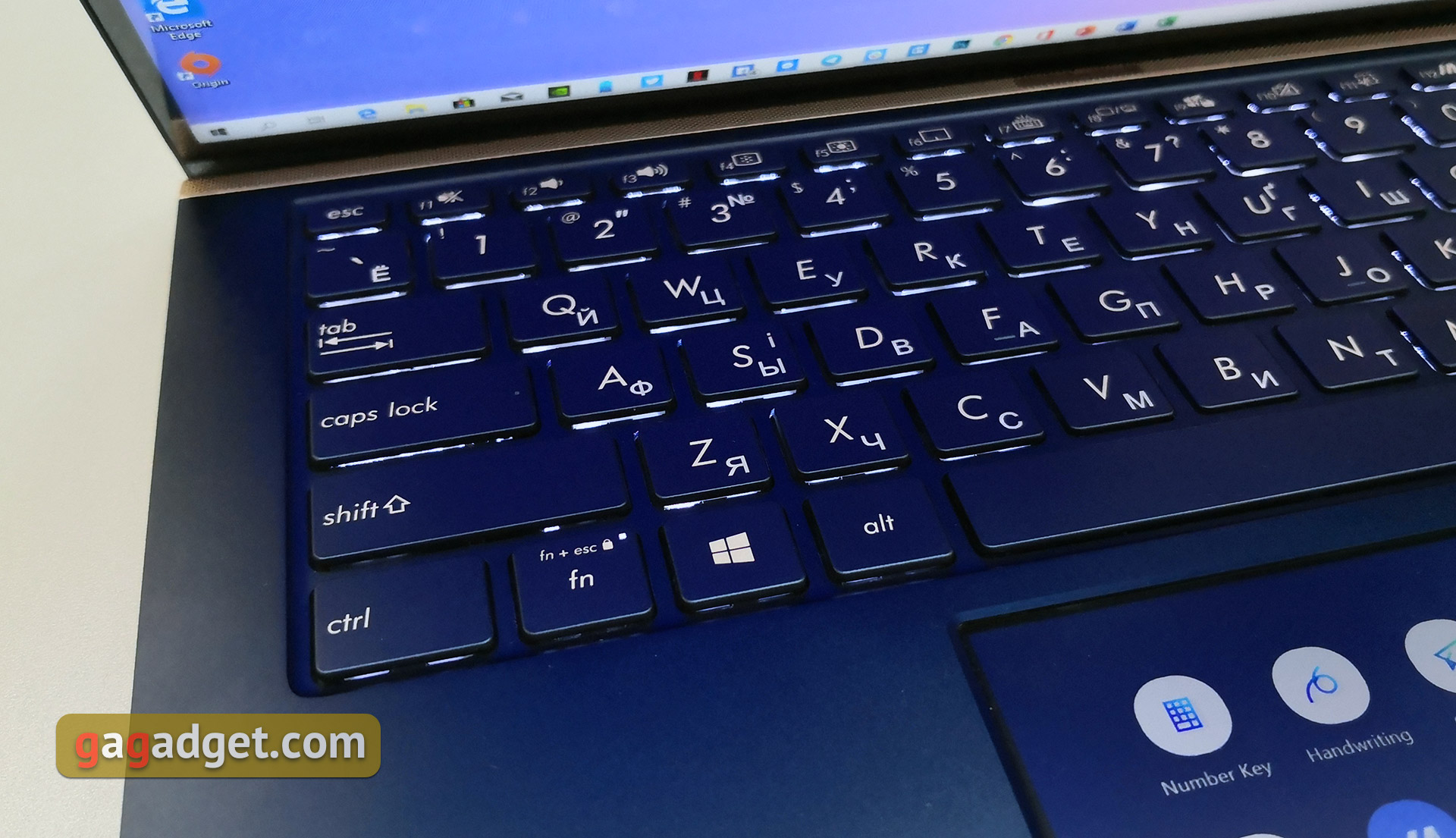
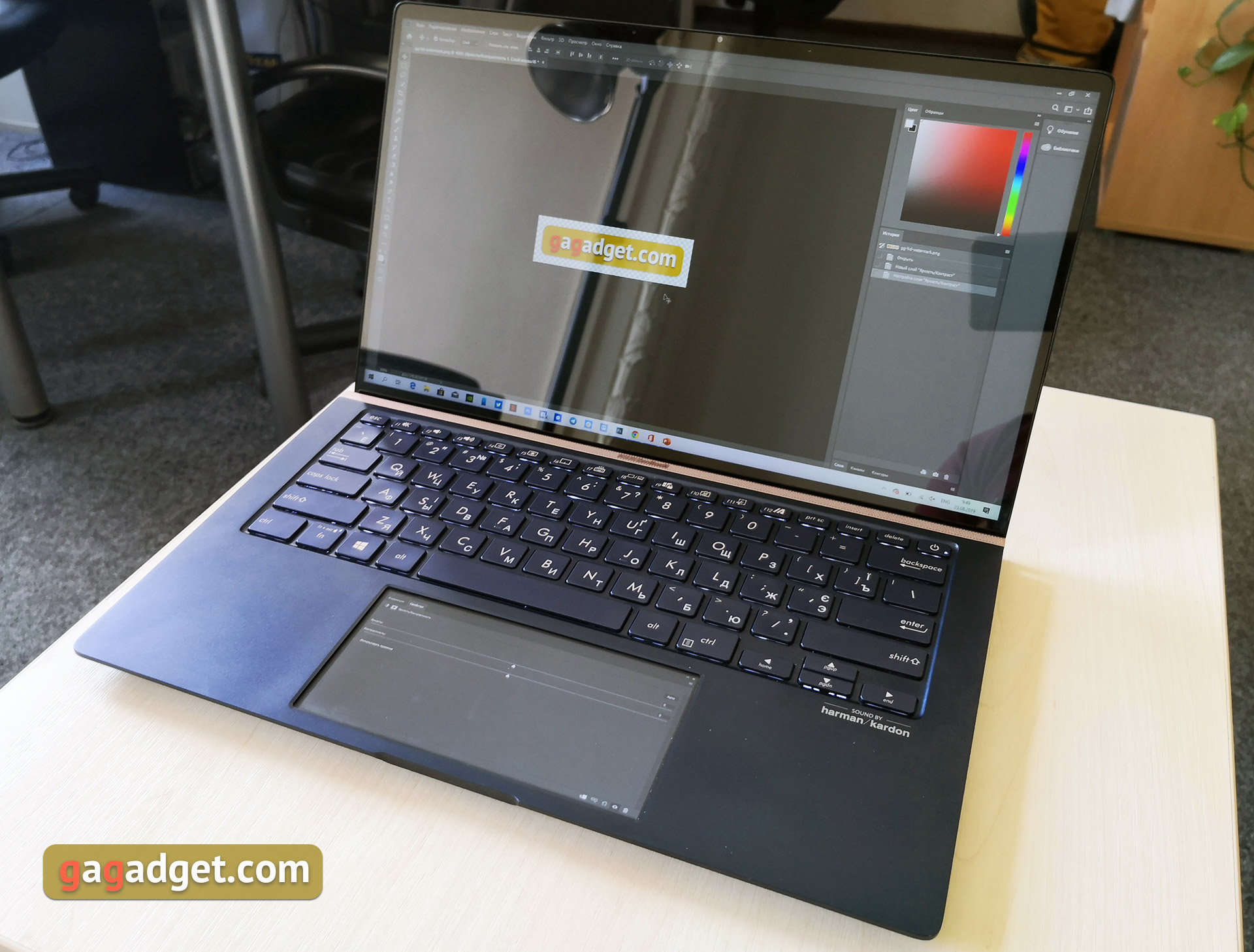
ASUS naďalej používa dizajn ErgoLiftv ich notebookoch sa riešenie ukázalo ako naozaj úspešné. Pre tých, ktorí to nevedia, pri otvorení notebooku sa zadná časť pracovnej plochy zdvihne. Vďaka tomu je klávesnica umiestnená pod uhlom 3° a medzi stolom a spodkom notebooku je medzera pre lepšiu cirkuláciu vzduchu. A reproduktory sú menej zakryté, čo je dobré aj pre hlasitosť. Zároveň je maximálny uhol otvorenia notebooku 145°. Rozloženie klávesnice zostáva rovnaké: menší horný riadok F, Home, End, PgUp a PgDown sú kombinované s F9-F12, samostatné Print Screen, Insert, Delete a vypínač sú na konci riadku. Kombinácia Fn+Esc prepína prevádzkový režim funkčného radu tlačidiel. Oba Shifty sú dlhé, jednoposchodové Enter. Blok šípov so zníženou výškou.
</ img>
Zdvih gombíka 1,4 mm, štandardná veľkosť a vzdialenosť medzi nimi. K dispozícii je biele podsvietenie s tromi úrovňami jasu. Je vhodné použiť:
</ img>
ScreenPad 2.0 môže fungovať aj v bežnom režime touchpadu. A s touto úlohou sa dokonale vyrovná: veľký (5,65 palca), s veľmi vysokou citlivosťou a dobrým povlakom, po ktorom prst dobre kĺže:

</ img>
Čo dokáže ScreenPad 2.0?

</ img>
Druhá generácia ScreenPad sa zväčšila:od 5,5 do 5,65 palca. Teraz pomer strán nie je 16:9, ale 18:9, rozlíšenie je 2160x1080. Ale jeho softvér bol radikálnejšie prepracovaný. ScreenPad 2.0 systém rozpozná ako prídavný displej so všetkými obvyklými možnosťami, ktoré k tomu patria.

</ img>
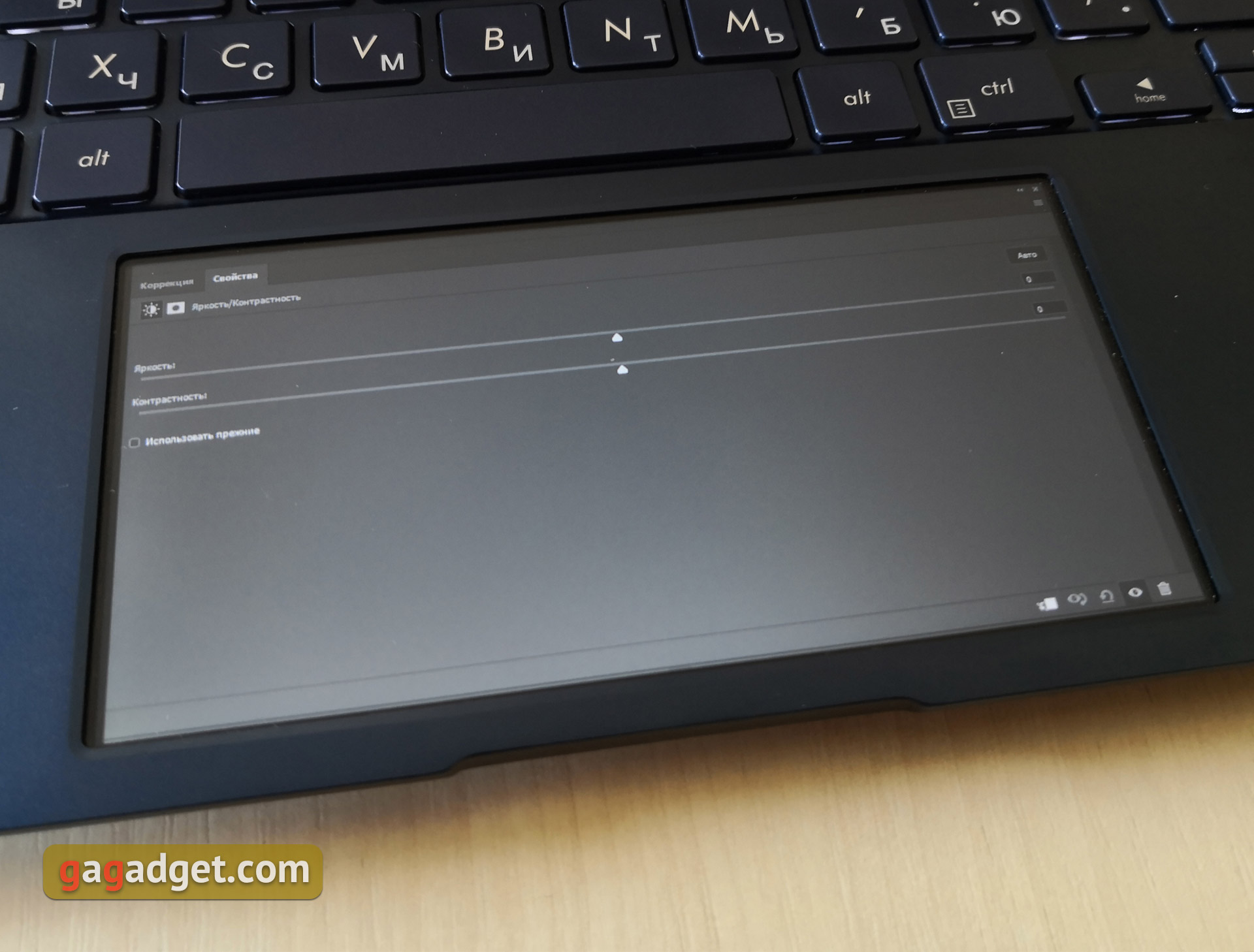
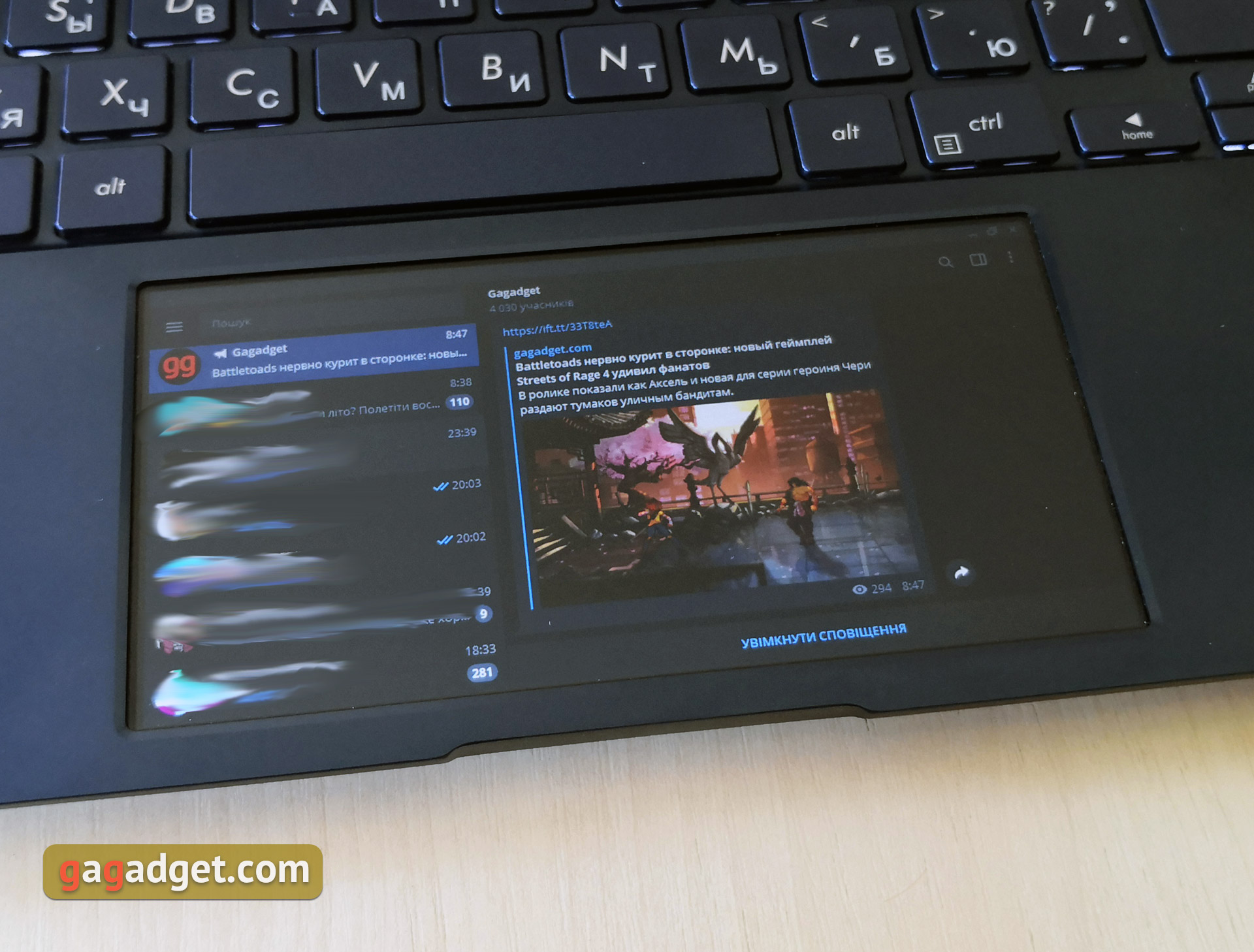
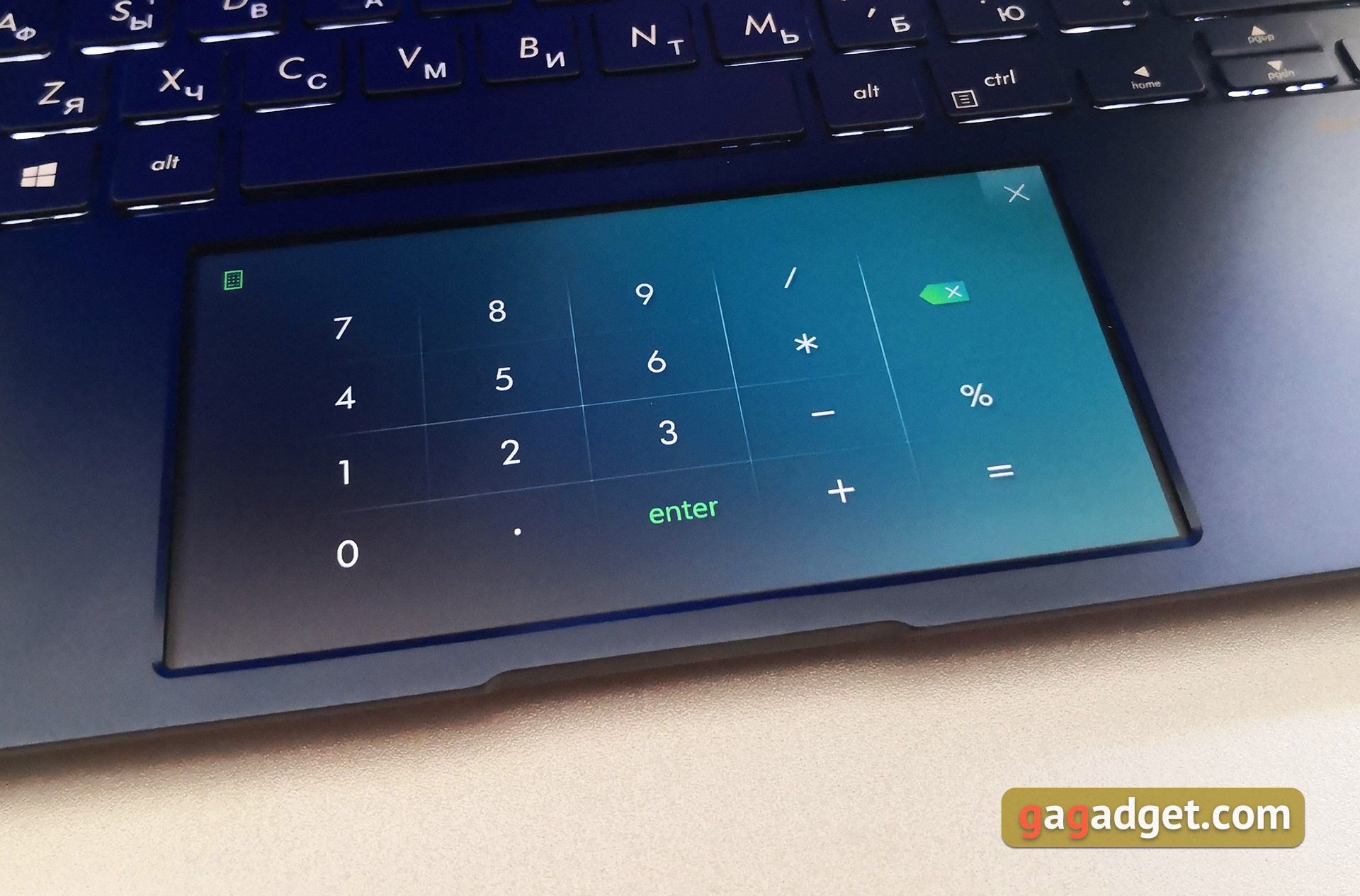
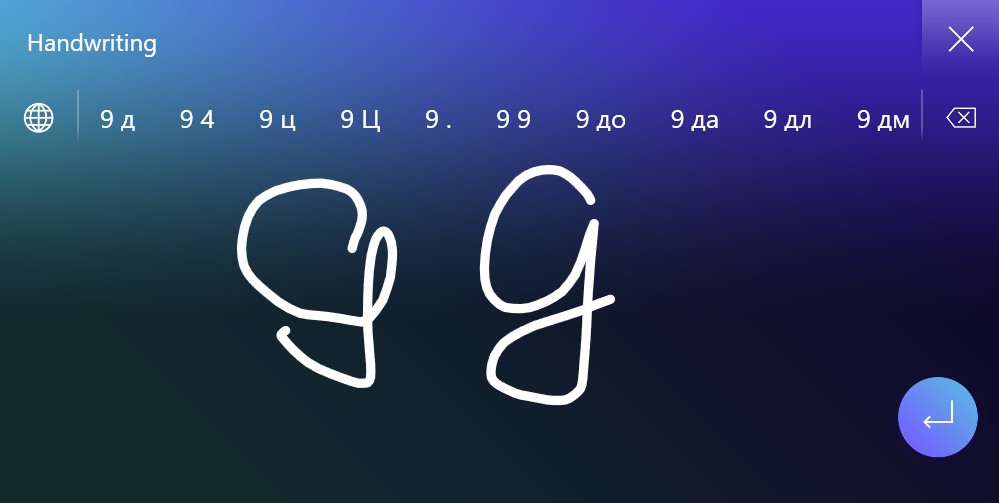
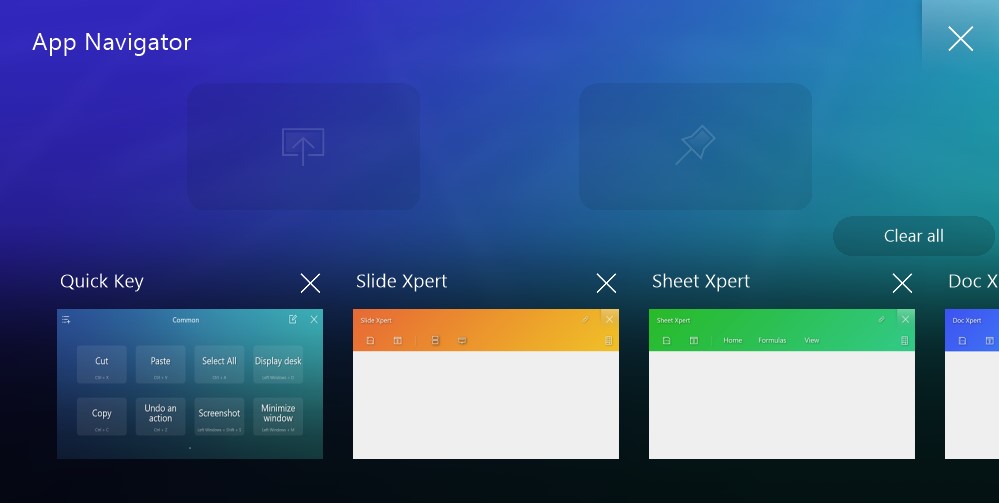
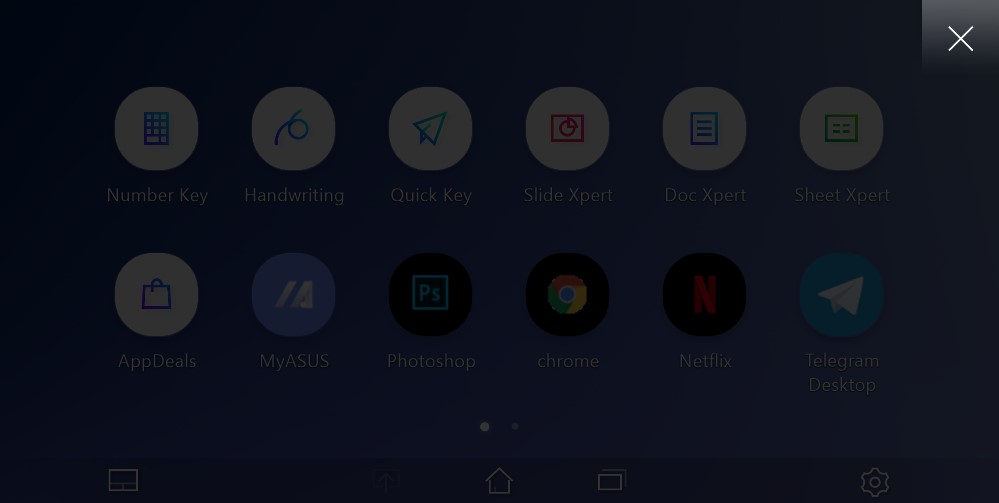
При этом, за его работу отвечает исключительно интегрированный видеоускоритель. Для удобной работы используется программная надстройка ScreenXpert со своеобразным “рабочим столом” с иконками необходимых приложений и основными инструментами. Основная идея в том, чтобы расширить с помощью ScreenPad рабочее пространство и/или вынести на него второстепенные приложения. Уже есть ряд адаптированных приложений, включая MS Office или Adobe Premiere, в которых ряд необходимых инструментов выводятся на дополнительный экран. К примеру, таймлайн в Premiere или настройки шрифтов и всего остального в Office. Но это не значит, что и другие приложения не будут работать. К примеру, нужные окна инструментов без проблем переносятся и используются на ScreenPad. Там же можно открыть нужные мессенджеры, почтовый клиент или музыкальный плеер. Плюс есть встроенные штуки типа цифровой клавиатуры или рукописного ввода:
</ img>
</ img>
</ img>
</ img>

</ img>
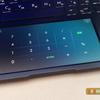
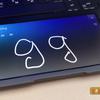
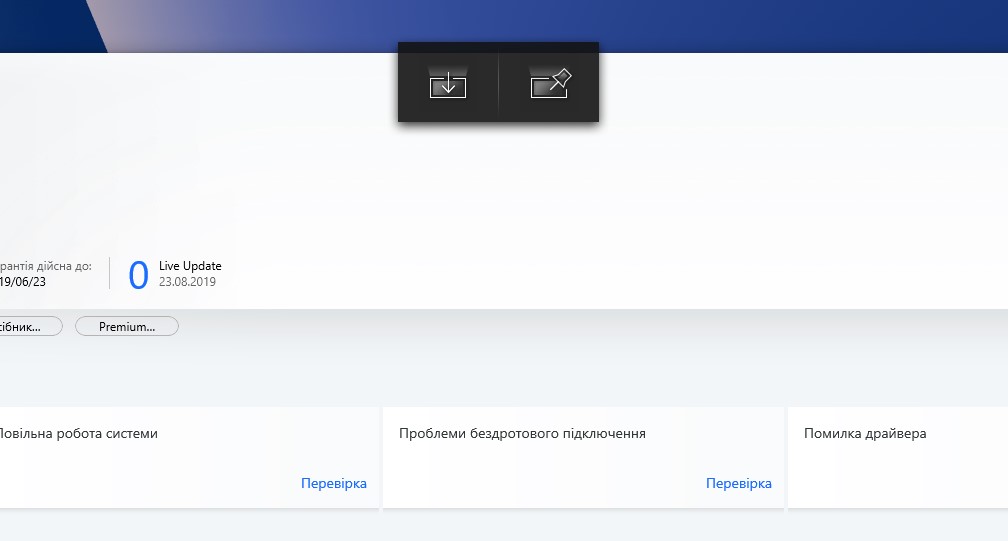
Для более удобного использования при передвигании окна с любым приложением на большом экране появляется две иконки, которые отвечают за перенос приложения на нижний экран или его закрепление в ScreenXpert:
</ img>
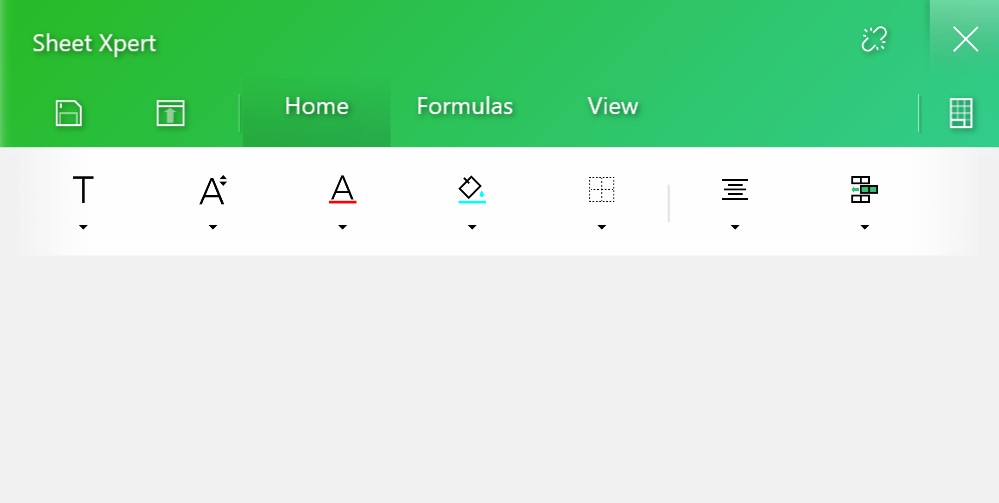
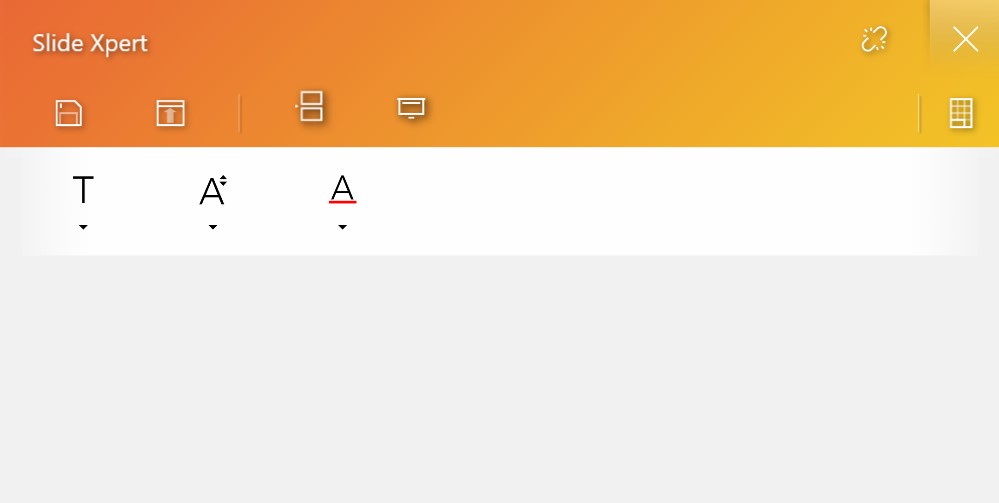
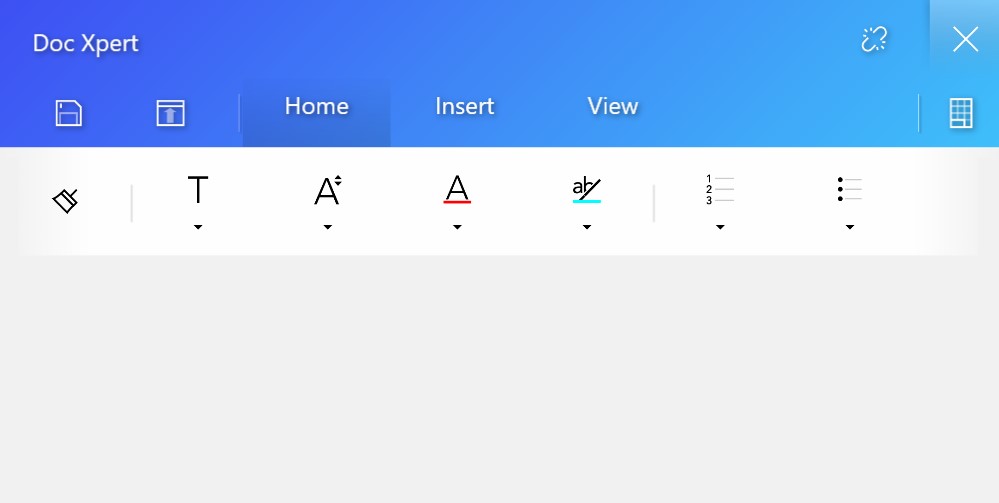
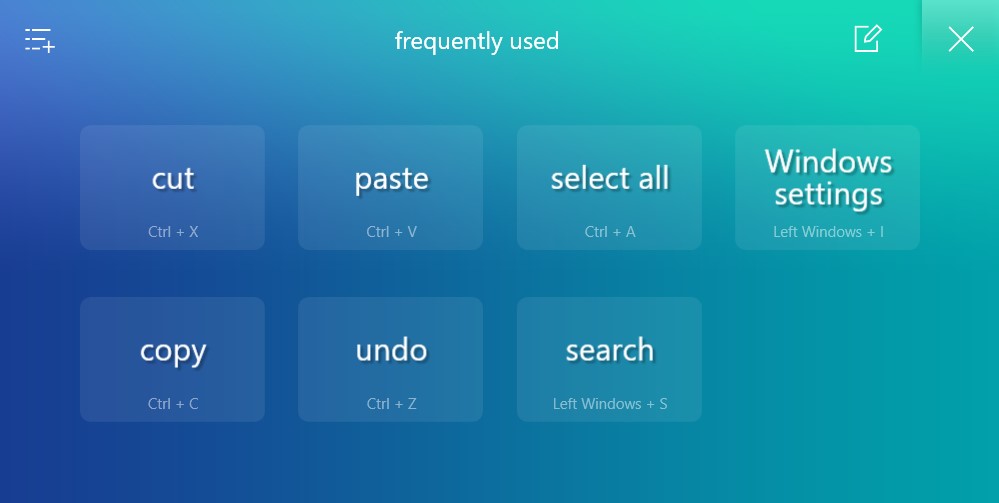
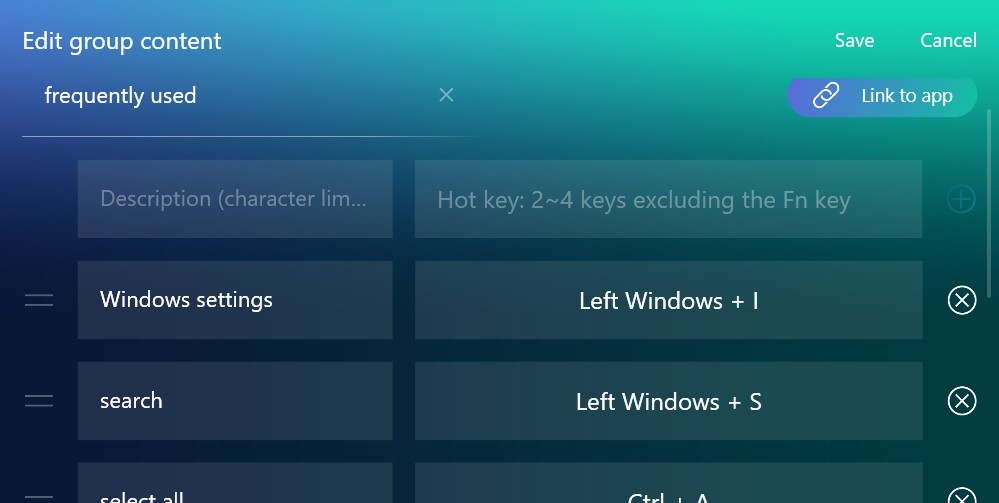
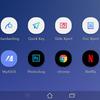
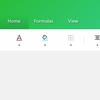
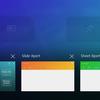
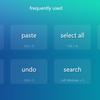
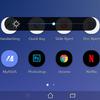
Takto vyzerá ScreenXpert a základné kúsky,vrátane nástrojov pre Word, Excel a PowerPoint. Zaujímavou vecou je klávesová skratka. Toto je sada tlačidiel pre rýchly prístup k funkciám, pre ktoré sa používajú kombinácie. Skopírujte, vystrihnite, prilepte atď. Okrem toho má ScreenXpert vlastného manažéra spúšťania aplikácií. V dolnej časti obrazovky sú tlačidlá na rýchle prepnutie na domovskú stránku, volanie správcu aplikácií, hádzanie aplikácie na hlavný displej a režim dotykového panela. Ten je veľmi užitočný: nemusíte prepínať prevádzkový režim ScreenPad. Po stlačení tlačidla sa zariadenie ScreenPad dočasne prepne do režimu touchpad a prepne sa späť, ak ho nepoužívate pár sekúnd.

</ img>
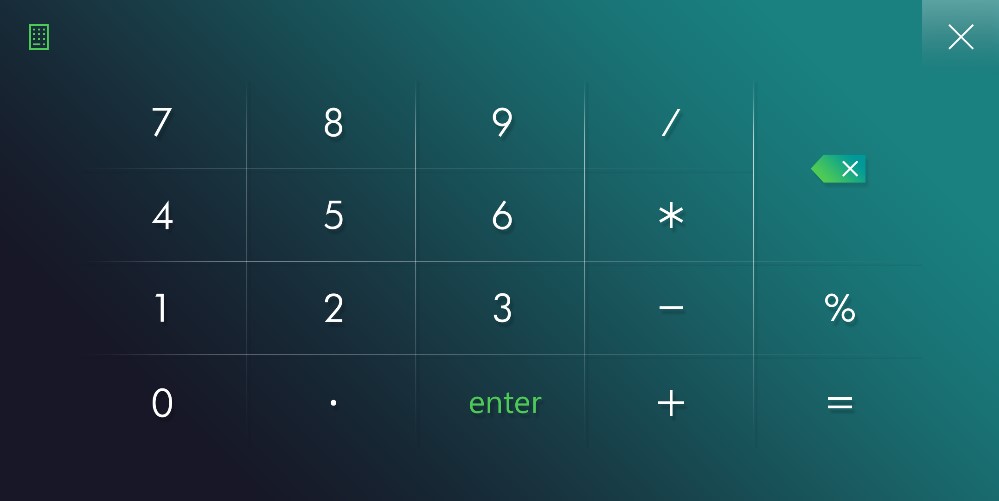
</ img>
</ img>
</ img>
</ img>
</ img>
</ img>
</ img>

</ img>
</ img>
</ img>






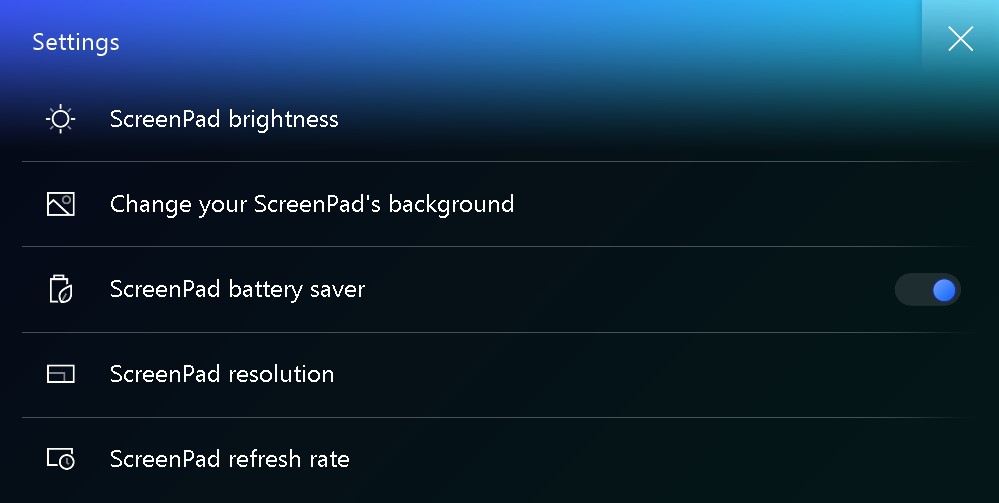
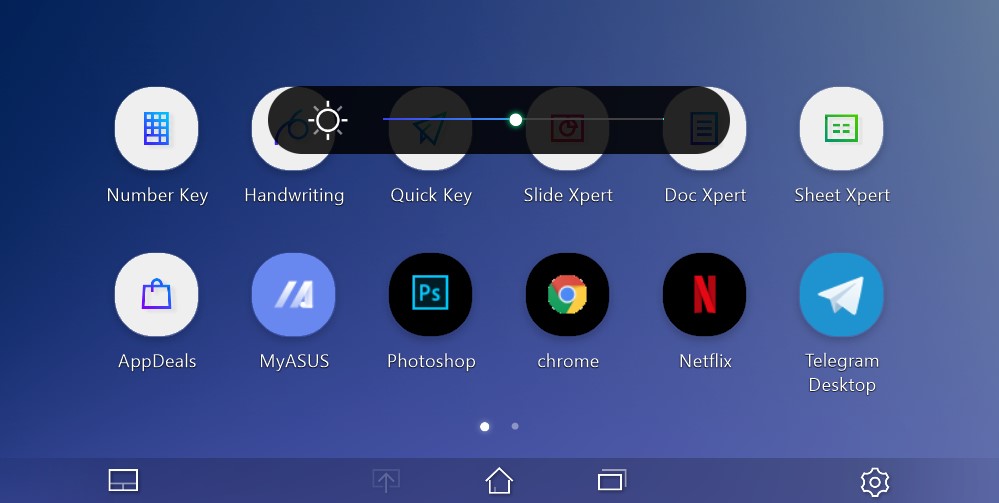
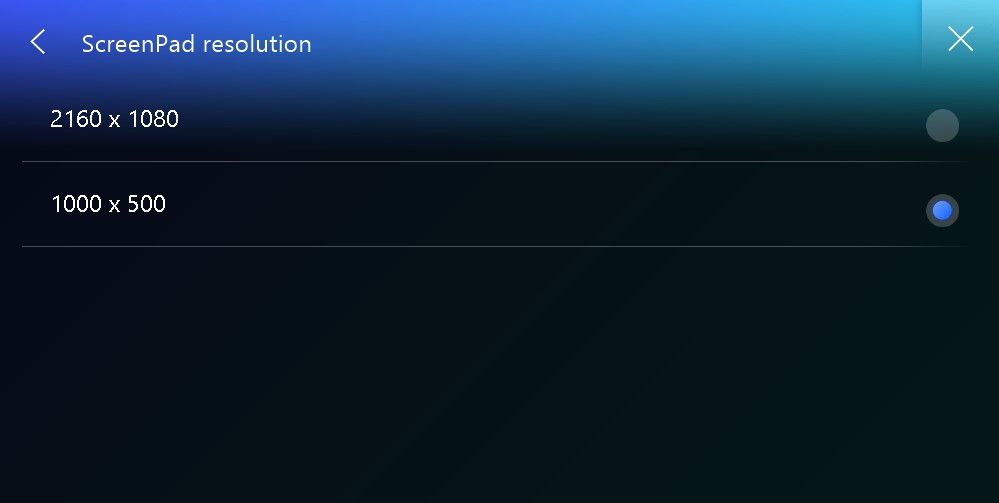
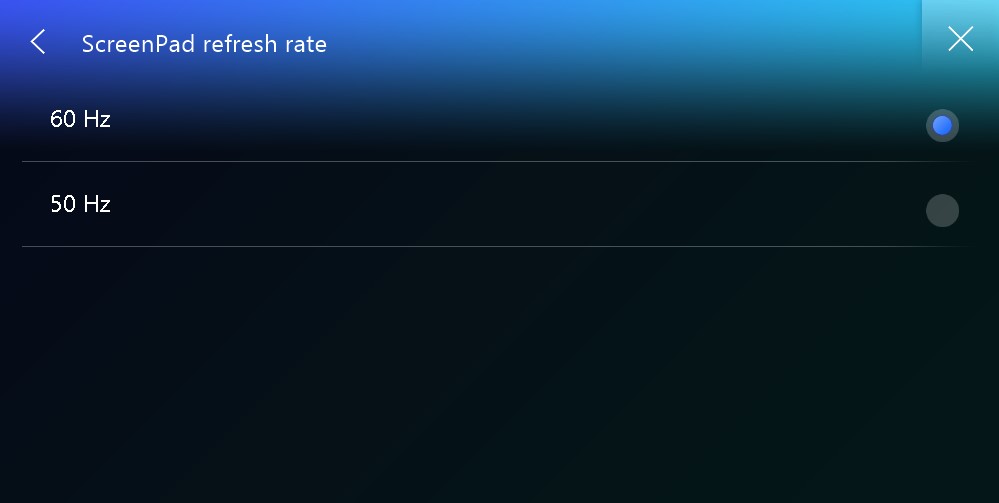
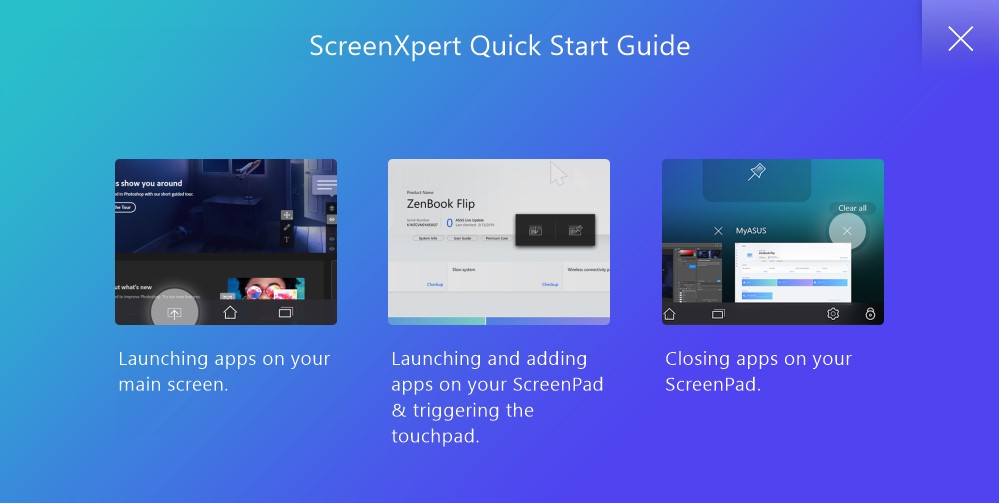
V nastaveniach môžete upraviť jas,rozlíšenie dvoch možností (znížené bude vhodnejšie pre úsporu energie), obnovovacia frekvencia, režim úspory energie a pozrite si návody, ako ich všetky využívať.
</ img>
</ img>
</ img>
</ img>
</ img>

ScreenPad 2.0 sa ukázal byť oveľa premyslenejší a pohodlnejší v porovnaní s prvou verziou. Softvér pracuje primerane a inteligentne. Všeobecne to vyzerá životaschopné a sľubne teoreticky, ak vývojári softvéru podssuetsya s pohodlnou adaptáciou. Ale trochu výklenok: koniec koncov, používanie obrazovky ScreenPad nepretržite vyžaduje určité zvyky. Navyše sú v blízkosti dva monitory - je to o niečo pohodlnejšie ako posúvanie očí z hlavného displeja na touchpad.
</ p>Ako dobrá je obrazovka?
В ноутбуке используется 14-дюймовый сенсорный IPS-дисплей с разрешением 1920х1080. Само собой, сенсорная панель обусловила использование защитного стекла, которое может бликовать на солнце. ASUS обещают качественную цветопередачу и яркость 300 кд/м2. Визуально экран действительно производит очень приятное впечатление.
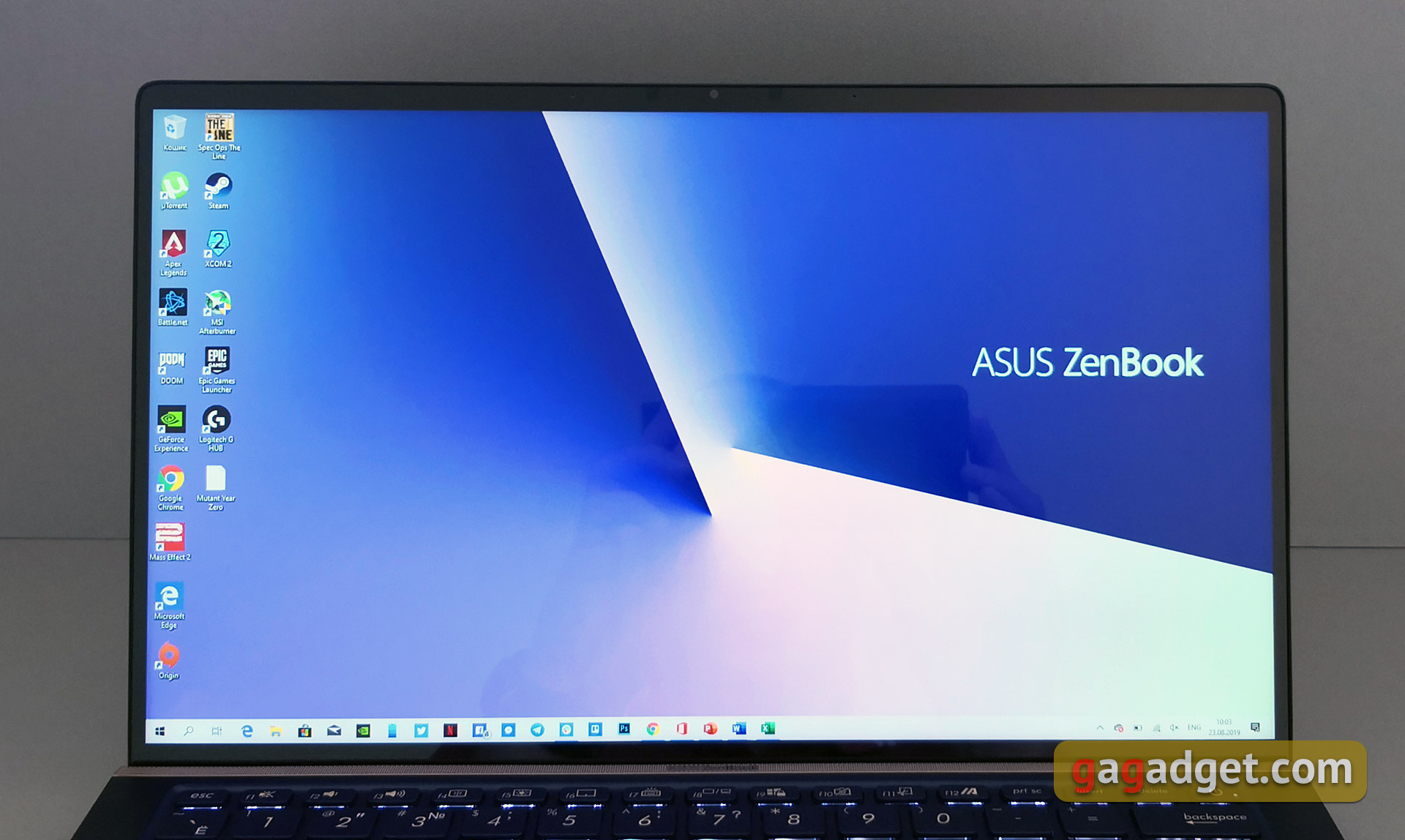
</ img>
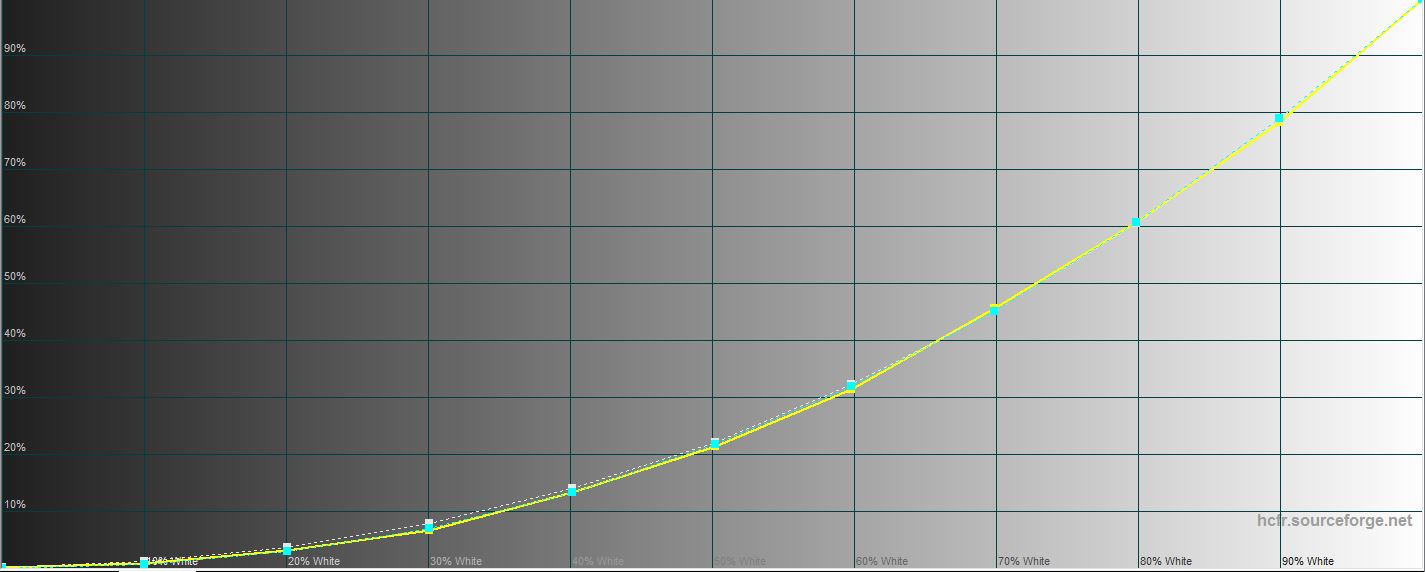
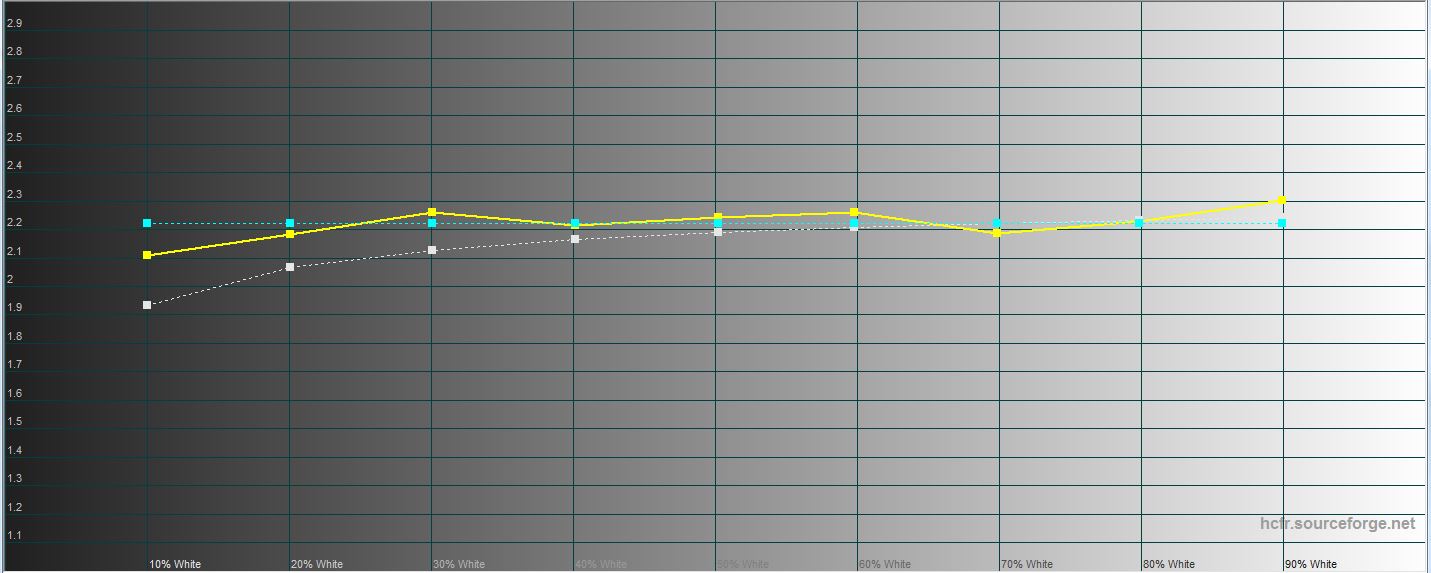
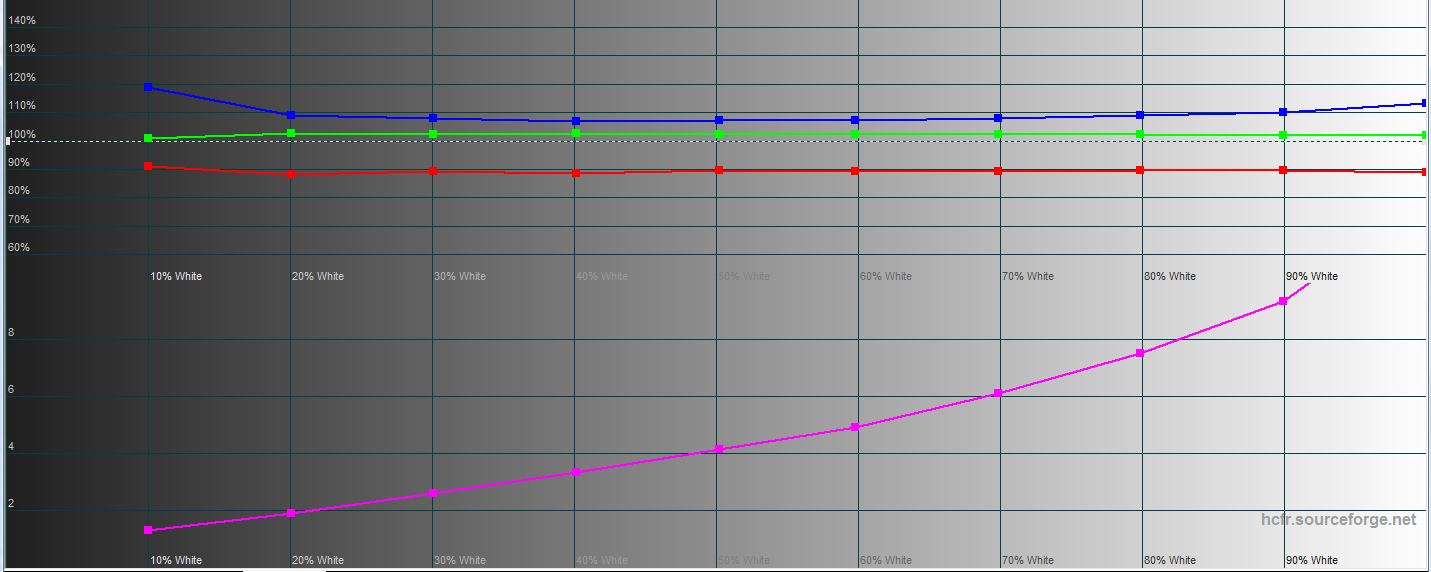
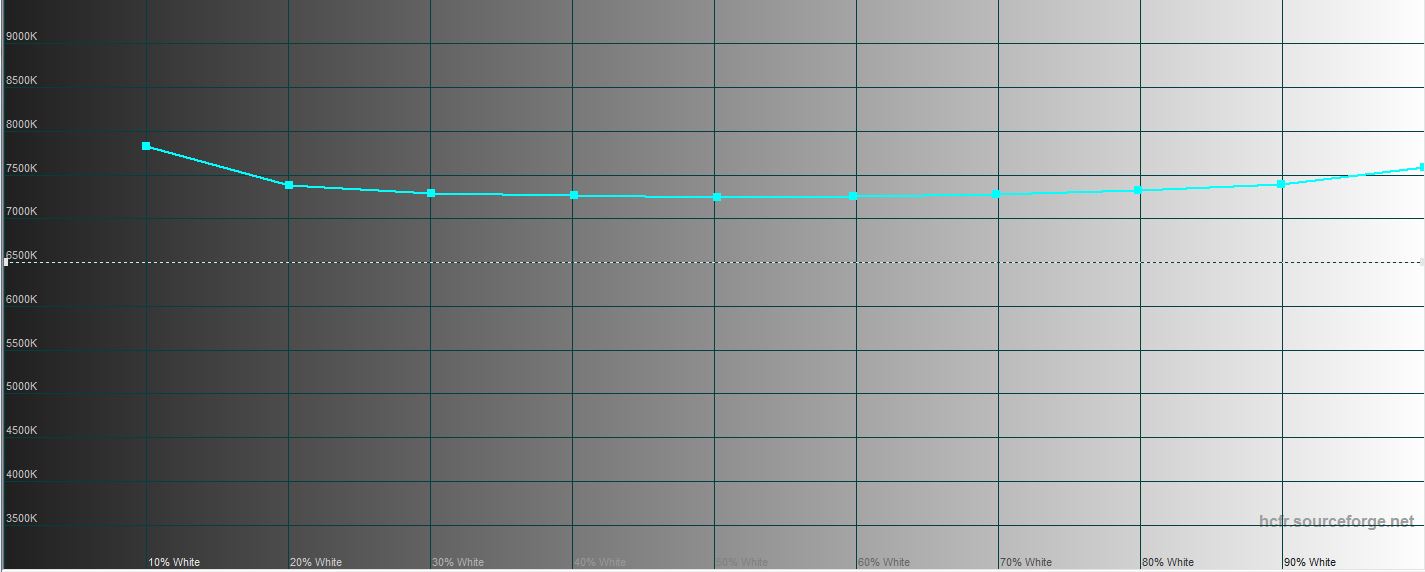
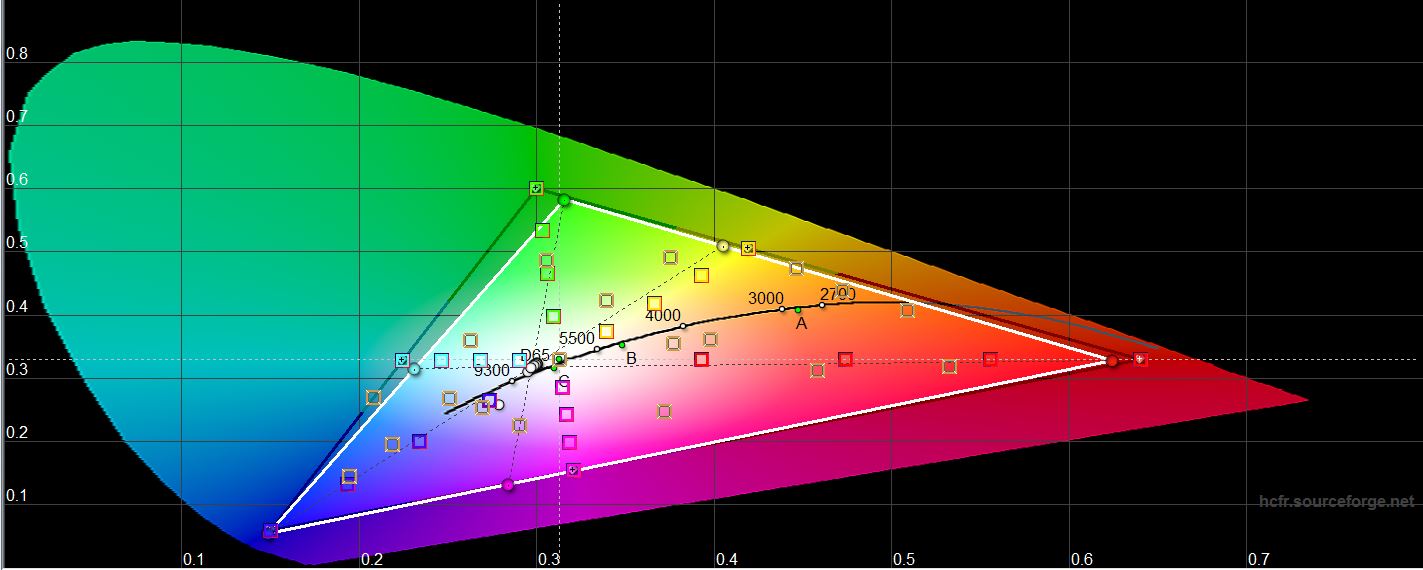
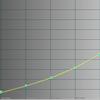
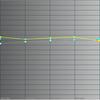
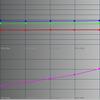
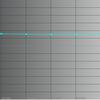
По результатам замеров, максимальная яркость дисплея составила 298.912 кд/м2. Яркость черного поля — 0.29 кд/м2, а статическая контрастность — 1031:1. Цветовой охват дисплея близок к цветовому пространству sRGB, а калибровка очень хороша:
</ img>
</ img>
</ img>
</ img>
</ img>

A čo výkon, autonómia a zvuk?

</ img>
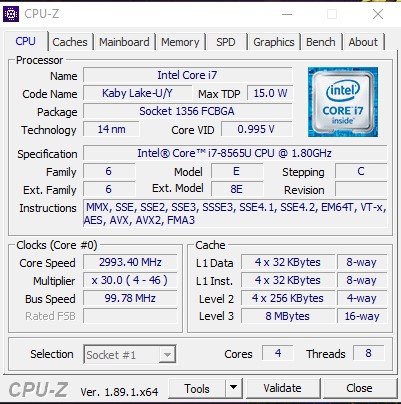
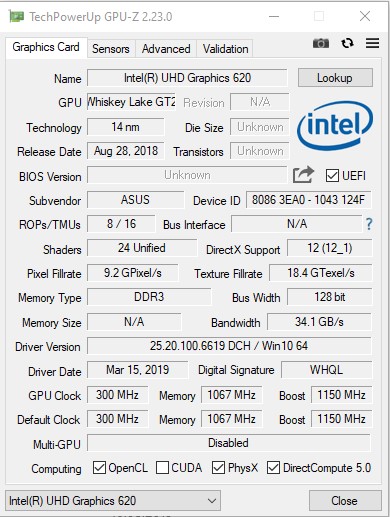
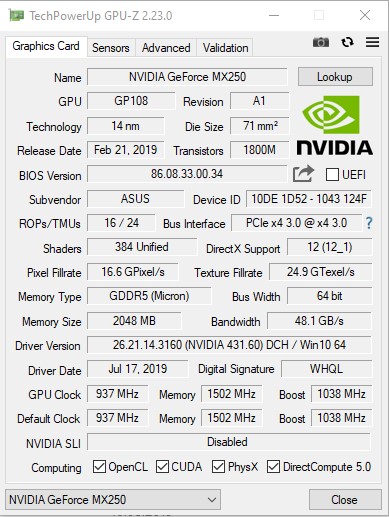
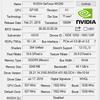
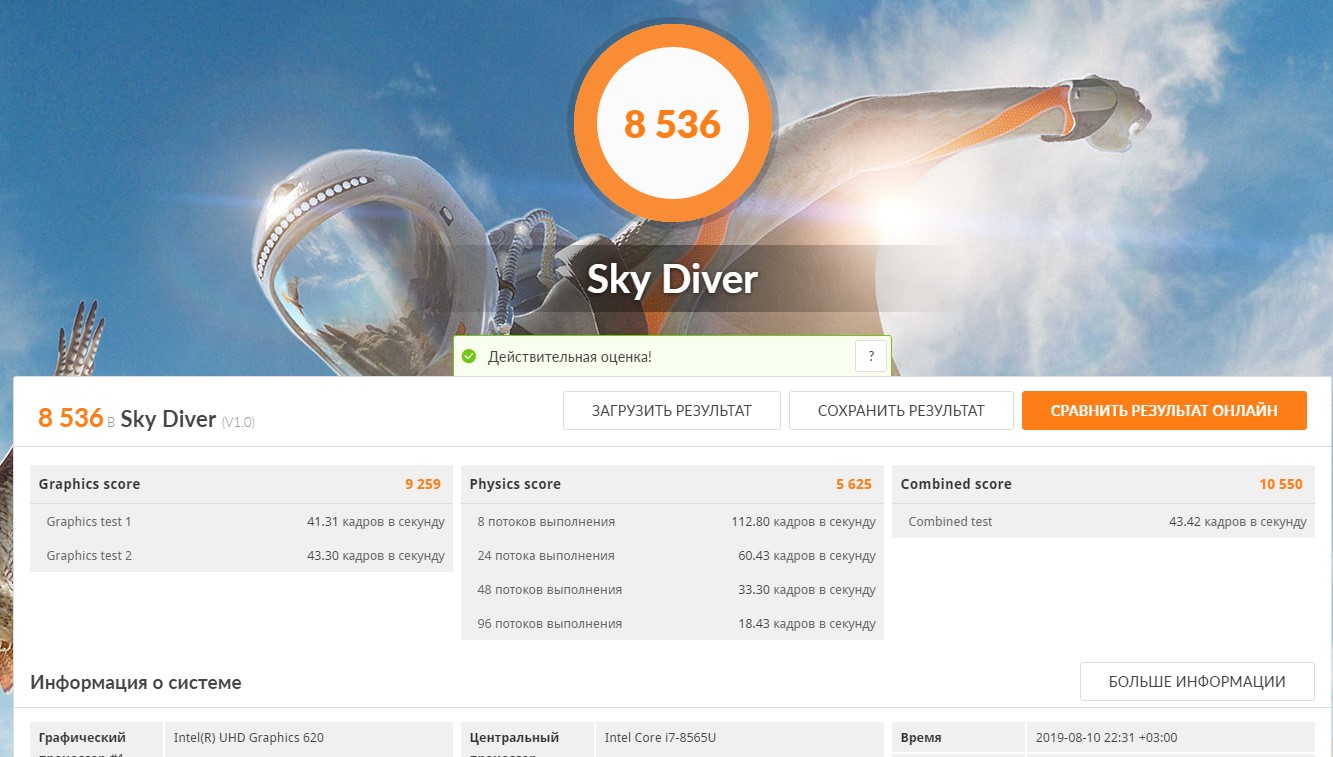
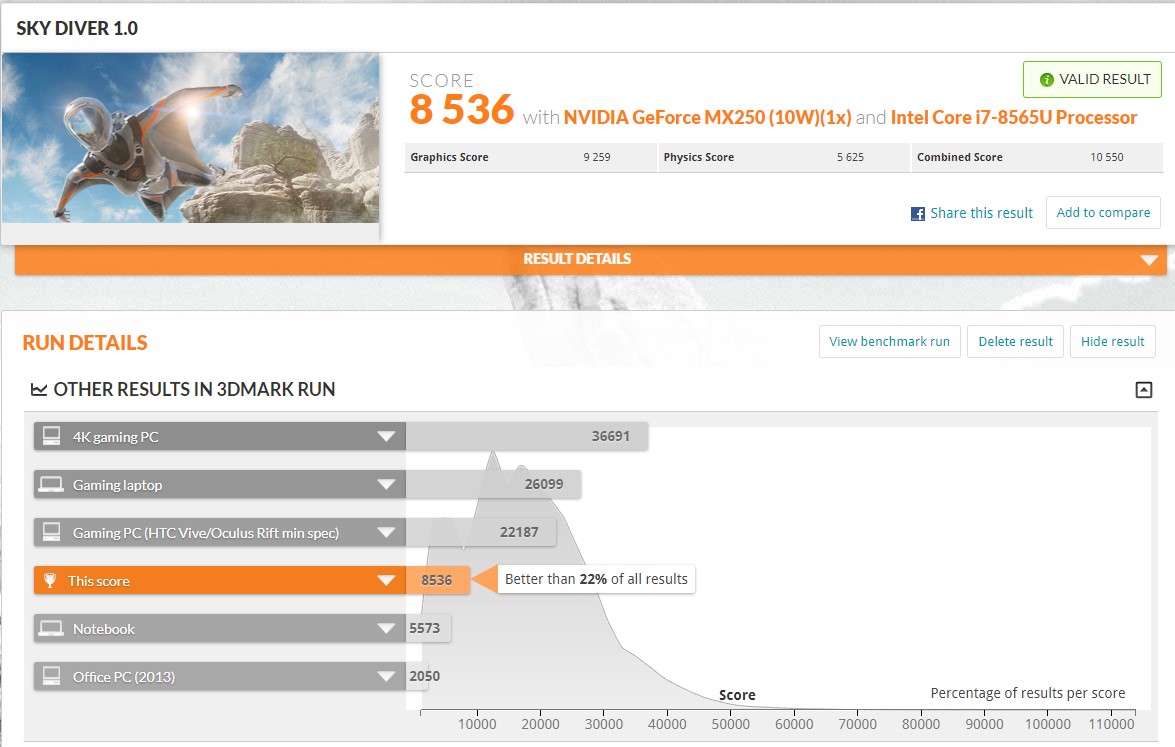
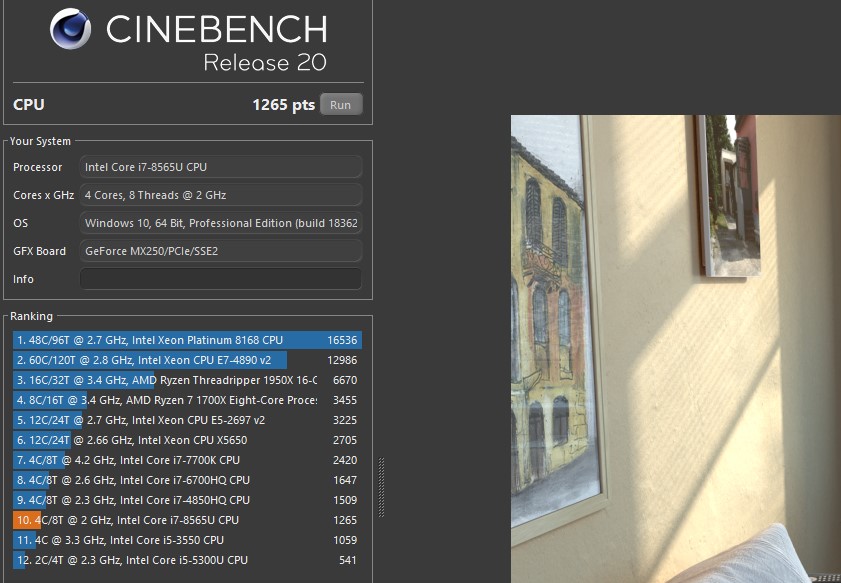
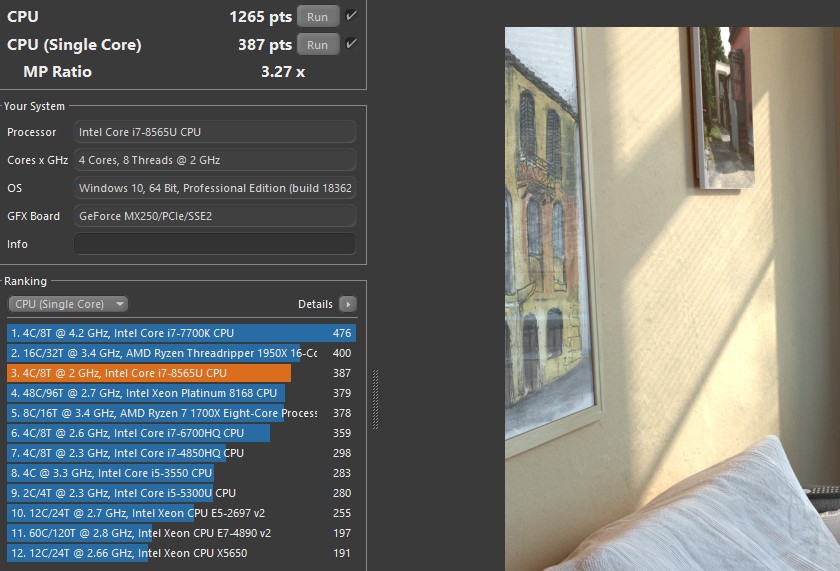
Аппаратно тестируемая конфигурация ASUS ZenBook 14 UX434FN практически идентична побывавшей в феврале UX433FN. Соответственно, внутри — 14-ни четырёхъядерный процессор Intel Core i7-8565U с поддержкой 8 потоков HyperThreading, 8 МБ SmartCache. Тактовая частота — 1.8 ГГц (до 4.6 ГГц Turbo Boost). За графику отвечает интегрированный чип Intel UHD Graphics 620 с частотой до 1150 МГц и дискретная GeForce MX250 с 2 ГБ видеопамяти GDDR5. Формально, 250-я отличается от 150-й только приподнятыми частотами. В нашем же случае используется немного урезанный вариант (по всей видимости): частоты видеоядра абсолютно аналогичны тем, что мы видели у предшественника: 937 МГц и 1038 МГц — буст, увеличилась только частота памяти с 1253 до 1502 МГц, так что ждать ощутимого прироста производительности не стоит. Объём оперативной памяти составляет 16 ГБ LPDDR3 2133 МГц. Беспроводные интерфейсы: Wi-Fi 802.11 AC (2×2) и Bluetooth 5.0.
</ img>
</ img>
</ img>

</ img>
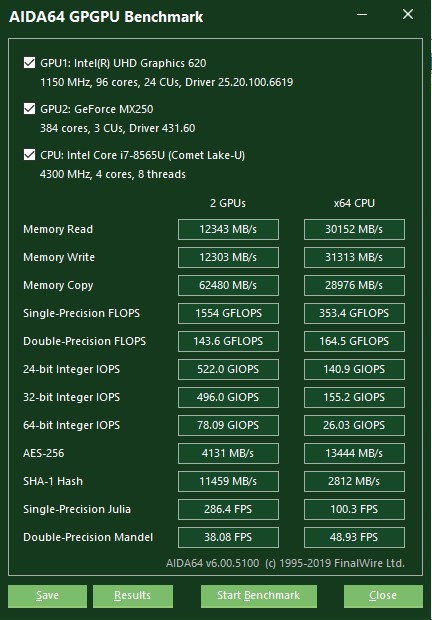
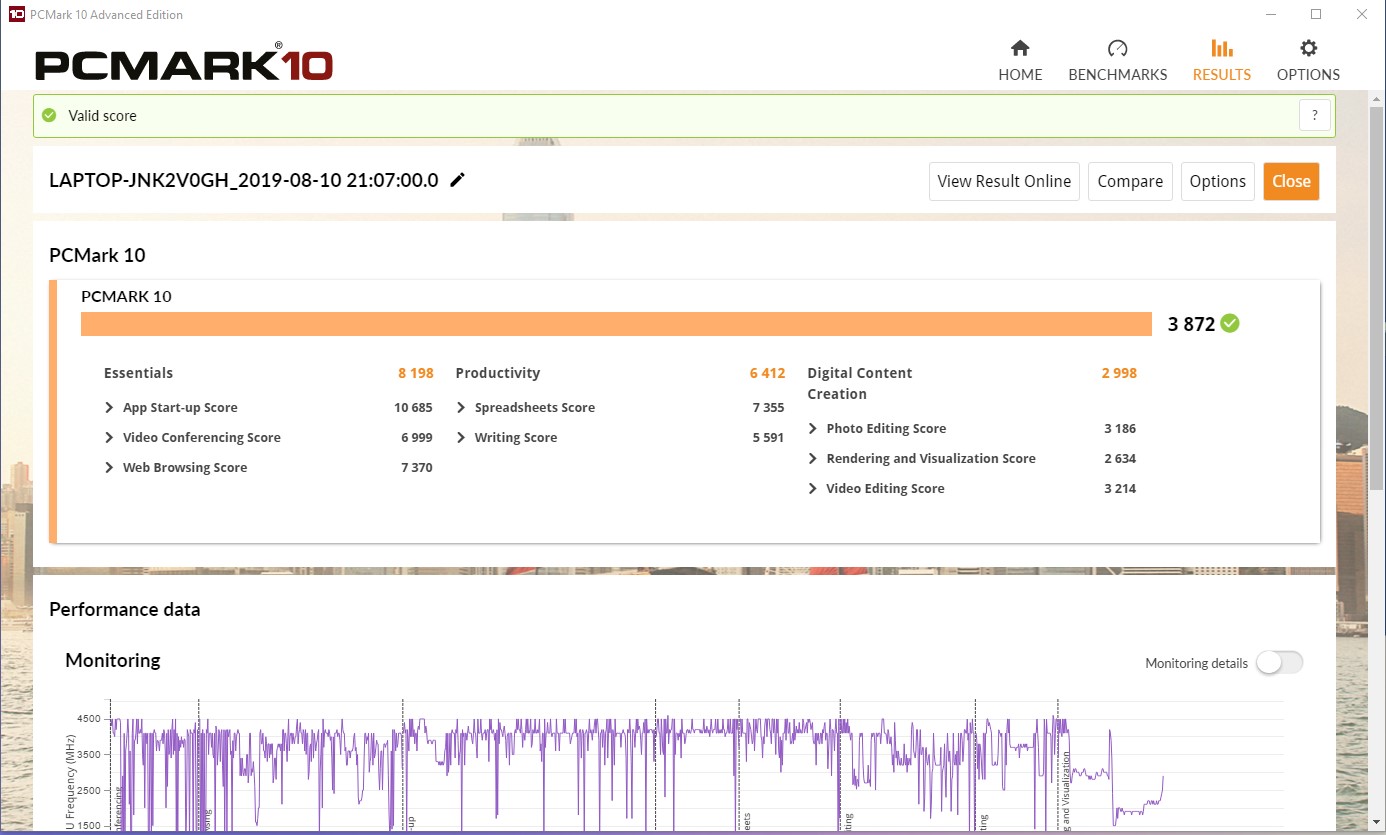
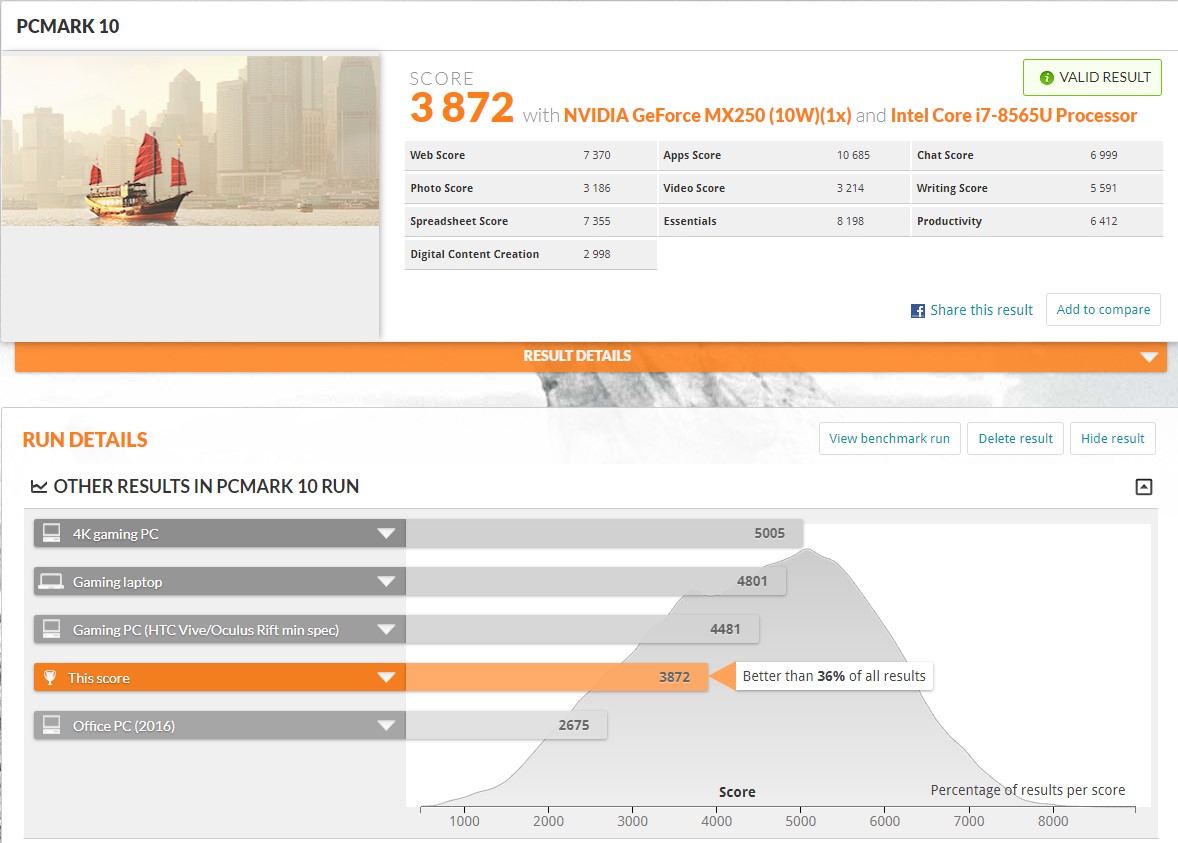
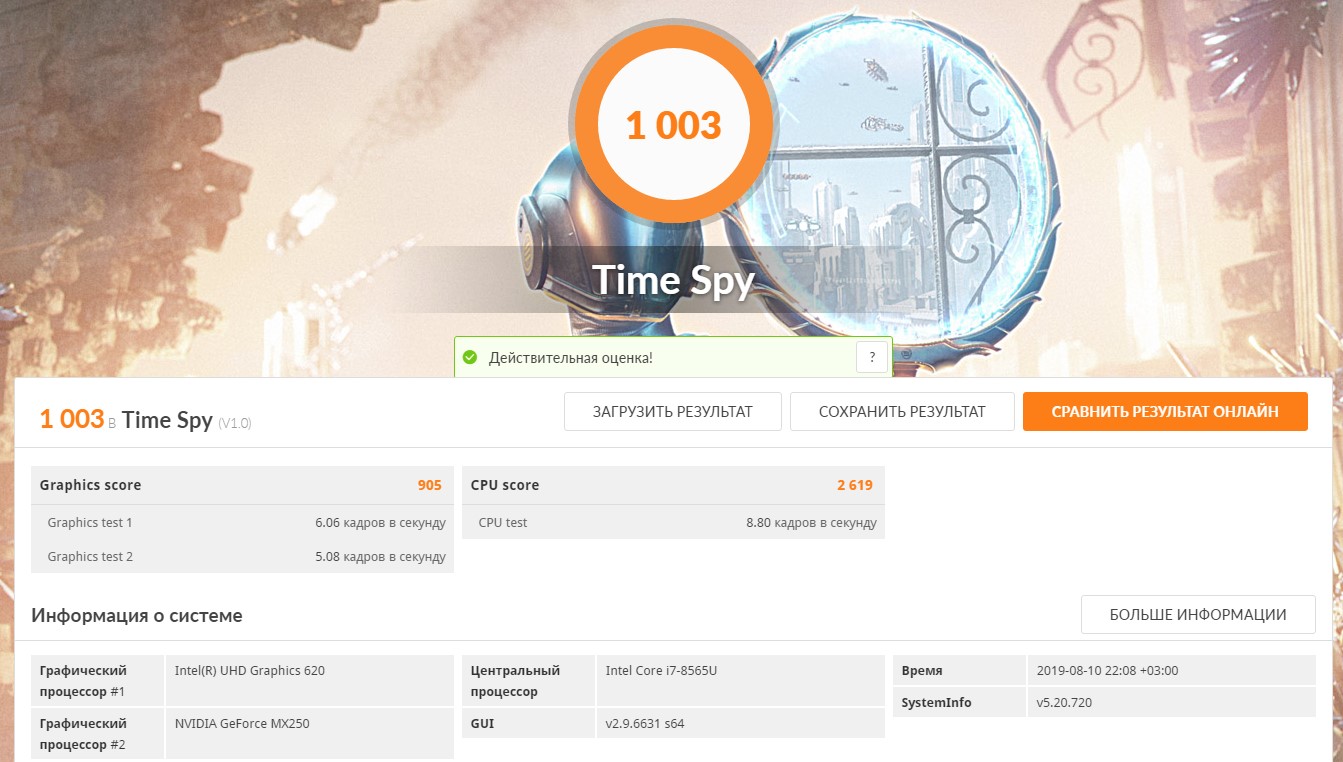
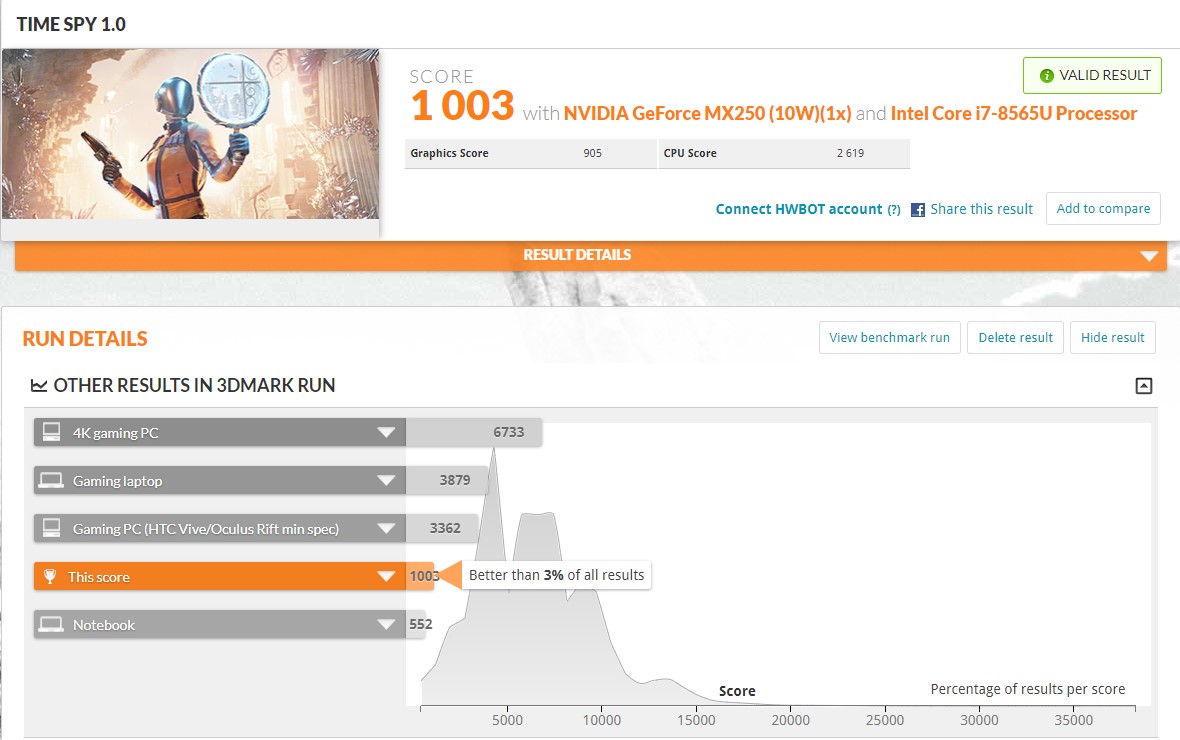
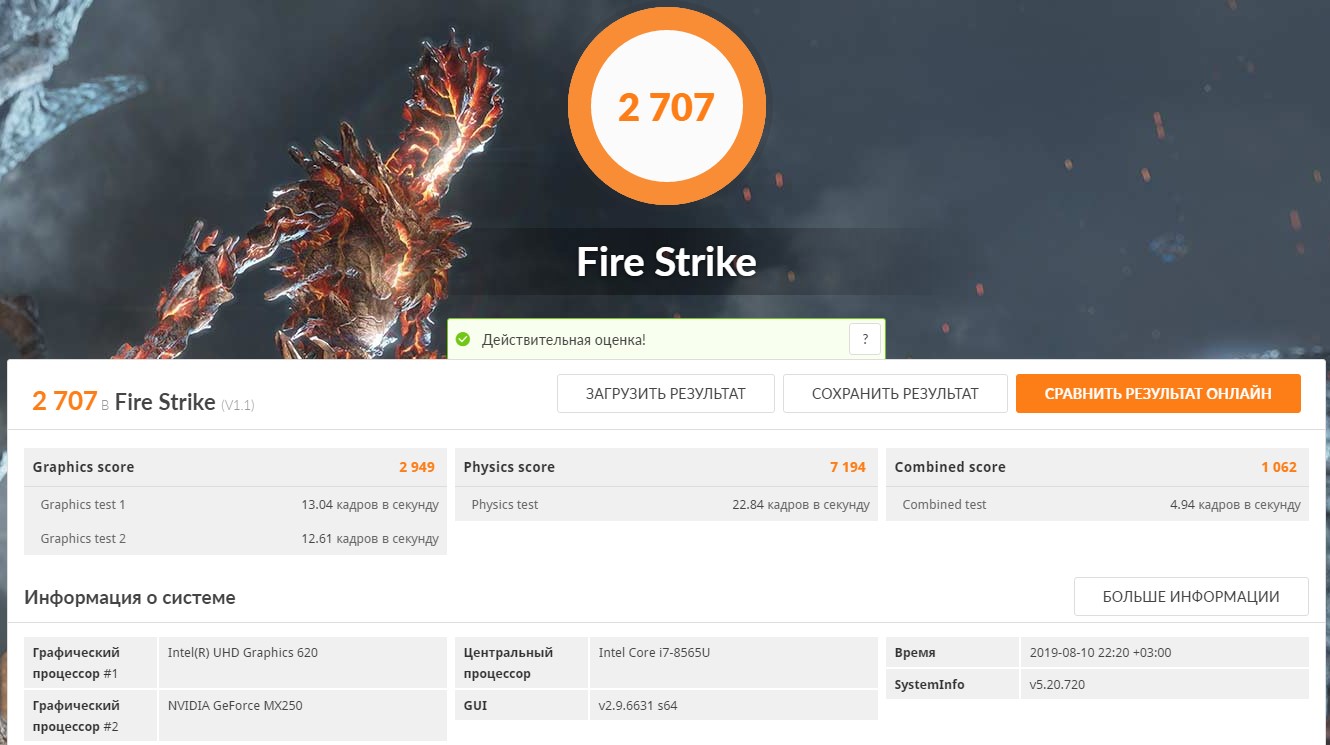
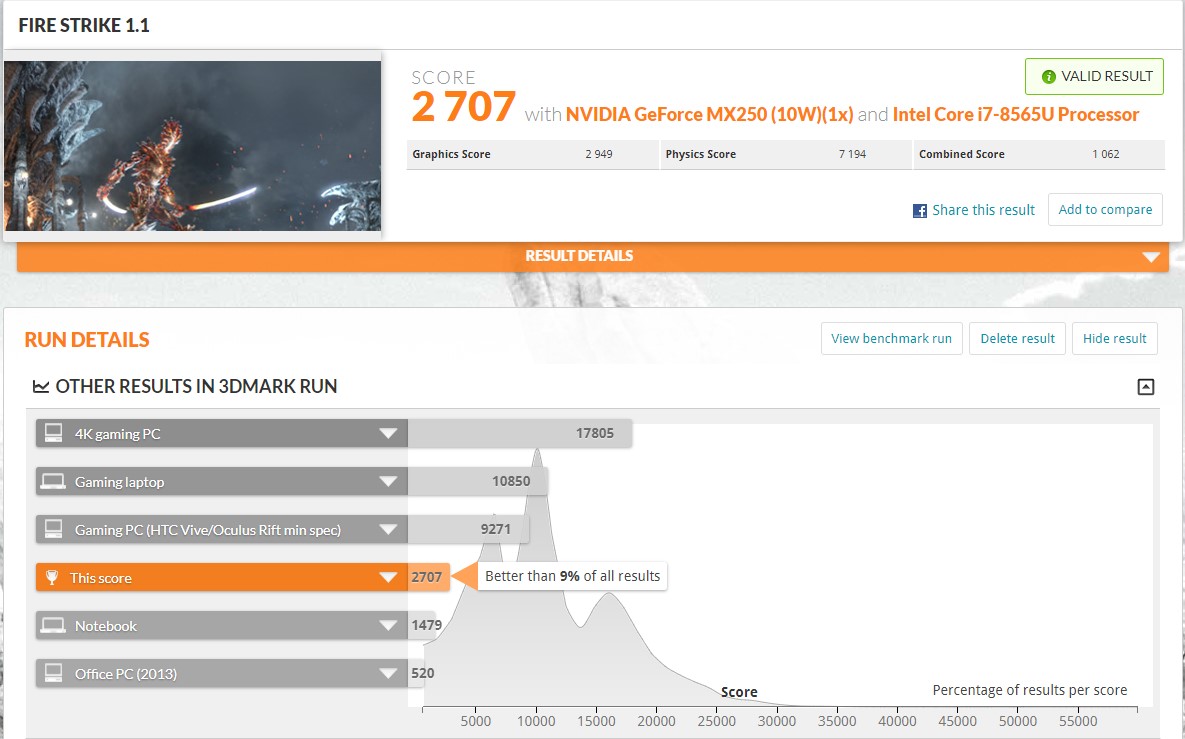
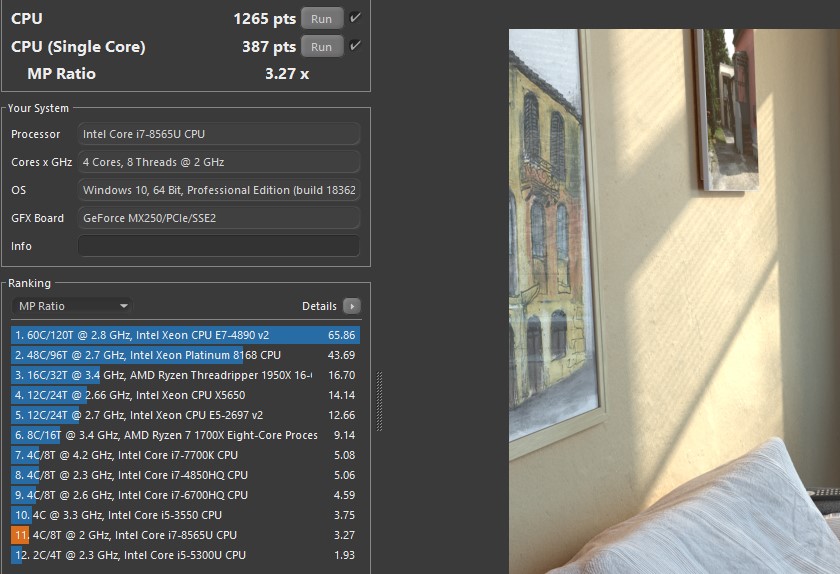
Výsledky testov výkonnosti sú však trochuvyšší ako jeho predchodca. Procesor aj grafika. Vo všeobecnosti je však všetko na očakávanej úrovni: na kancelársku prácu, základné úpravy fotografií a videa má laptop dostatok energie. Pokiaľ ide o nie tie najnáročnejšie hry:

</ img>
</ img>
</ img>
</ img>
</ img>
</ img>
</ img>
</ img>
</ img>
</ img>
</ img>
</ img>
</ img>



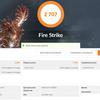


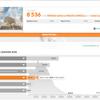
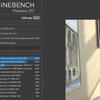
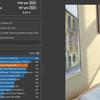
В ноутбуке установлен SSD производства Samsung NVMe PCIe3 x4 на 1 ТБ. Это — топовая версия. В базовой конфигурации используется менее скоростной SSD на 256 ГБ NVMe PCIe3 x2:

</ img>
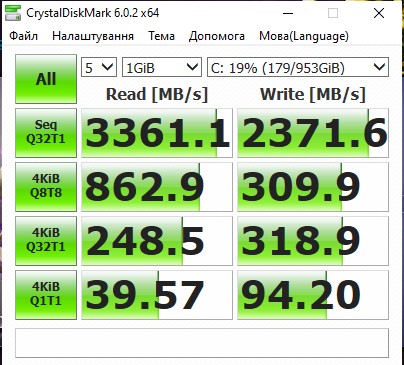
Накопитель роаботает очень быстро: максимальная скорость чтения около 3350 МБ/с, а записи — около 2400 МБ/с:

</ img>
</ img>

</ img>


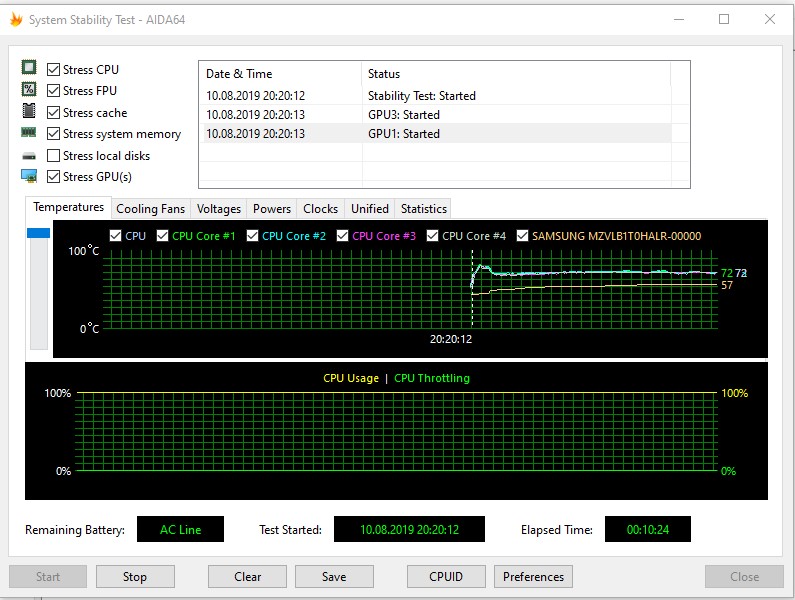
При “офисной” нагрузке система охлаждения ноутбука не слышна. В более требовательных задачах работу СО слышно, но работает она тихо. В начале стресс-теста температура ненадолго поднялась приблизительно до 80°, затем СО “разогналась” и температура держалась на уровне 75°, при этом ноутбук работает стабильно без троттлинга. Корпус не особо греется: область над клавиатурой становится ощутимо тёплой, не более:
</ img>
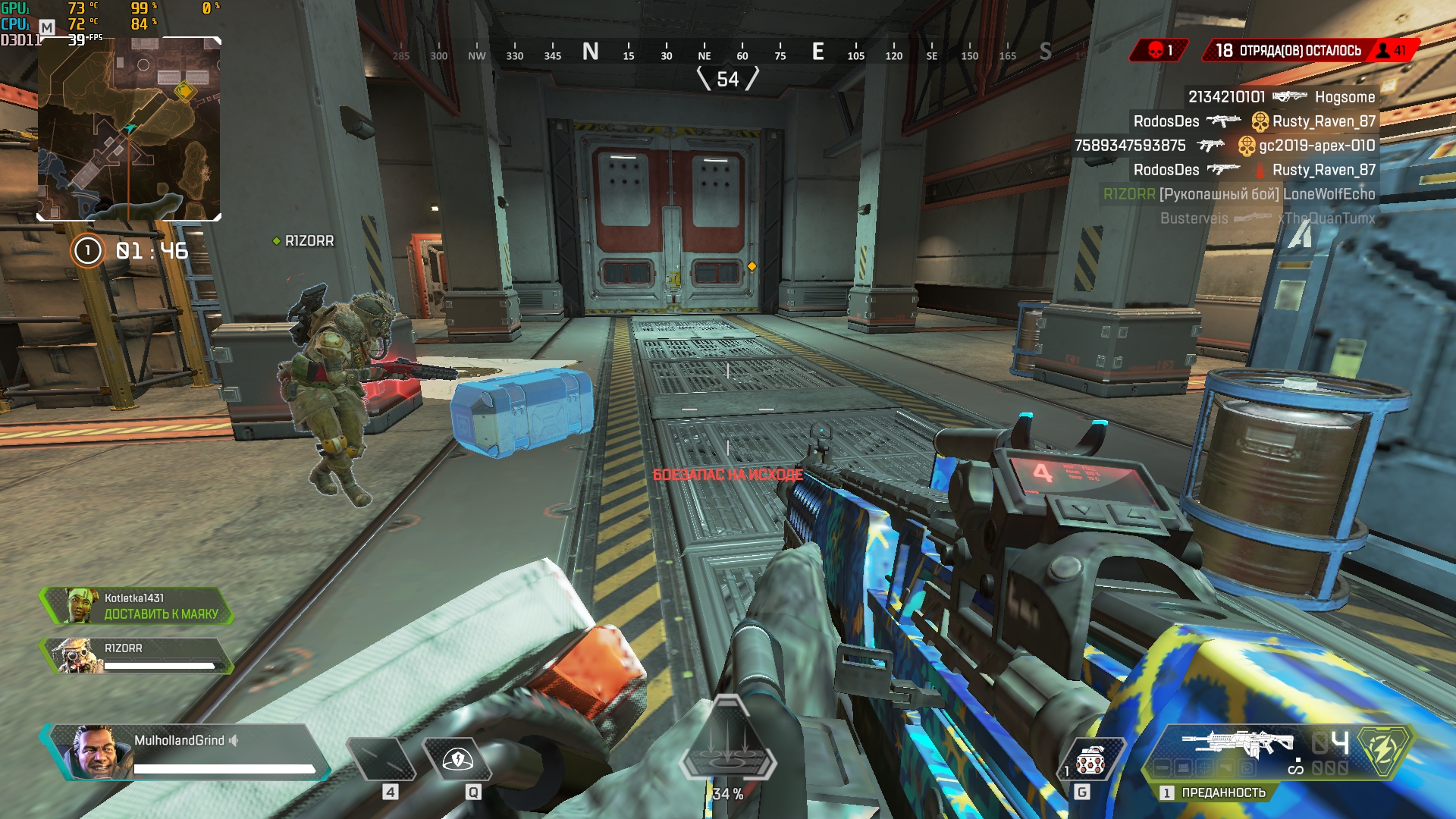
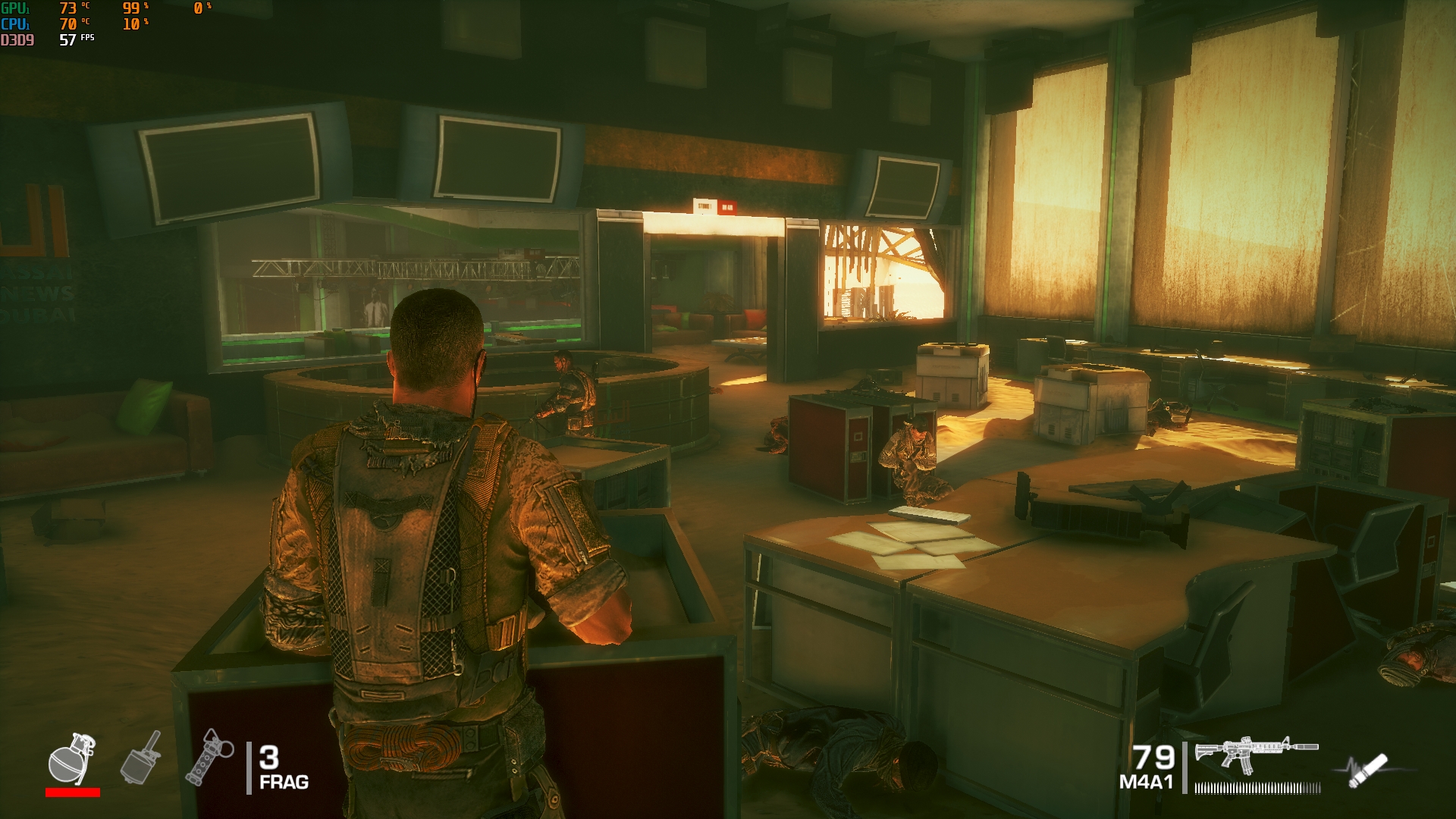
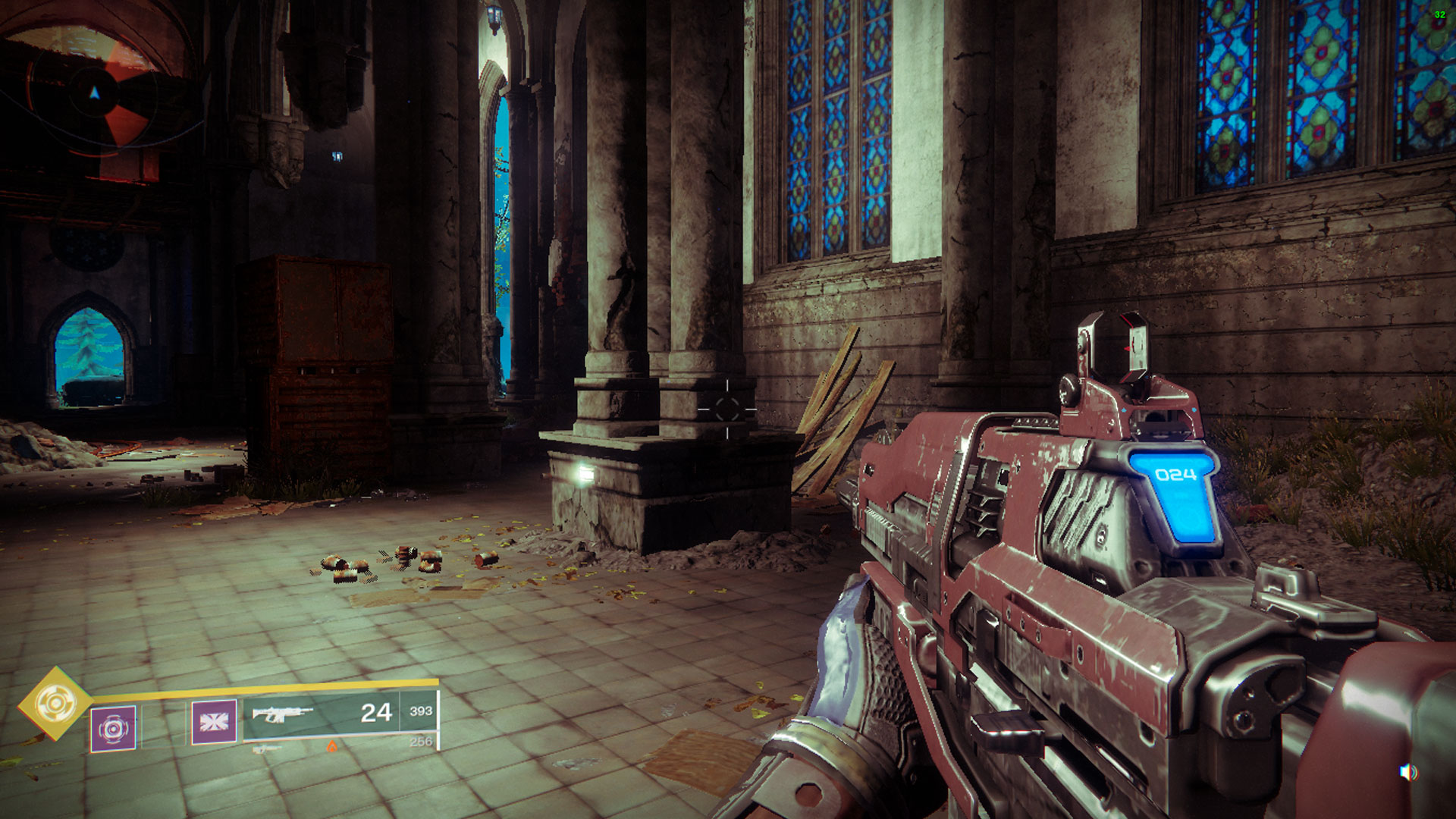
Погонять в игры тоже при желании можно Apex Legends или Destiny 2 на низких настройках в родном разрешении выдают чуть более 30 кадров в секунду, как и пошаговая стратегия Mutant Year Zero: Road to Eden. А вот старенький, но приятный шутер от третьего лица Spec Ops: The Line выдаёт уютные 60 FPS:

</ img>
</ img>

</ img>
</ img>

</ img>

</ img>

</ img>
</ img>




С точки зрения автономности ничего не изменилось: ноутбук питается от 3-элементного аккумулятора на 50 Вт*ч, полная зарядка занимает чуть более 2 часов. В “офисном” режиме с использованием браузера, почты, мессенджеров с подключением по Wi-Fi, невысокой яркости и ScreenPad 2.0 в режиме тачпада получается около 8 часов работы. ScreenPad 2.0, само собой, уменьшит этот показатель в активном режиме.
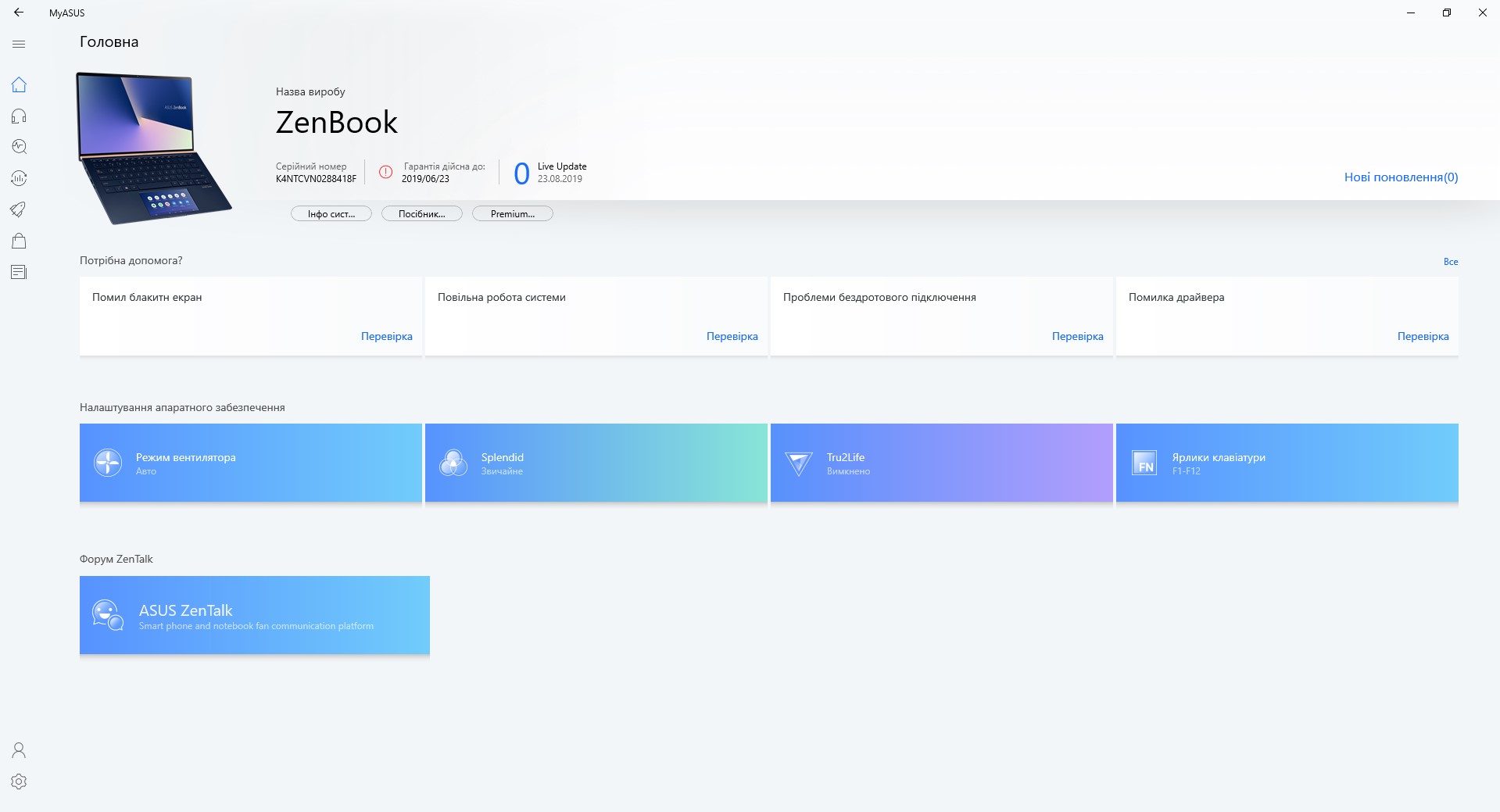
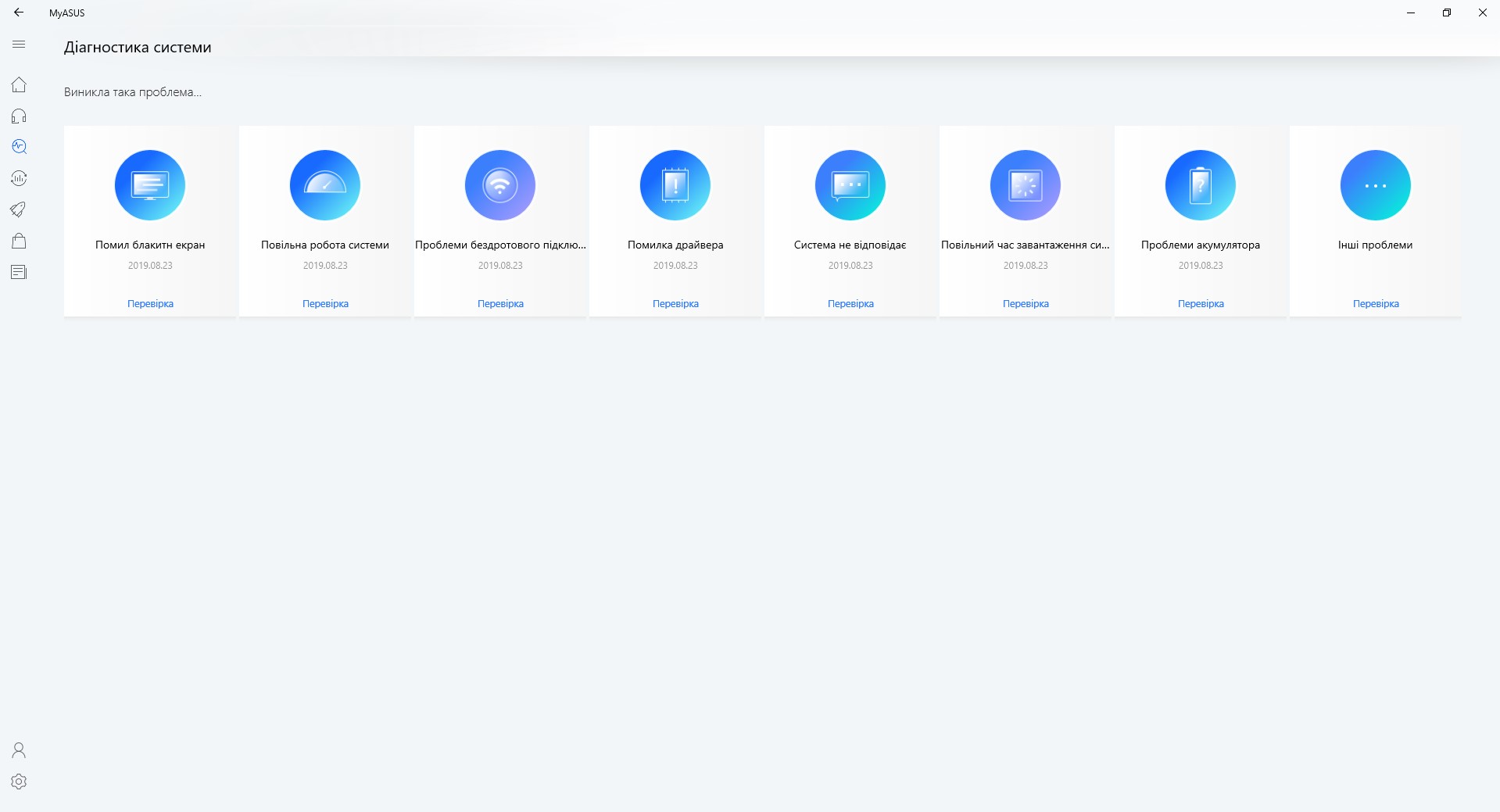
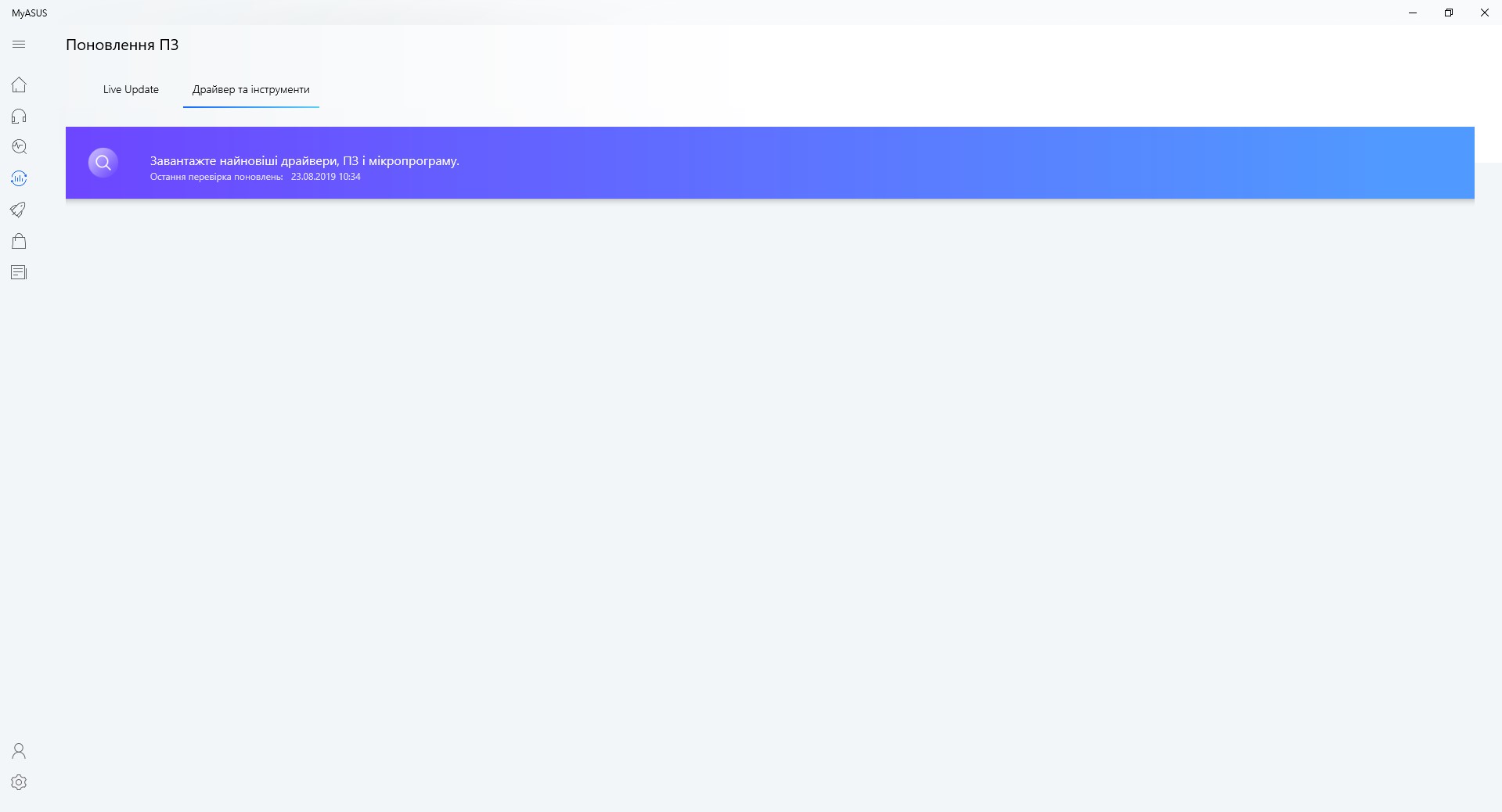
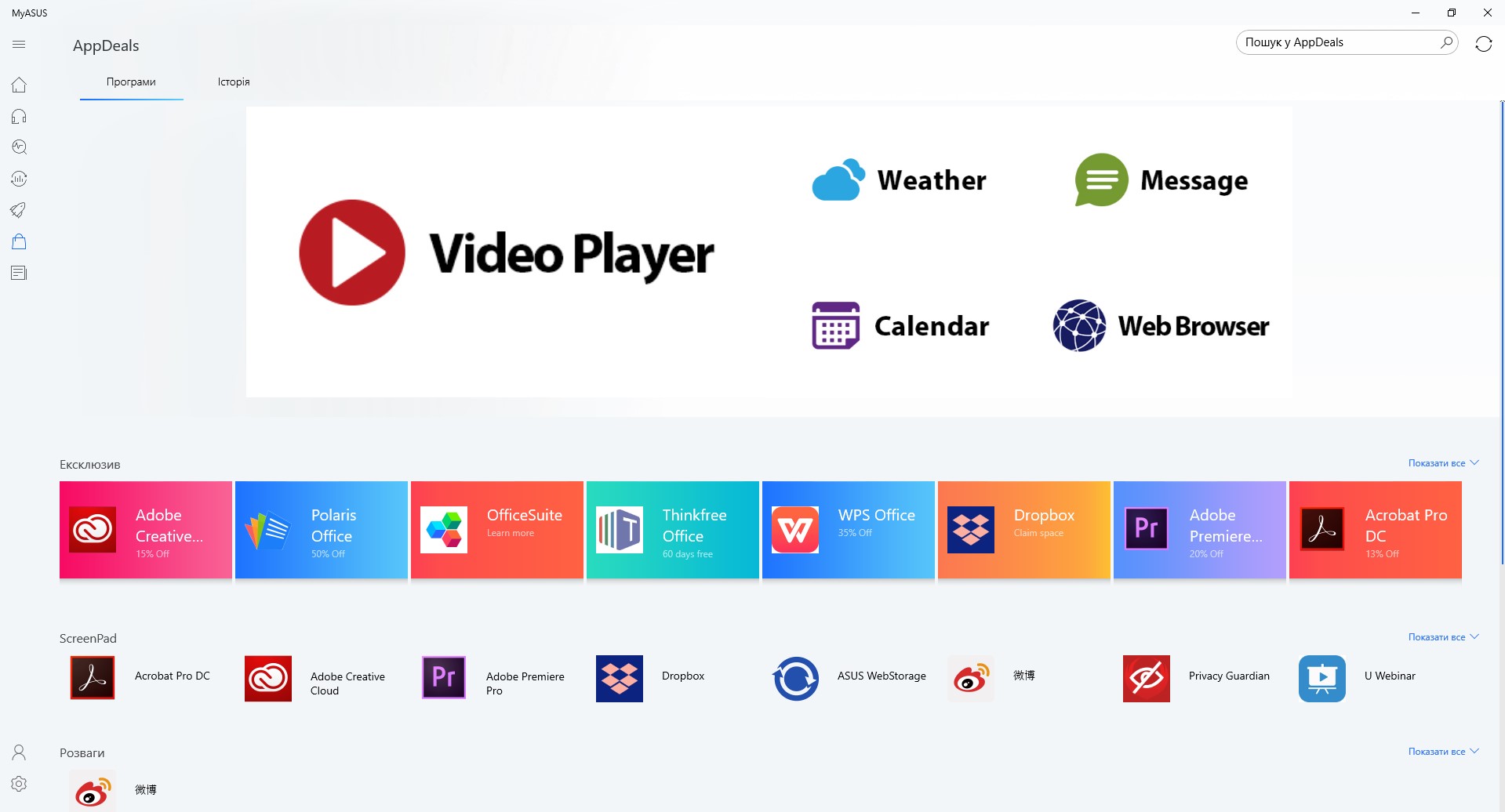
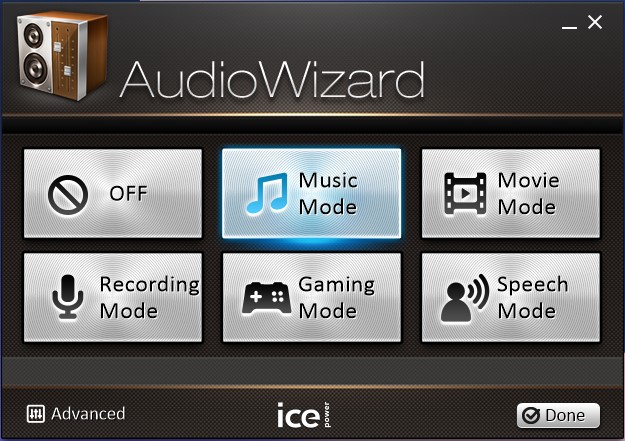
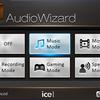
Predinštalovaný softvér na prenosnom počítači minimálne: všeobecný obslužný program MyASUS na konfiguráciu všetkého. Nastavenia displeja, prevádzkové režimy CO, prevádzka horného riadku horných tlačidiel, kontrola aktualizácií, diagnostika systému atď. Na úpravu zvuku už existuje aplikácia AudioWizard známa z predchádzajúcich modelov:
</ img>

</ img>

</ img>
</ img>
</ img>
</ img>
</ img>

</ img>



Pointa
ASUS ZenBook 14 UX434FN — интересное дополнение к удачной линейке ультрапортативных ноутбуков. Он сохранил все достоинства уже присутствующих на рынке актуальных моделей, при этом обзавёлся крайне интересным бонусом в виде обновлённого ScreenPad 2.0. Это по-прежнему очень компактный и стильный ноутбук, с отличным экраном, актуальной аппаратной начинкой, набором полноразмерных портов и длительным временем автономной работы. Но и пару спорных моментов тоже перебрались в новинку: ноутбук всё ещё не умеет заряжаться по Type-C, а поддержку Thunderbolt так и не завезли. ScreenPad 2.0 — интересная, но пока специфическая штука: он действительно может быть полезным во многих сценариях использования, уже есть адаптированное ПО, да и остальные приложения с ним работают адекватно. Но пользоваться ScreenPad 2.0 будет явно не каждый пользователь, да и на время автономной работы его использование скажется не лучшим образом. Точной стоимости пока нет: ноутбук только недели через 2 будет доступен, младшая модель с i5 и SSD 256 ГБ обойдётся около 30 000 UAH,
6 причин купить ASUS ZenBook 14 UX434FN:
- kompaktné, ľahké a štýlové kovové puzdro;
- vynikajúci displej;
- vysoký výkon;
- prítomnosť prístavov plnej veľkosti;
- dlhá životnosť batérie;
- Naozaj potrebujete program ScreenPad 2.0.
3 причины не покупать ASUS ZenBook 14 UX434FN:
- žiadne nabíjanie USB typu C;
- nedostatok Thunderboltu;
- Ste si istí, že nepotrebujete program ScreenPad 2.0 a nechcete za to platiť.
Technické špecifikácie ASUS ZenBook 14 UX434FN
zobraziť
14 дюймов, 1920х1080, IPS
rozmery
319x199x16,9 mm
závažia
1.26 кг
Operačný systém
Microsoft Windows 10 64-bit
procesor
Intel Core i7-8565U, 4 jadrá, 1,8-4,6 GHz (Kaby Lake R, 14 nm)
RAM
16 GB LPDDR3 2133 MHz
grafika
nVidia GeForce MX250, 2 ГБ GDDR5, Intel UHD Graphics 620
pohon
SSD NVMe PCIe3x 4 1 TB
komunikácie
Wi-Fi 802.11 a/b/g/n/ac, 2,4 a 5 GHz, Bluetooth 5.0
konektory
Typ-C USB 3.1 Gen 2, typ A USB 3.1 Gen 2, USB 2.0, HDMI, čítačka kariet MicroSD, combo audio jack
kamera
Kamera s infračerveným senzorom
batérie
Lítiový polymér, 50 Wh, 3 články
dodatočne
ScreenPad 2.0