Pravidelné zálohovanie vášho iPhone je dôležité, ale robiť to cez iTunes je ťažké a nepohodlné. Okrem toho program
Možno na to nebudete myslieť každý deňživot, ale váš iPhone ukladá množstvo dôležitých a nenahraditeľných informácií: od osobných fotografií po údaje aplikácie Zdravie, obchodné kontakty, správy a dokumenty. A nezabudnite na desiatky aplikácií a stovky skladieb! Ak ste si nevytvorili zálohu a niečo sa stane s vaším telefónom, všetko pôjde do odpadu a budete sa musieť rozlúčiť so svojimi osobnými údajmi a znova stiahnuť všetky programy.
reklama
reklama
iTunes a iCloud
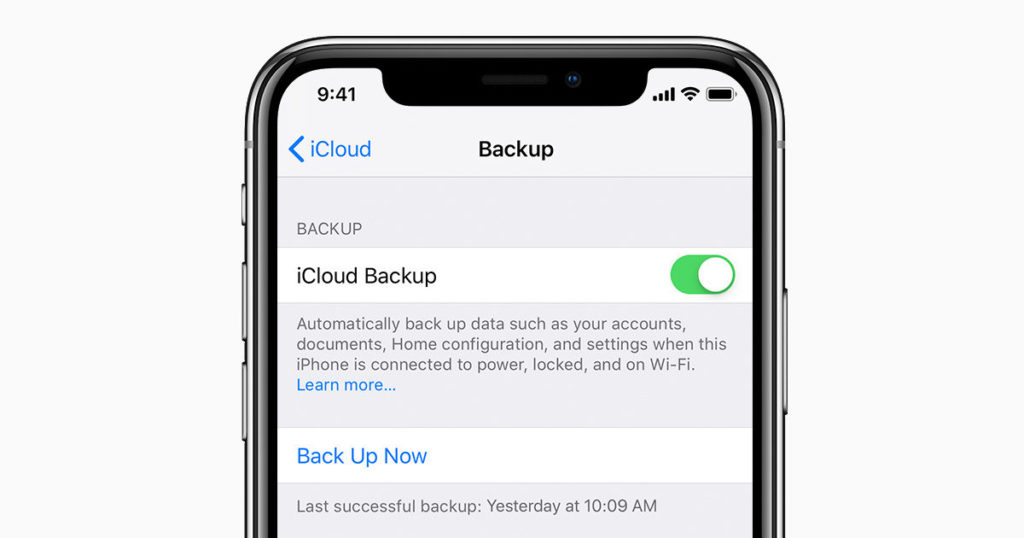
Apple ponúka dva spôsoby zálohovania:cez iTunes (údaje uložené na Macu alebo PC) alebo iCloud (údaje uložené v cloude). Ak sa s vaším zariadením niečo stane, môžete obnoviť údaje, ktoré sa na ňom nachádzali pri vytváraní poslednej kópie. To tiež uľahčuje nastavenie vášho nového telefónu: jednoducho doň preneste všetky údaje zo starého telefónu a nestrácajte čas množstvom nastavení. Stačí pár kliknutí – a teraz je už aj bežný šetrič obrazovky na novom zariadení.
Je však ľahšie povedať, ako urobiť: Nie všetci používatelia iPhone pravidelne zálohujú a dôvod spočíva v nepohodlnom softvéri. iTunes je zadarmo používať, ale úprimne povedané, jeho používanie nie je vždy pohodlné. Hlavným dôvodom nespokojnosti je, že program dokáže vykonať iba úplnú zálohu údajov, čo na zvolenom médiu zaberie (a zvyčajne zaberie) veľa času a priestoru.

reklama
reklama
iCloud, ako už názov napovedá, sa zachovávaúdajov v cloudu spoločnosti Apple, a tým sa vyrieši problém vo vašom počítači (najmä ak máte iPhone so 128 alebo 256 GB). Napriek tomu budete musieť platiť za miesto v iCloud: iba 5 GB je k dispozícii zadarmo, čo je podľa štandardov moderných smartfónov neuveriteľne malé. A pamätajte, nebudete môcť vytvoriť selektívnu zálohu, takže budete musieť v každom prípade platiť.
Správca iPhone DearMob
Apple sa samozrejme zaujíma o nás všetkýchNa zálohovanie sme použili iTunes a iCloud, ale to neznamená, že neexistujú žiadne alternatívy a nemôžete sa s nimi skontaktovať, ak nie ste spokojní so službami Apple. V tomto článku sa zameriame na možnosti aplikácie DearMob iPhone Manager, ktorá má oproti predvoleným metódam zálohovania niekoľko výhod.
DearMob ponúka množstvo nástrojov, ktoré nie súv programoch Apple. Asi najdôležitejšou z nich je čiastočná záloha. Navyše si tu môžete vybrať nielen kategórie súborov, ktoré chcete uložiť, ale aj samotné súbory – fotografie, videá, kontakty a správy. Ak už máte nejaké svoje súbory uložené vo svojom počítači, prečo by ste potom plytvali priestorom pri ich opätovnom ukladaní?
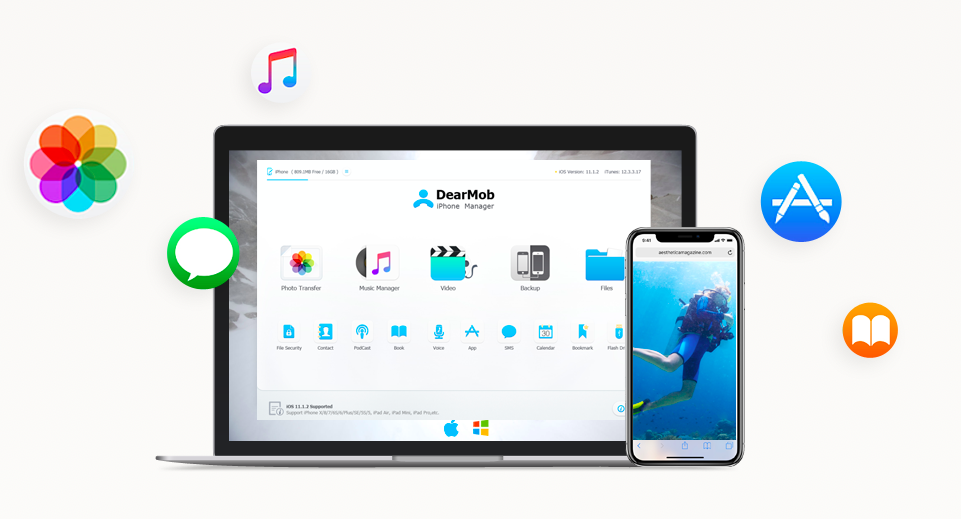

Tento obslužný program podporuje veľké množstvo formátova má vstavaný prevodník, ktorý vám umožňuje napríklad zálohovať fotografie HEIC v .JPG, ktoré je možné otvoriť na ľubovoľnom počítači. Podobne ePub možno previesť na TXT a kontakty v HTML je možné preniesť do XML. DearMob tiež umožňuje odstrániť ochranu súborov DRM.
Ďalšia dôležitá výhoda: na vykonanie zálohy nemusíte byť pripojení k sieti Wi-Fi alebo sa prihlásiť k Apple ID. Tým sa zabezpečí, že vaše osobné údaje nespadnú do nesprávnych rúk.
Ako vytvoriť úplnú zálohu
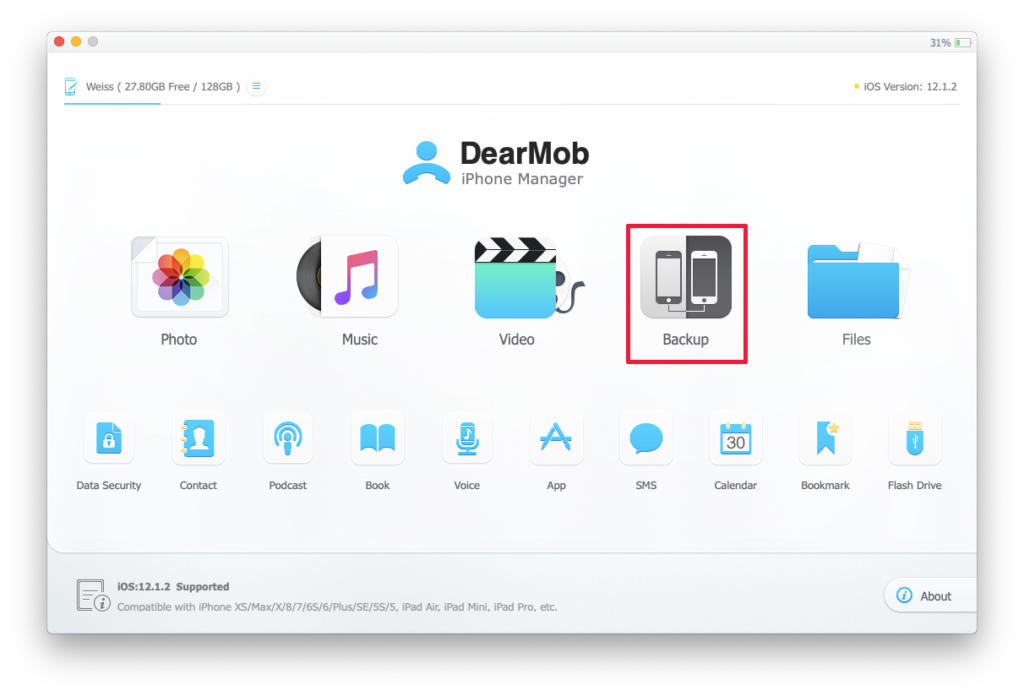
Pripojte svoj iPhone k počítaču cez USB a otvorte DearMob iPhone Manager. Na spúšťacom paneli kliknitezálohovanie,

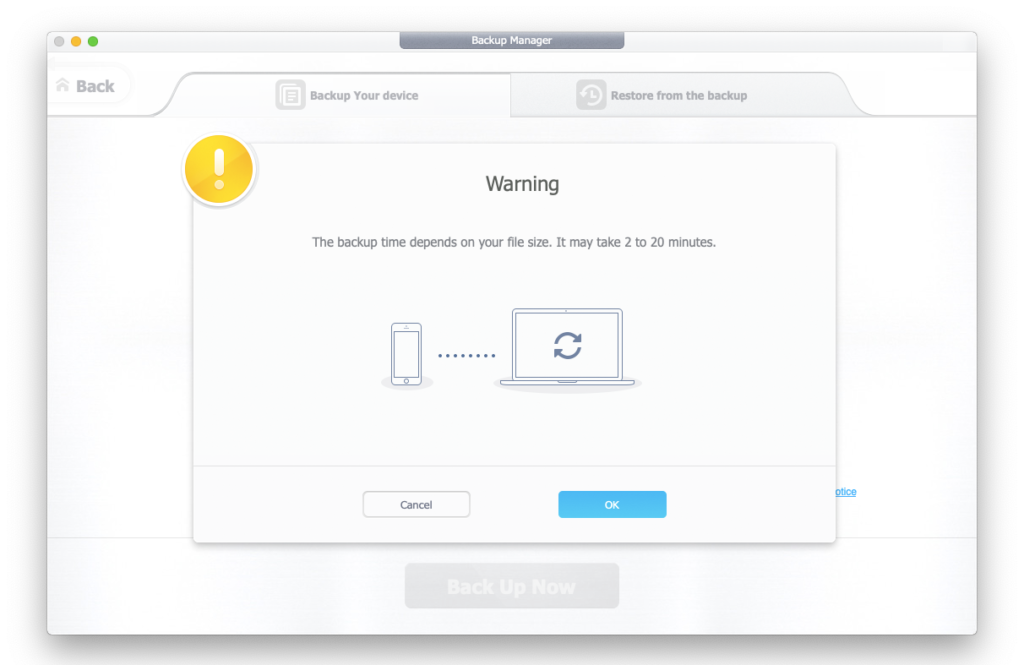
Začiarknite políčko vedľaZašifrujte zálohuna ochranu záložného súboru heslom. Kliknite na tlačidloZálohujte terazna spustenie zálohovania.
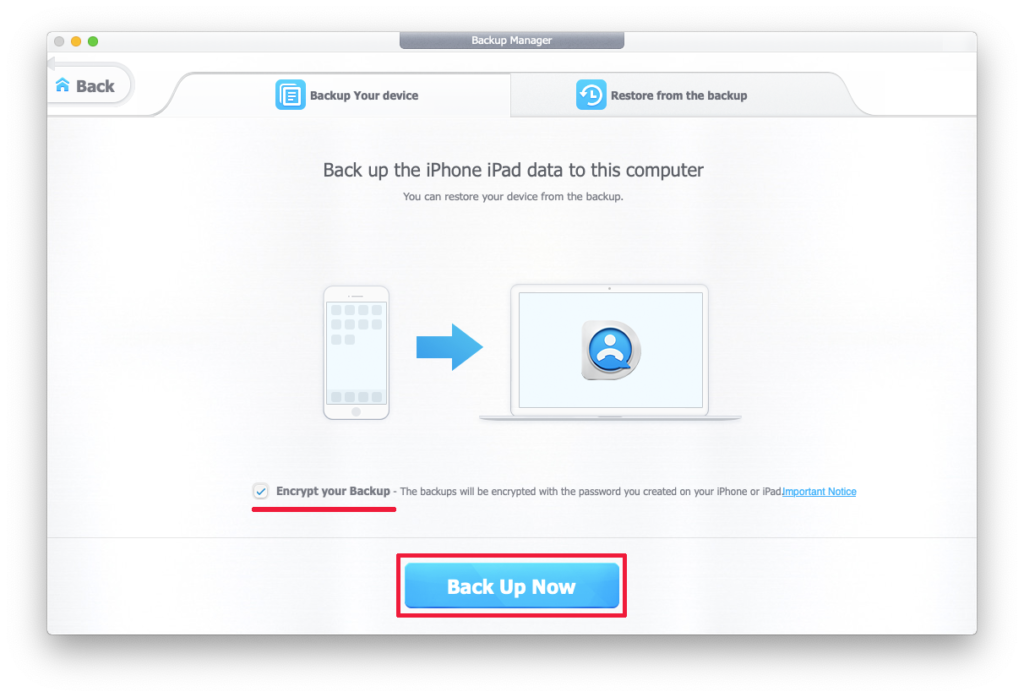

Zálohovanie iPhone bez iTunes sa začalo! Pred odpojením smartfónu od USB počkajte na dokončenie nahrávania (môže to trvať 2 až 20 minút).
reklama
reklama

Ako vytvoriť čiastočnú zálohu
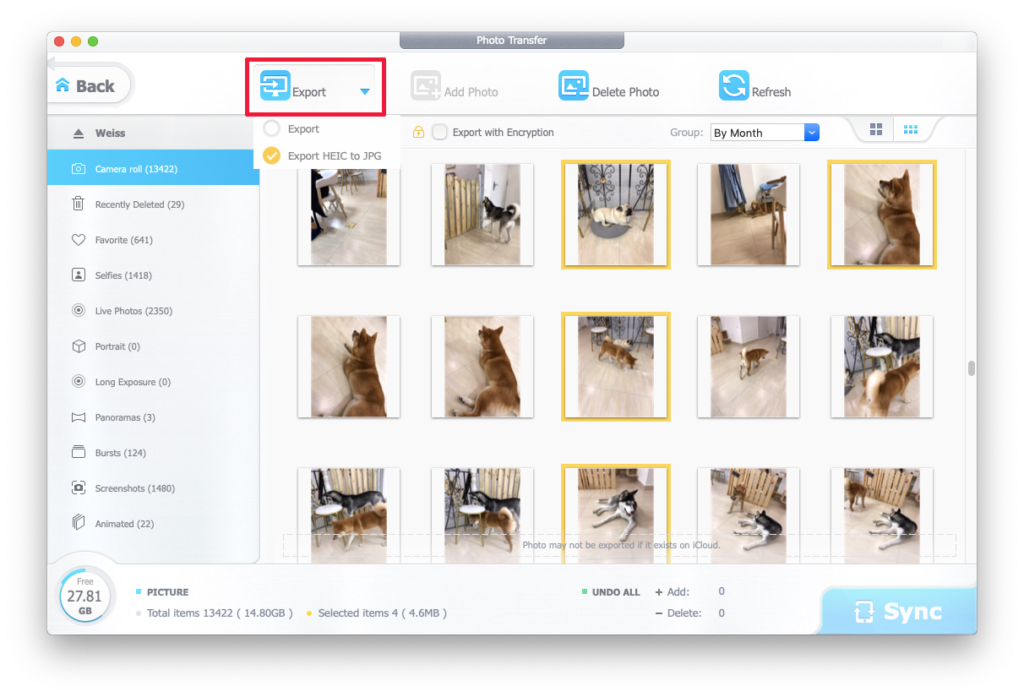
Ak chcete zálohovať fotografie na úvodnej stránke, otvorte kartufotografie,


Vyberte všetky požadované súbory a klikniteExportaby ste ich uložili do počítača. Kliknite na trojuholníkovú ikonu vedľaExportvybrať, v akom formáte sa má exportovať:
- Export– pôvodný formát.
- Exportovať HEIC do JPG– Všetky súbory sa uložia v pôvodnom formáte a HEIC sa skonvertuje na JPG.

reklama
reklama
Hotový! Všetky fotografie sa teraz nachádzajú vo vybranom priečinku. Podobne môžete exportovať videá, hudbu a súbory (Stránky a čísla).
Ako získať DearMob iPhone Manager zadarmo
Teraz vývojári držia výkres licenčných kľúčov. Ak chcete získať bezplatnú kópiu programu, kliknite na tento odkaz a kliknite na modré tlačidloStiahnite si zadarmo. Stiahnete si archív, ktorý bude obsahovať inštalačný súbor a textový súbor s licenčným kľúčom. Ak máte Mac, kliknite na riadokAlebo získajte bezplatnú licenciu pre Mac >stiahnuť.
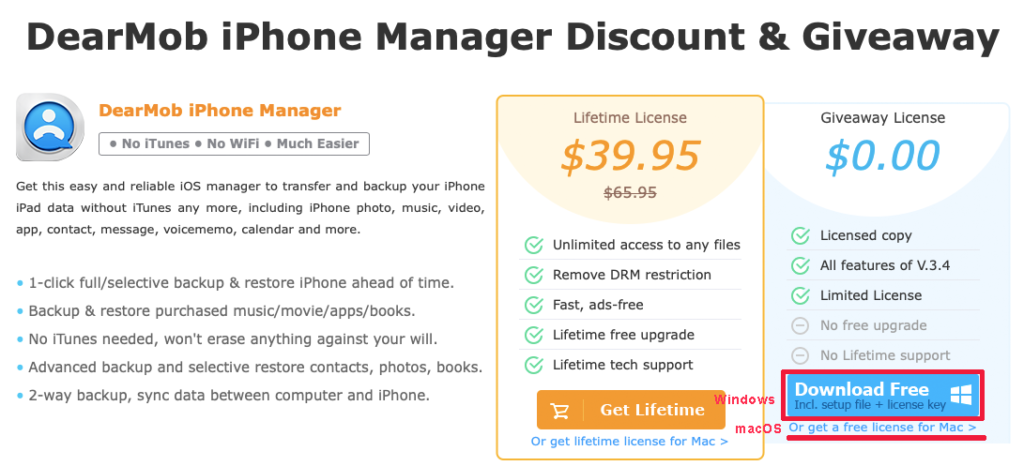

Okrem toho v čase žrebovania je kompletnýverzia programu je k dispozícii so zľavou 40% (39,95 dolárov namiesto 65,95 dolárov). Plná verzia sa líši od bezplatnej verzie v tom, že môžete dostávať všetky aktualizácie programov a technickú podporu.