Nie, dnes sa nebudeme zaoberať charakteristikami radiča a NAND, spúšťať benchmarky a tak ďalej, pretože
Obsah
- SSD na inštaláciu
- Inštalácia
- Kontrola rýchlosti práce
- súťažiaci
- úhrnom
SSD na inštaláciu
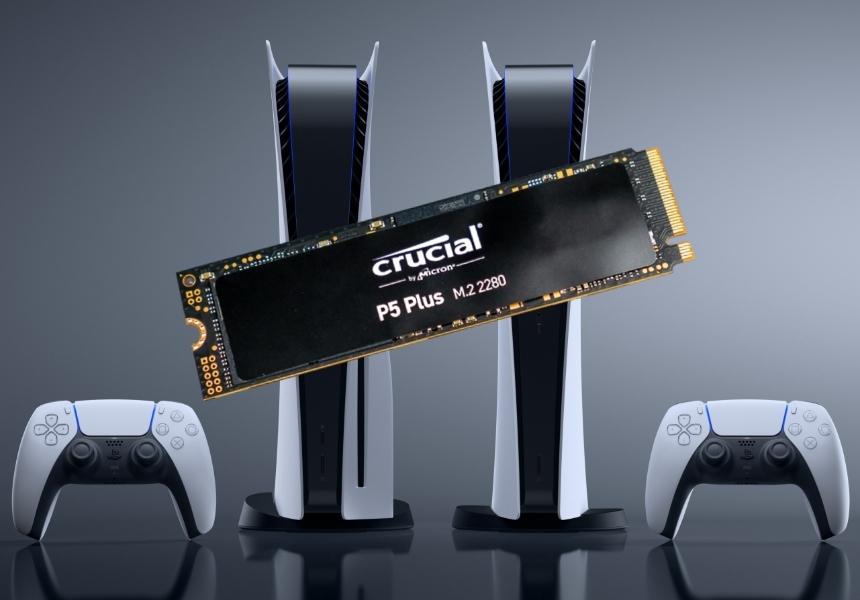
Experimenty umiestnime na SSD Сrucial P5 Plus,model CT1000P5PSSD8 je teraz viac-menej rozumnou voľbou v porovnaní so všetkými druhmi „swag-kid-racing-enthusiast“ SSD, ktoré sú stále schválené na použitie s PS5. Ide o SSD formátu 2280 - t.j. Pasuje do 22 mm M.2 slotu s 80 mm uchytením. Upozorňujeme, že PlayStation 5 podporuje formáty 40, 60, 80 a 100 mm, to znamená, že výber je široký.

 12
12
Crucial P5 Plus balenie
Len tu je radiátor alebo aj platne na vývodna SSD od Crucial nie je teplo, preto sa odporúča dodatočne osadiť chladič (v tomto prípade je lepšie nálepku na čipoch neodlepovať, inak záruka "uletí").

 12
12
SSD Crucial P5 Plus
Vybral som si jeden z najlacnejších radiátorov za 620rubľov s hrúbkou 6 mm. Pri inštalácii do PlayStation 5 si treba dať pozor na celkovú hrúbku SSD + chladiča – nemala by presiahnuť 11 mm. Tu stojí za zváženie, že niektoré radiátory majú „spodnú“ časť, ale nie všetky. Radím vám vybrať si chladič už s lepiacou teplovodivou páskou pre inštaláciu na SSD, aby ste ho nemuseli dokupovať.
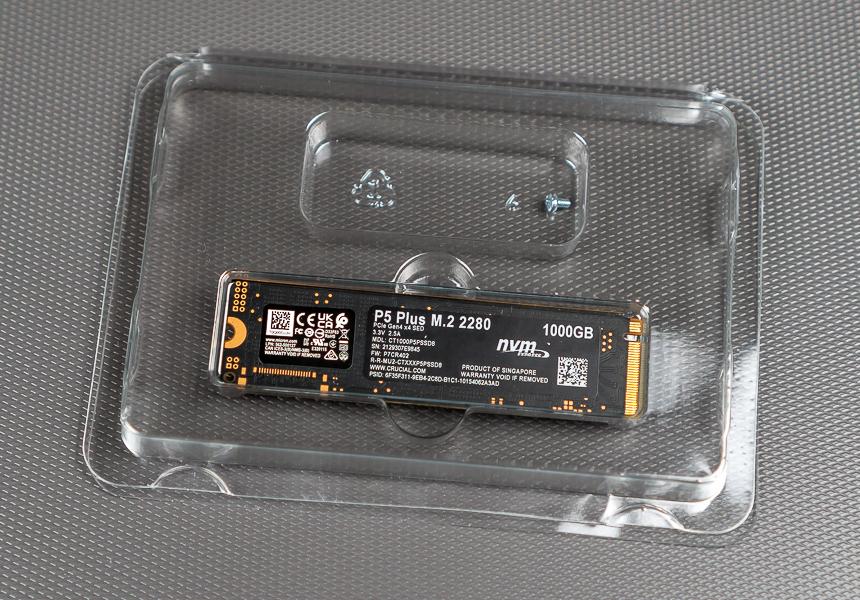
Súprava Crucial P5 Plus - Pohon obsahuje skrutku
SSD sa ale dodáva s dodatočnou montážnou skrutkou, no PlayStation 5 už má svoju vlastnú.
Inštalácia
Na inštaláciu budete potrebovať dva skrutkovače: plochý skrutkovač a krížový skrutkovač.

Ak chcete začať, PlayStation 5 musí byť úplnevypnite ho, ak ste tak ešte neurobili. Keď je konzola na pozadí, svieti na oranžovo, takže ju najskôr zapnite, potom stlačte tlačidlo s logom PS na ovládači, vyberte položku ponuky „Napájanie“ v spodnej časti a tam – „Vypnúť systém PS5“. Počkajte, kým nezhasne televízna obrazovka, indikátor na gamepade a podsvietenie samotnej konzoly.


 13
13
Stlačením tlačidla s logom PlayStation na ovládači vyvolajte túto ponuku
Teraz odpojte všetky káble od PS5 a vložte hovodorovne s panelom jednotky smerom nahor. Ak máte PS5 bez disku, keď je zadná strana otočená k vám (kde je napájací port), vežový stojan by mal byť vľavo.
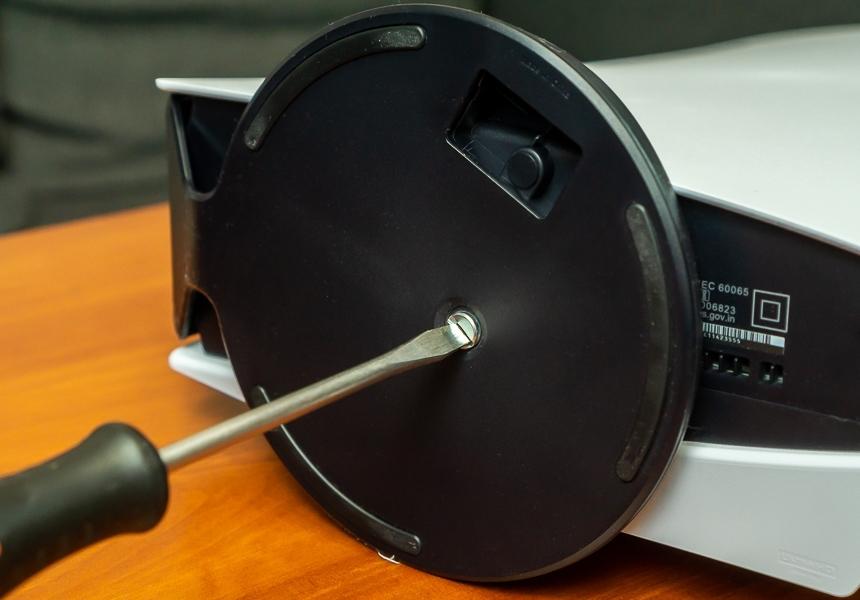
Odskrutkujte a vyberte stojan (pri horizontálnej inštalácii je možné stojan odstrániť bez skrutkovača)
Odstráňte stojan (ak bola konzola umiestnená vertikálne, odskrutkujte skrutku pomocou plochého skrutkovača).
Teraz musíte odstrániť kryt.Dá sa odstrániť bez skrutkovača, ale musíte použiť trochu sily. Nadvihnite časti krytu na zadných portoch a v hornej časti konzoly a potiahnite kryt smerom k spodnej časti konzoly (strana, kde bol stojan veže).

 12
12
Kryt konzoly je vo vnútri zaistený
SSD slot je tu tiež krytý vlastným kovovým krytom. Ak chcete odstrániť tento kryt, musíte odskrutkovať skrutku pomocou krížového skrutkovača.

 12
12
PlayStation 5 bez krytu
Dostali sme sa k hlavnému bodu: tu je port M.2.Na jednej zo strán (oproti tej, kde bola skrutka) uvidíte kontakty. Podľa umiestnenia kontaktov je už jasné, na ktorú stranu umiestniť SSD (a teda kam pripevniť radiátor - je pripevnený k lepiacej páske, ktorá by mala byť s ním dodaná). Rada – Vyhľadajte zárez (kľúč) na podložke SSD.

 12
12
Zásuvné kolíky M.2
Všeobecne povedané, M.2 предполагают аж три варианта таких вырезов (ключей), но в случае установки SSD в PS5 (с учётом, что этот SSD cертифицирован для PS5) других вариантов быть не должно.
Najprv však odskrutkujeme skrutku, ktorá budezaistite SSD na mieste. Pozor! Pod ním je valcová podložka, ktorú bude potrebné nainštalovať na správny otvor - v našom prípade, kde je napísané 80.
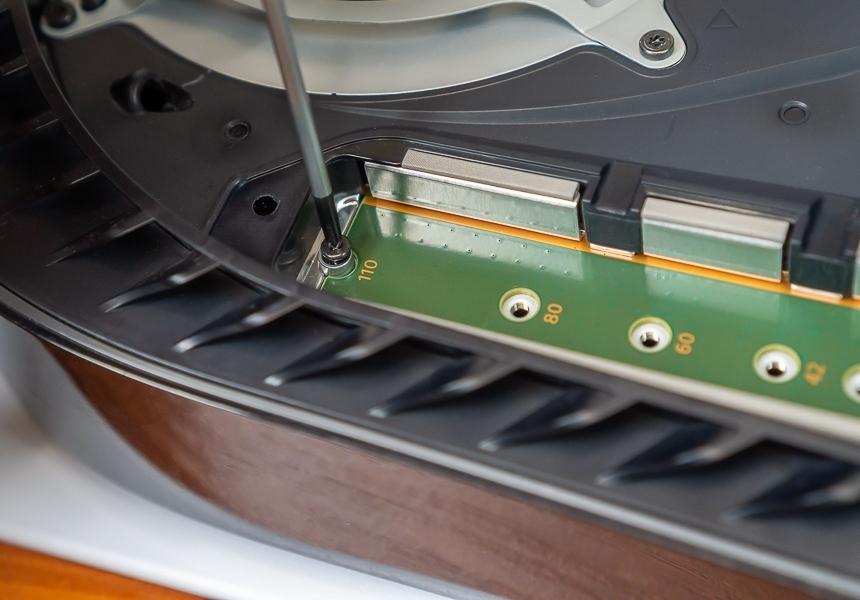
Odskrutkujte skrutku a nezabudnite na valcovú podložku pod ňou (v tejto fáze skrutka ešte nič nedrží)
Opatrne nainštalujte SSD do slotu - potrebujete trochuzatlačte smerom k portu tak, aby sa tam jednotka zaistila. Nakloní sa mierne nahor - to je normálne. Teraz musíme utiahnuť skrutku v hornej časti jednotky. Uistite sa, že umývačka hlavne nikam neodišla. No v tomto štádiu netreba skrutku príliš uťahovať – len aby nič neviselo.

 12
12
Nainštalujte SSD do slotu. Mierne stúpne – Toto je fajn. Umiestnite pod ňu podložku
Namontujeme späť kovový kryt a tiež ho zaistíme skrutkou.
Teraz pripevníme vonkajší panel - musíte ho pripevniť k telu konzoly, mierne pritlačiť k telu a potiahnuť ho na stranu, kde sa nachádza horná časť PS5 pri vertikálnej inštalácii.
To je všetko, teraz môžete zapnúť konzolu.
Kontrola rýchlosti práce
Jeden z najdôležitejších parametrov kompatibilitydisk SSD s PlayStation 5 - podpora zbernice PCI-e 4.x a rýchlosť čítania nekomprimovaných dát minimálne 5,5 gigabajtov za sekundu. No a formát slotu, samozrejme.
Crucial P5 Plus Drive (model CT1000P5PSSD8)plne zapadá do týchto požiadaviek, dokonca aj s rezervou. Ihneď po inštalácii do konzoly a povolení formátovania namerala PlayStation 5 rýchlosť čítania SSD - 5788,304 megabajtov za sekundu. Tie. 288 megabajtov za sekundu rýchlejšie ako interné úložisko PS5.

 12
12
Prvé zapnutie PlayStaiton 5 po inštalácii SSD
Z hľadiska kapacity pamäte je to tiež krása.Nápis 1000 Gigabytes na obale znamená presne to, čo by mal – výrobca sa vás nesnaží oklamať starým dobrým trikom, keď namiesto povedzme terabajtu kvôli „zvláštnostiam prepočtu pamäte“ ukázalo sa, že je to 950 gigabajtov. V samotnej konzole je celková úložná kapacita vo všeobecnosti zobrazená ako 1,01 terabajtu.
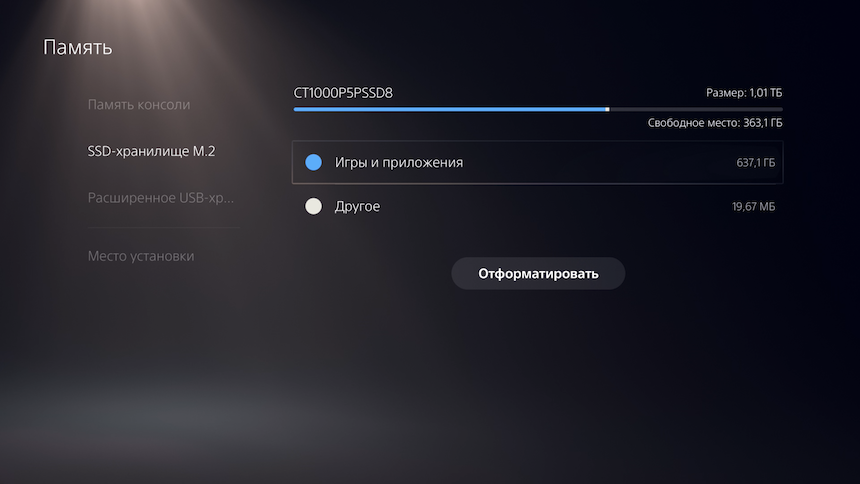
Takže v SSD Crucial P5 Plus o 332,8gigabajtov viac pamäte ako má interné úložisko PlayStation 5 (keďže časť pamäte zaberá systém, používateľ PS5 má k dispozícii 667,2 GB na internom úložisku 825 GB).
Testoval som spúšťanie hier z interného prostrediapohonom a s Crucial P5 Plus. Na test som vybral tieto hry: Ratchet&Clank: Rift Apart, Demon’s Souls, Deathloop a PS5 verziu Death Stranding.
Vo všetkých prípadoch načítanie hry z internéhodisk a nainštalovaný SSD od Crucial sa vyskytli buď rovnako, alebo s veľmi malým rozdielom. Jediný test, kde bolo načítanie z Crucial P5 Plus pomalšie ako z interného disku PS5, bol Ratchet & Clank, kde bol rozdiel 17 milisekúnd. Áno, presne v milisekundách.

Hry sa načítavajú tak rýchlo ako interné úložisko PlayStation 5 alebo Crucial P5 Plus
Death Stranding sa na druhej strane načítal rýchlejšie z jednotky Crucial – o niečo viac ako sekundu.
Kopírovanie hier z PS5 na Crucial P5 Plus je zvyčajnerýchlejšie ako v opačnom smere a pri veľkom objeme hry (ako Demon’s Souls - 53,7 GB) môže rozdiel dosiahnuť až 5-násobok - s najväčšou pravdepodobnosťou to naznačuje relatívne nízku rýchlosť zápisu interného disku PS5. Napríklad skopírovanie Demon's Souls z internej pamäte do Crucial P5 Plus trvá 53 sekúnd a späť - 3 minúty 55 sekúnd.
No a posledná vec.Nemal som možnosť objektívne zmerať zahrievanie SSD od Crucial - priateľským spôsobom musíte merať teplotu vo vnútri PS5, pretože... Aj keď odstránite vonkajší panel, odvod tepla zamýšľaný výrobcom konzoly je už narušený. Počas celého testovacieho obdobia vrátane intenzívneho hrania (najmä v Ratchet & Clank s týmito všadeprítomnými portálmi) však neboli zaznamenané žiadne problémy. Hry sa náhle nezrútili a časy načítania sa nezvýšili.
súťažiaci
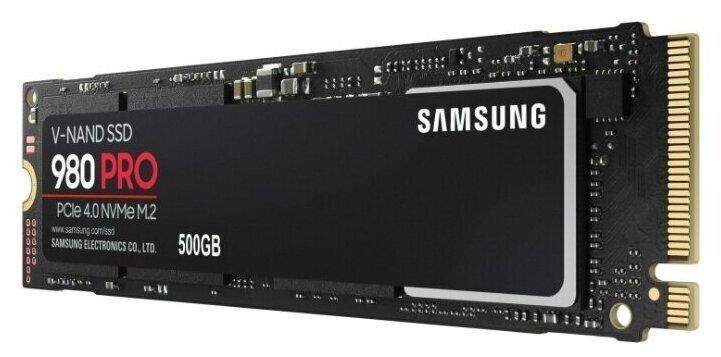
Samsung V-NAND 980 PRO
Samozrejme, Crucial P5 Plus nie je jedinýMožnosť SSD pre inštaláciu do PlayStation 5. Prípadne za približne rovnaké peniaze môžete zvážiť Samsung V-NAND 980 PRO (MZ-V8P1T0BW) alebo WD Black NVMe 1000 GB (WDS100T1X0E-00AFY0). Je pravda, že model Samsung je pokarhaný za inštaláciu lacnejších pamäťových buniek TLC namiesto odolnejších MLC, ale v skutočnosti majú všetky tieto disky (od Crucial, WD a Samsung) 5-ročnú záruku a je uvedený prepisovateľný zdroj 600 TBW. Všetky tri jednotky sa tiež predávajú bez štandardného chladiča.
úhrnom
Ak priamo porovnáte rozšírenie pamäte na XboxeSéria X/S a PlayStation 5, potom Xbox strana je jednoduchosť a pohodlie. Stačí vziať disk a zasunúť ho do slotu na zadnej strane konzoly. Nie je potrebné rozoberať alebo dokonca vypínať konzolu (je lepšie ju samozrejme vypnúť, ale funguje to aj bez nej).
Ale na strane PlayStation 5 - možnosť vybrať si disk sami, ušetriť na ňom a v prípade potreby ho použiť neskôr na počítači. Ale musíte si pohrať s inštaláciou.
Pokiaľ ide o Crucial P5 Plus, je to vynikajúcemožnosť inštalácie do PS5, ale je vhodné si k nemu dokúpiť radiátor. Ale za 17 tisíc rubľov získate vynikajúci disk pre PlayStation 5 a PC, objem je „poctivý“ terabajt, rýchlosť je ešte vyššia ako rýchlosť interného disku konzoly.
Hlavná vec je, že ak sa rozhodnete pre takúto jazdu, nezamieňajte si ju s „bežnou“. Crucial P5, ktorý už nie je vhodný pre PlayStation 5. No, nezabudnite na radiátor!
Pokyny na inováciu, recenzie a novinky - tu
Prihláste sa na odber