Ak na Macu používate prehrávač QuickTime Player na sledovanie filmov a videí, jeho novú funkciu v systéme macOS si zamilujete
reklama
reklama
Ako povoliť obraz v obraze v aplikácii QuickTime
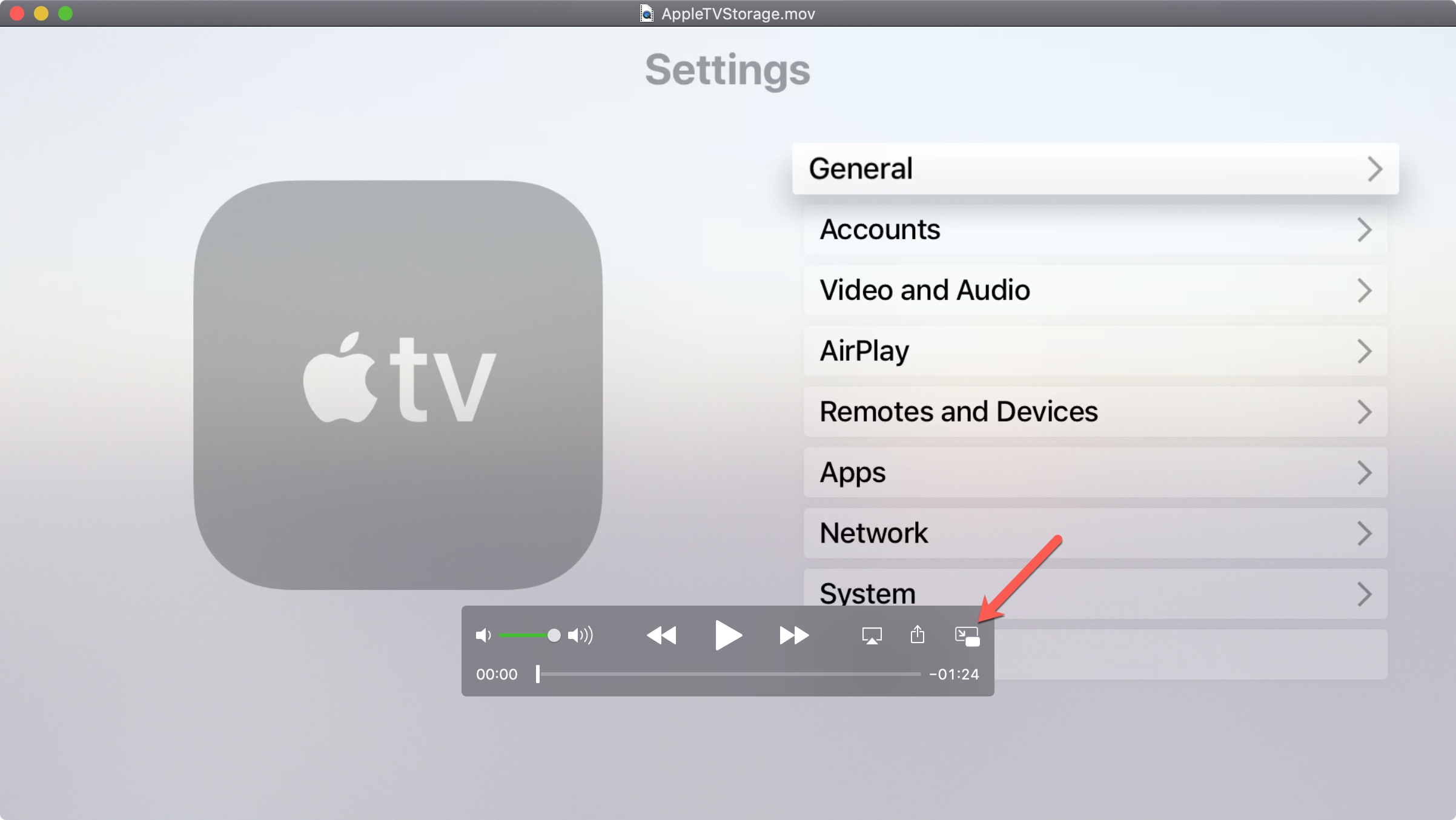
Ak chcete začať, spustite programRýchly časna počítači Mac s videom alebo filmom, ktorý si chcete pozrieť. Potom postupujte podľa nižšie uvedených krokov.
1)Kliknite na tlačidloRovnako ako v obrazev navigačnom paneli nižšie.

reklama
reklama
2)Okno QuickTime sa zmenší a presunie sa do rohu obrazovky. Jeho veľkosť môžete zmeniť potiahnutím jedného z rohov.
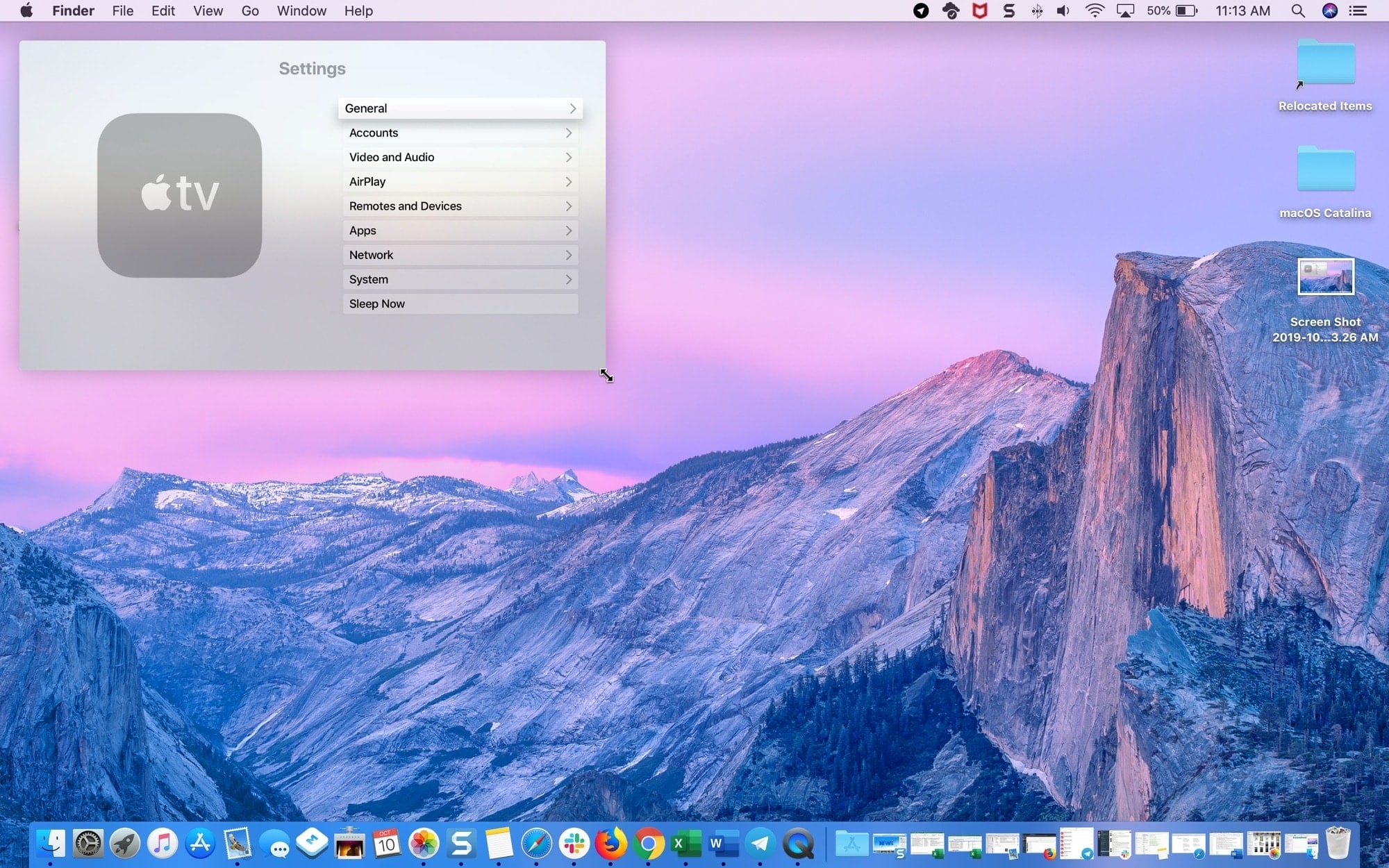

Okno môžete tiež posúvať podržaním a potiahnutím. Okno môže byť umiestnené v jednom z rohov obrazovky.
3)Na ovládanie videa použite tlačidlo Štart/Pauza.
4)Kliknite na ikonuXv rohu okna alebo tlačidlaob-ne-obrázokna návrat do normálnej veľkosti.


Dôležité detaily
- Počas posúvania okna podržte stlačený kláves CMD na klávesnici, potom môžete okno umiestniť na ľubovoľné miesto na pracovnej ploche a nielen ho tlačiť nabok.
- Režim obraz v obraze je možné aktivovať, aj keď je video už spustené.
- Keď zapnete režim, v hornej časti ostatných spustených okien sa zobrazí okno QuickTime, aj keď sú otvorené na celej obrazovke.
- Zatiaľ je režim obraz v obraze k dispozícii iba na prezeranie videa, ale nie na nahrávanie.
- Počas prehrávania videa môžete režim obraz v obraze vypnúť a bude sa naďalej prehrávať v pôvodnej veľkosti.
Režim obrazu v obraze QuickTime je veľmi pohodlný. Teraz môžete kombinovať svoju prácu s pozeraním filmov atď.