Stĺpce a riadky v Numbers vám pomáhajú pohodlne usporiadať údaje.Existujú však prípady, keď
Ďalej uvádzame, ako pridať, odstrániť, skryť a presunúť stĺpce a riadky v číslach na počítačoch Mac.
Pridanie riadkov a stĺpcov dočísla
Pridanie viacerých riadkov alebo stĺpcov
Ak boli údaje pridané, budete potrebovať viac riadkov alebo stĺpcov. Môžete pridať viac riadkov alebo stĺpcov naraz.
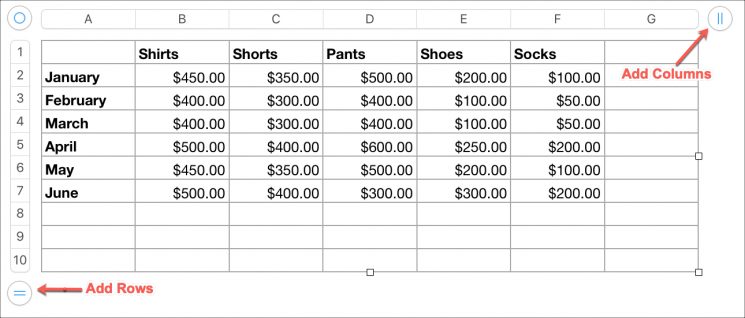
1)Svorkaodznak s dvoma pruhmi v kruhuv pravom hornom rohu pre stĺpce alebo v ľavom dolnom rohu pre riadky.
2)Ak chcete pridať viacero stĺpcov, presuňte ikonu doprava.Uvoľnite ikonu, keď máte požadovaný počet buniek.

Súčasne pridávať riadky a stĺpce
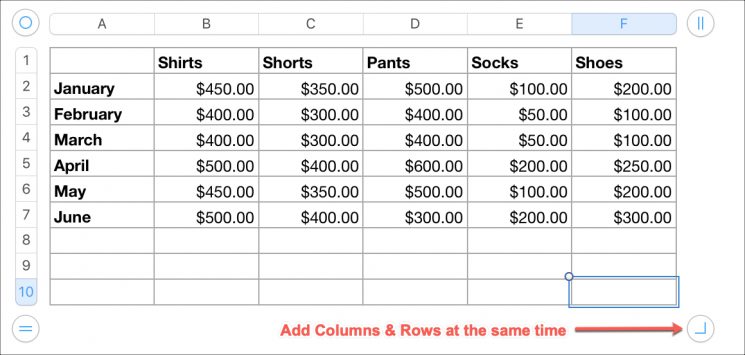
Ak potrebujete pridať riadky aj stĺpce súčasne, podržte stlačené tlačidlookrúhla ikonav pravom dolnom rohu a potiahnutím pridajte riadky a stĺpce naraz.

Pridanie jedného riadku alebo jedného stĺpca
Ak potrebujete pridať iba jeden riadok alebo jeden stĺpec, môžete použiť vyššie uvedenú metódu, ikonu však uvoľnite okamžite po pridaní jedného riadku alebo stĺpca.
Alebo môžete použiť jednu z nižšie uvedených metód.
- Kliknitetlačidlo so šípkouvedľa stĺpca alebo riadka a vyberte položkuPridať stĺpecaleboPridať riadok,
- Vyberte stĺpec alebo riadok a potom na paneli s ponukami kliknite na položkustôl>Pridať stĺpecaleboPridať riadok,
- Vyberte stĺpec alebo riadok, kliknite na ikonupravé tlačidlo myšia potom vyberte položkuPridať stĺpecaleboPridať riadok,


Odstránenie riadkov a stĺpcov včísla
Odstráňte prázdne riadky a stĺpce
1)Svorkaodznak s dvoma pruhmi v kruhuv pravom hornom rohu pre stĺpce alebo v ľavom dolnom rohu pre riadky.
2)Ak chcete odstrániť viacero prázdnych stĺpcov, presuňte ikonu doľava.Uvoľnite ikonu, keď ste spokojní.
Odstráňte súčasne prázdne riadky aj prázdne stĺpce
Ak potrebujete odstrániť stĺpce aj riadky súčasne, podržte tlačidlookrúhla ikonav pravom dolnom rohu a presuňte ho dovnútra tabuľky, aby ste odstránili riadky aj stĺpce naraz.
Odstráňte jeden riadok alebo stĺpec
Ak potrebujete odstrániť iba jeden riadok alebo jeden stĺpec bez údajov, môžete použiť vyššie uvedenú metódu.
Ak sú v stĺpci alebo riadku údaje, použite niektorú z nižšie uvedených metód.
- Kliknitetlačidlo so šípkouvedľa stĺpca alebo riadka a vyberte položkuOdstrániť stĺpecaleboOdstrániť riadok,
- Vyberte stĺpec alebo riadok a potom na paneli s ponukami kliknite na položkustôl>Odstrániť stĺpecaleboOdstrániť riadok,
- Kliknite na stĺpec alebo riadokpravým tlačidlom myšia vyberteOdstrániť stĺpecaleboOdstrániť riadok,


Skryť riadky a stĺpce včísla
V číslach môžete rýchlo skryť jeden alebo viac riadkov alebo stĺpcov.
- Kliknitetlačidlo so šípkouvedľa riadka alebo stĺpca a vyberte položkuSkryť stĺpecaleboSkryť riadok,
- Vyberte stĺpec alebo riadok a potom na paneli s ponukami kliknite na položkuStôl>Skryť stĺpecaleboSkryť riadok,
- Kliknite pravým tlačidlom myši na stĺpec alebo riadok a potom vyberte položkuSkryť stĺpecaleboSkryť riadok,
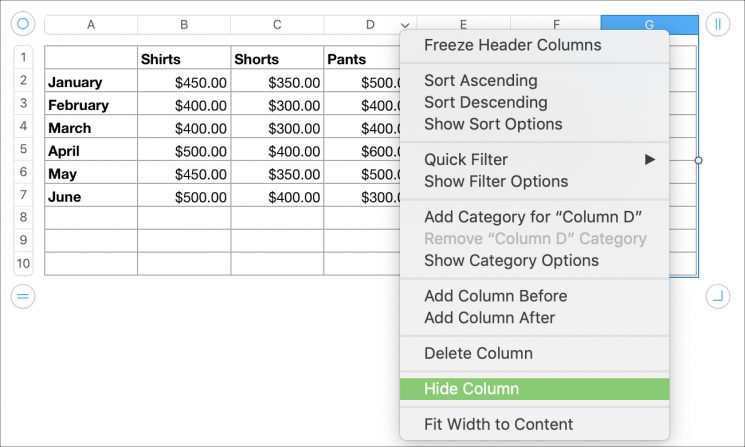

Rovnakým spôsobom môžete skryť viac stĺpcov alebo riadkov.
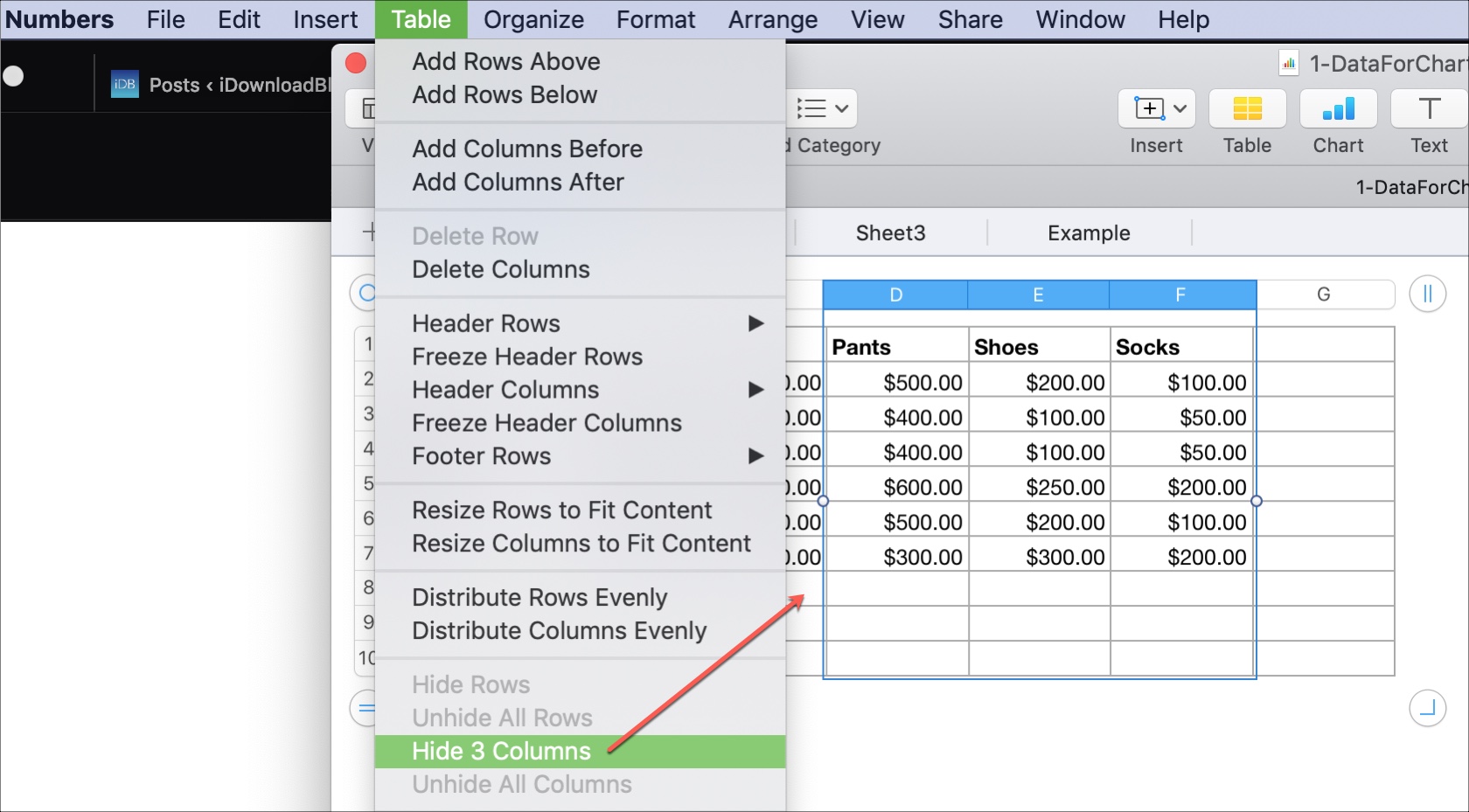

Ak chcete riadky a stĺpce zobraziť znova, urobte to isté, ale vyberte možnosťshow,
Presunutie riadkov a stĺpcov dočísla
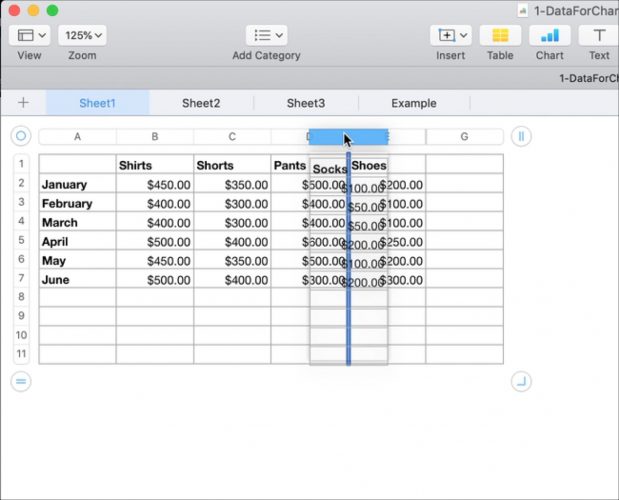
1) uštipnutiestĺpec alebo riadok.
2) ťahaťna nové miesto v tabuľke.
3)Kedy sa zobrazítmavá čiarana správnom novom mieste,pustistĺpec alebo riadok.

Ako vidíte, existuje veľa spôsobov, ako spravovať stĺpce a riadky v číslach v počítačoch Mac a všetky sú veľmi jednoduché.