Trackpad na vašom MacBooku je veľmi pohodlný a rýchly na používanie, ale môže vám prekážať, ak používate
Ak používate myš s notebookom alebobezdrôtový trackpad, pravdepodobne sa náhodne dotknete trackpadu na notebooku a to vedie k problémom alebo nepríjemnostiam. Existuje veľmi jednoduchý spôsob, ako tento problém vyriešiť - úplne vypnúť trackpad na počítači Mac, keď je myš pripojená. Nižšie vám objasníme, ako to urobiť.
Ako vypnúť trackpad pri pripojení myši
1)Na paneli s ponukami vybertejablko>Nastavenia systému,
2)Vyberte sekciuUniverzálny prístup,
3)Vľavo vyberte kartuMyš a trackpad,
4)Začiarknite políčko vedľaZakázať zabudovaný trackpad, keď je pripojená externá myš alebo bezdrôtový trackpad.,
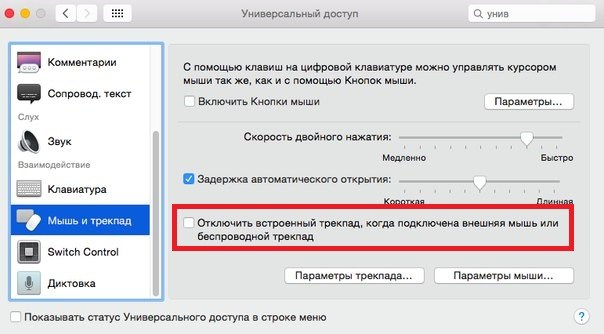
Keď je táto možnosť povolená, skontrolujte jej fungovanie. Teraz sa môžete dotknúť zabudovaného trackpadu, ako chcete, a nebude reagovať, ak je k notebooku pripojená myš alebo iná trackpad.