Panel s ponukami v hornej časti obrazovky Macu je veľmi užitočný, pretože vám poskytuje rýchly prístup k nastaveniam systému.
Počnúc OS X 10.11 El Captain, používatelia majú prístup k jednoduchej možnosti nastavenia systému, ktorá vám umožňuje skryť lištu ponuky v automatickom režime. Ak chcete zavolať na linku v správny čas, stačí presunúť kurzor myši na umiestnenie panela s ponukami v hornej časti obrazovky.
krok1
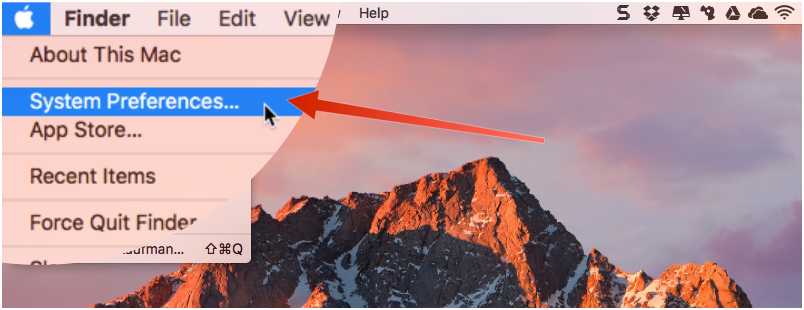
Ak chcete, aby sa panel ponuky skryl automaticky, prejdite do časti Predvoľby systému v ponuke Apple.

Krok 2
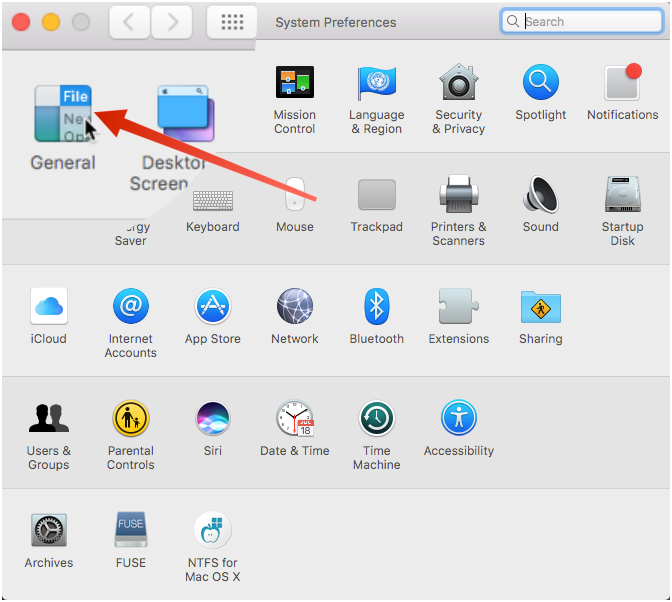
V otvorenom okne systémových nastavení vyberte možnosť „Všeobecné“.

krok3
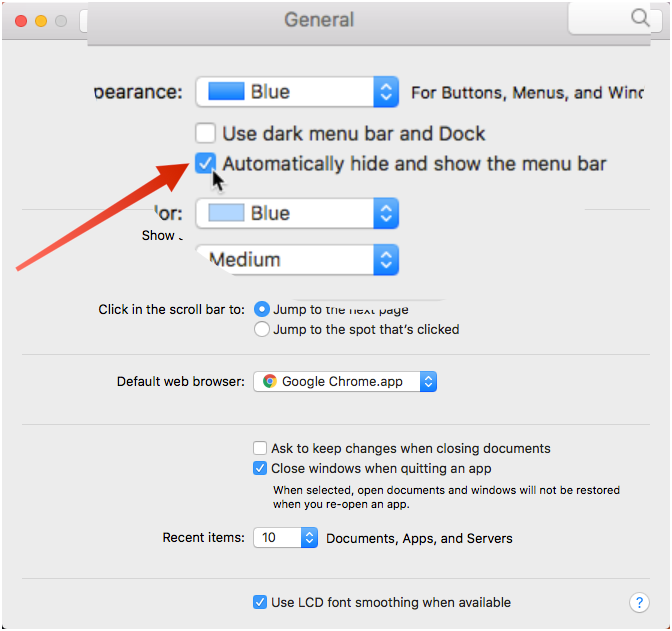
Začiarknite políčko vedľa položky „Automaticky skryť a zobraziť panel s ponukami“.

krok4
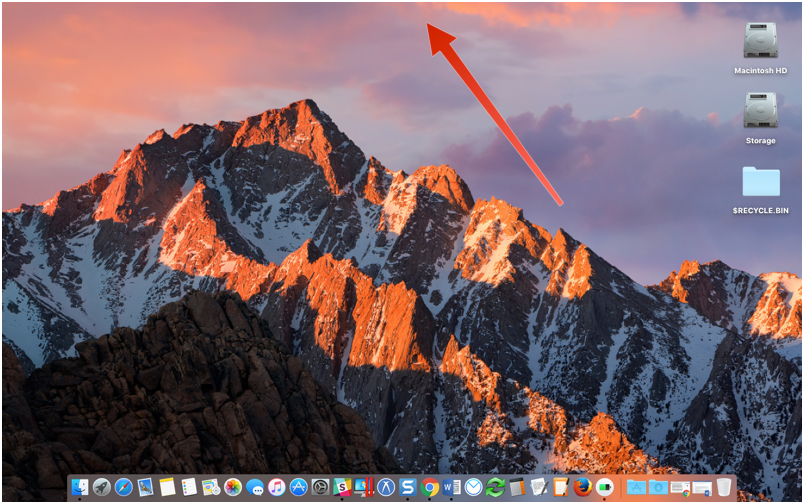
Systémová linka zmizne okamžite a uvoľní samiesto na obrazovke. Ak ho chcete získať, jednoducho presuňte kurzor myši do hornej časti obrazovky. Lišta ponuky vypadne. Po výbere požadovanej položky ponuky tento riadok znova zmizne.

Krok 5
Môžete tiež vyvolať panel s ponukami.používať klávesnicu. Predvolená kombinácia klávesov pre tento príkaz je Ctrl + F2. Ak chcete zmeniť klávesové skratky, prejdite na Predvoľby systému a vyberte možnosť Klávesnica.
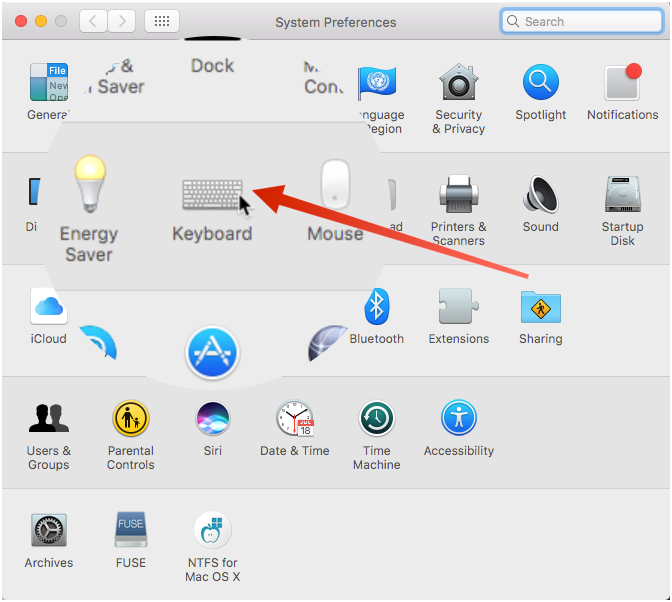

Krok 6
V otvorenej ponuke klávesnice vyberte kartu Klávesové skratky.
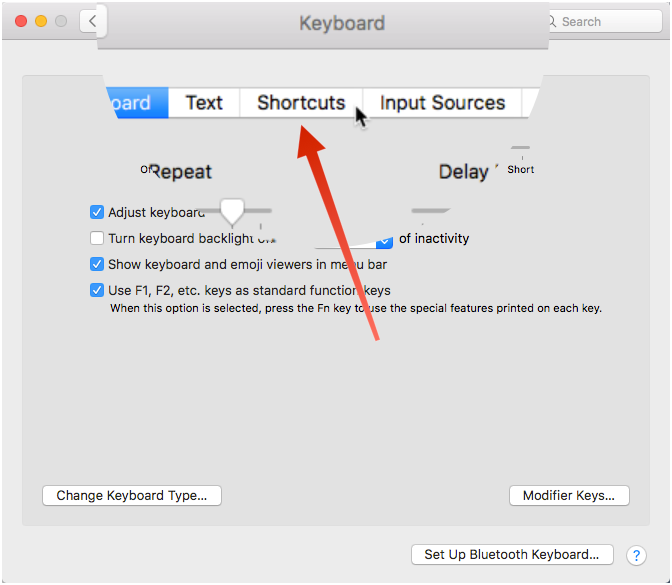

Krok 7
Na ľavej table kliknite na položku Klávesnica.
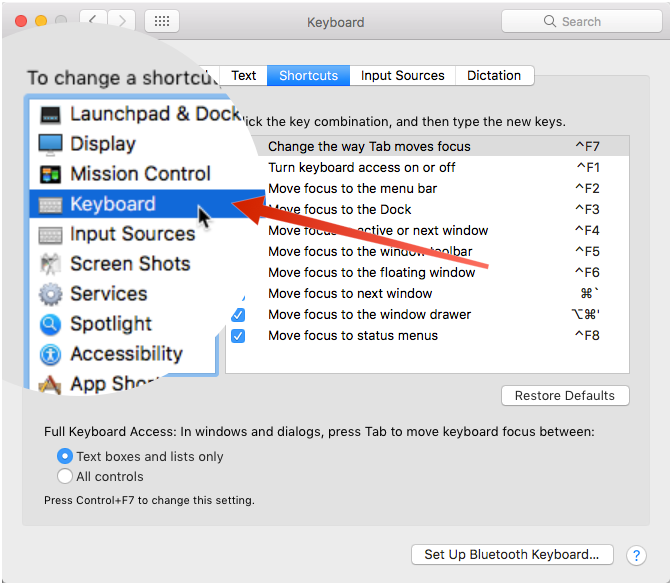

krok8
Uistite sa, že je oproti položkeJe začiarknuté políčko „Preložiť zameranie na panel s ponukami“. Ak chcete zmeniť nastavenia, kliknite na nápis označujúci kombináciu klávesov vpravo od položky „Presunúť zameranie na panel s ponukami“. Po zvýraznení poľa pomocou nápisu zadajte novú kombináciu klávesov, ktorú chcete použiť namiesto štandardnej.


krok9
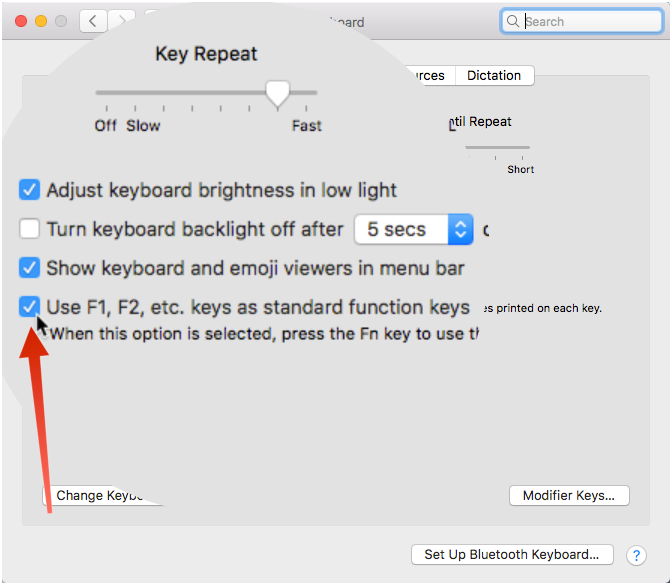
Ak funkčné klávesy fungujú na vašom počítači Macje predvolene nakonfigurovaný a potom musíte spolu s danou kombináciou klávesov stlačiť kláves Fn. V opačnom prípade budú tlačidlá pracovať podľa iných štandardných funkcií. Ak chcete nastaviť funkčné príkazy ako štandard, musíte zmeniť nastavenie. V ponuke nastavení prejdite na kartu Klávesnica.
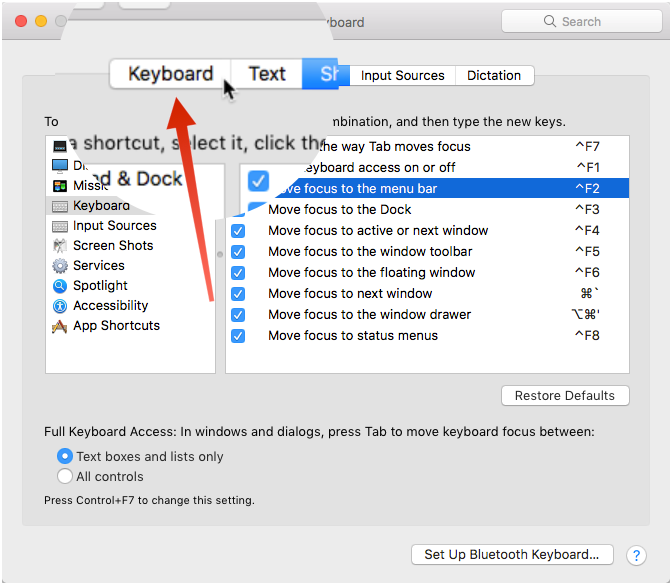

krok10
V ponuke „Klávesnica“ vyberte možnosť „Štandardne používať funkčné klávesy F1, F2 atď.“.

krokjedenásť
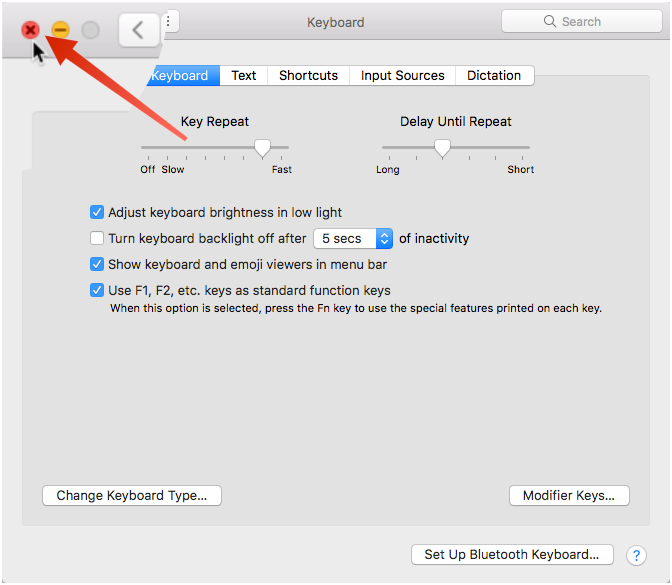
Kliknutím na „X“ v ľavom hornom rohu zatvorte okno systémových nastavení.

Teraz sa automaticky zobrazí lišta menupočas hovoru a zmizne, keď ho nepoužívate. Jednoducho presuňte kurzor myši na hornú časť obrazovky alebo pomocou klávesovej skratky zobrazte systémovú lištu.