Čas pred obrazovkou je teraz k dispozícii na Macu a jeho používanie je rovnako jednoduché ako na zariadeniach iPhone a iPad. Nech je to pre
Podobne ako funkcia Čas obrazovky v systéme iOS, funkcia Mac vám tiež umožňuje obmedziť prístup na konkrétne stránky. To je veľmi užitočné, ak máte dieťa, ktoré je príliš skoro na to, aby videli určité veci.
reklama
reklama
Nižšie vám ukážeme, ako obmedziť prístup na konkrétne webové stránky v počítačoch Mac alebo ako povoliť prístup iba na určité webové stránky.
Funkcie času obrazovky
Prístup je obmedzený dvoma spôsobmistránky prostredníctvom času obrazovky. Niektoré stránky môžete zakázať alebo povoliť ich použitie. V závislosti od veku dieťaťa si vyberte to, ktoré vám najviac vyhovuje.
Hovoríme o oboch metódach, aby ste sa mohli rozhodnúť, ktorá z nich je pre vás najvhodnejšia.
reklama
reklama
Ak máte nakonfigurovaný prístup k rodine, môžete použiť svoj účet. V opačnom prípade budete potrebovať detský účet.
Ako blokovať prístup na konkrétne stránky
Otvorte položku Predvoľby systému a postupujte podľa krokov uvedených nižšie.
1) Vyberte časť Čas obrazovky.
2) Ak máte nakonfigurovaný prístup k rodine, vľavo hore vyberte meno dieťaťa.
3) Z ľavého menu vyberte Content and Privacy a potom vyberte kartu Content.
4) V časti Webový obsah vyberte položku Žiadne stránky pre dospelých. Mnoho webových stránok pre dospelých bude automaticky blokovaných, ale do zoznamu môžete pridať ďalšie stránky.
5) Kliknite na tlačidlo Konfigurovať.
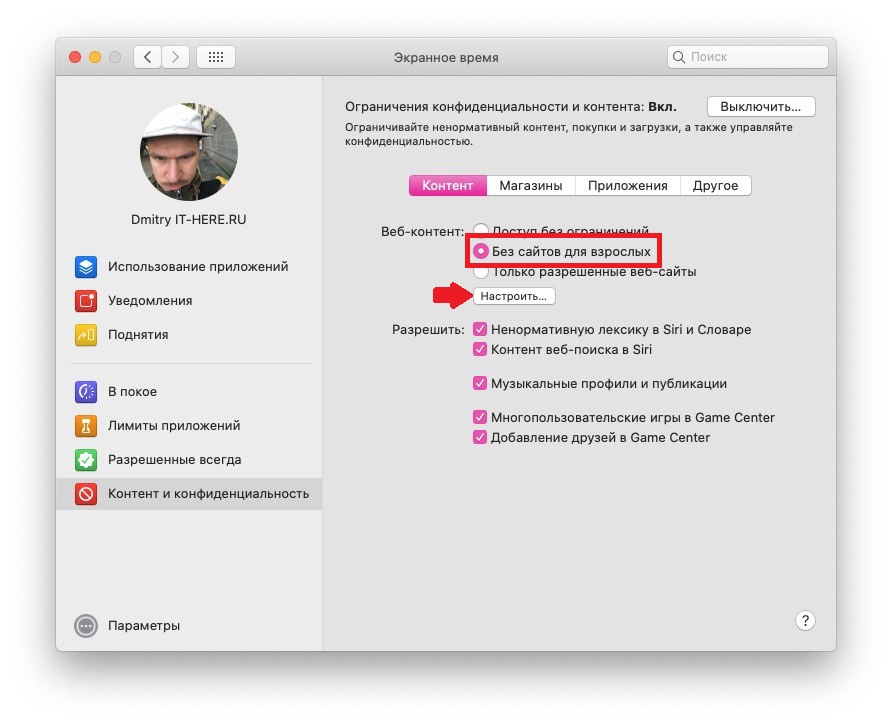

6) Uvidíte dve sekcie Povoliť a Obmedzené. Ak chcete pridať lokalitu do ktorejkoľvek z týchto sekcií, stačí kliknúť na plus.


7) Vložte odkaz na web a kliknite na tlačidlo OK.


8) Po dokončení pridávania lokalít kliknite na tlačidlo Dokončiť.
Ako povoliť prístup na niektoré stránky
Otvorte položku Predvoľby systému a postupujte podľa krokov uvedených nižšie.
1) Vyberte časť Čas obrazovky.
2) Ak máte nakonfigurovaný prístup k rodine, vľavo hore vyberte meno dieťaťa.
3) Z ľavého menu vyberte Content and Privacy a potom vyberte kartu Content.
4) V časti Webový obsah vyberte možnosť Iba povolené webové stránky.
5) Kliknite na tlačidlomelódie,
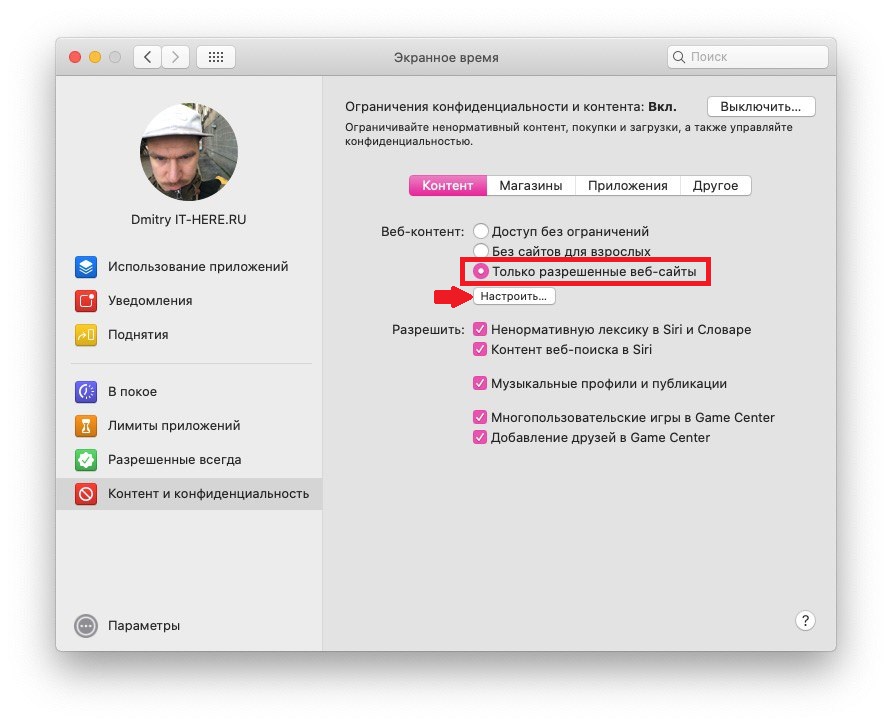

6) Zobrazí sa zoznam pridaných lokalít. Ak chcete web odstrániť, vyberte ho a kliknite na mínus. Ak chcete pridať lokalitu, kliknite na plus.
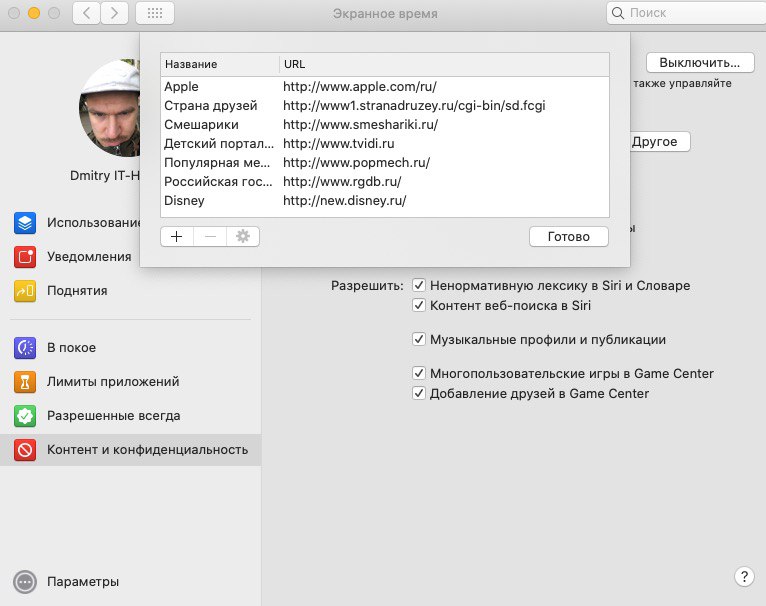

7) Vložte odkaz na web a kliknite na tlačidlo OK.
8) Po dokončení klikniteJe hotovo,
Čas na obrazovke je vynikajúcou funkciou na obmedzenie obsahu, obmedzenie programov atď. Teraz si môžete byť istí, že vaše dieťa neuvidí na internete nič zbytočné.