V predvolenom nastavení prehliadač Safari v systéme macOS sťahuje súbory do priečinkasťahovanieaktívny používateľ. A keď
Na Macu si môžete vybrať ako adresárSafari stiahne akýkoľvek priečinok, ku ktorému máte prístup. Upozorňujeme, že dodržiavanie týchto pokynov neovplyvní nastavenia iných prehliadačov a aplikácií ani nezmení umiestnenie súborov, ktoré sa už v priečinku nachádzajúsťahovanie, Ak okrem prehliadača Safari používate prehliadač Chrome alebo Firefox, budete musieť tieto prehliadače nakonfigurovať osobitne.
Ako zmeniť umiestnenie sťahovania súborov v Safari
- Otvorte prehliadač Safari v počítači Mac (ak ste tak ešte neurobili)
- V hornom paneli kliknite nasafari, v kontextovej ponuke vybertenastavenie


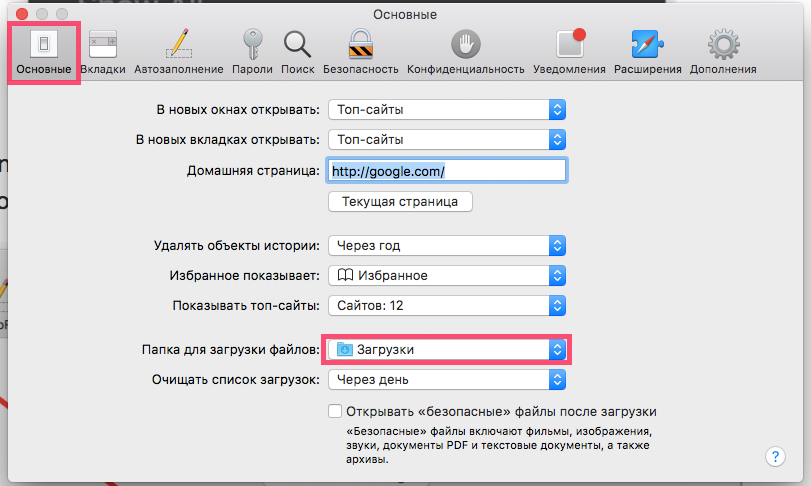
- Otvorte kartuhlavnáa nájsť položkuZložka na stiahnutie súborov, Kliknite na názov priečinka

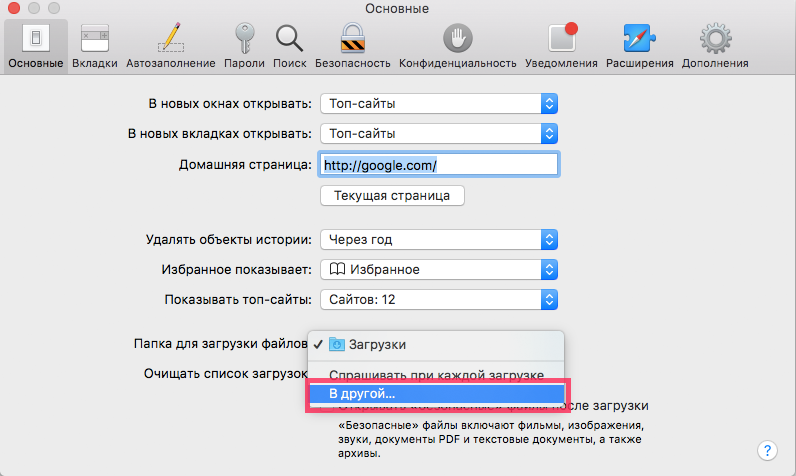
- V rozbaľovacom zozname kliknite na položkuV inom…

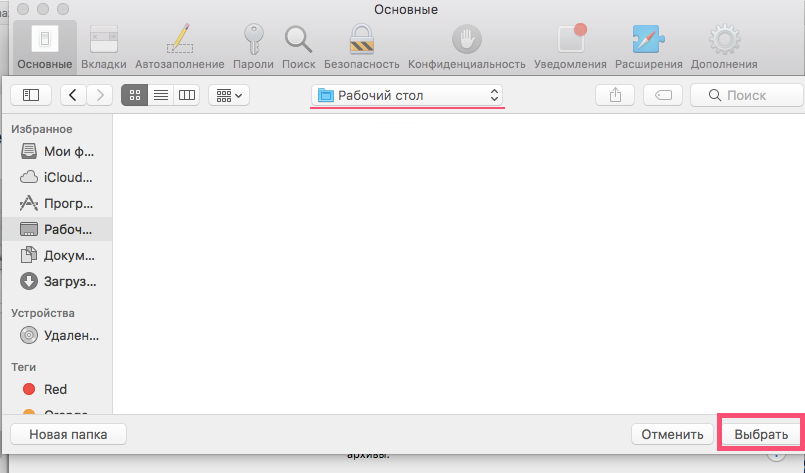
- Otvorte priečinok, kam bude Safari ukladať súbory (v našom prípade plocha) a kliknitevybrať

- Zatvorte nastavenia
Teraz budú všetky súbory, ktoré si stiahnete cez Safari, uložené vo vybranom priečinku alebo adresári. V našom prípade sa zobrazia na pracovnej ploche.
Ako už bolo spomenuté, staršie stiahnuté súbory zostávajú v starom priečinku. V prípade potreby ich presuňte do nového priečinka.
Ako vrátiť predvolené nastavenia
Ak ste predtým zmenili priečinok na sťahovanie súborov Safari, vráťte všetko podľa možnosti nasledujúcim spôsobom:
- Otvorte prehliadač a kliknite nasafari. Vyberte z rozbaľovacieho zoznamunastavenie,
- Na karte Všeobecné vyhľadajte položkuZložka na stiahnutie súborov, Kliknite na názov priečinka
- Vyberte z rozbaľovacieho zoznamusťahovanie. Ak táto možnosť nie je dostupná, klikniteV inom…a nájdite priečinoksťahovanieručne, stlačtevybrať
- Zatvorte nastavenia
To je všetko: teraz sa súbory stiahnuté cez Safari opäť uložia do priečinkasťahovanie.
Väčšina používateľov radšej odídepredvolené nastavenia sťahovania pre pohodlie pri organizovaní súborov v počítači: všetky prehliadače a aplikácie sťahujú súbory predvolene do tohto priečinka, takže je oveľa jednoduchšie vyhľadať súbor, ktorý potrebujete, v jednom priečinku, než sa snažiť zapamätať si, ktorý prehliadač ste použili a kde uložili ste dôležitý dokument.
Upozorňujeme, že tento pokyn nie je vhodný len.pre pravidelné zostavovanie Safari, ale tiež pre Safari Beta a Safari TEchnology Preview na maku. Nastavenia verzie Safari v systéme Windows sa mierne líšia v dôsledku funkcií rozhrania iného systému.