V predvolenom nastavení vyzerajú ikony priečinkov ako bežné priečinky, ale to sa dá zmeniť. Ako ikonu priečinka môžete
reklama
reklama
Pre priečinok s rodinnými fotografiami môžetenastaviť jednu z vašich fotografií. Logo spoločnosti môžete nastaviť na priečinok s pracovnými súbormi. V každom prípade je to celkom ľahké a nižšie vám vysvetlíme všetko.
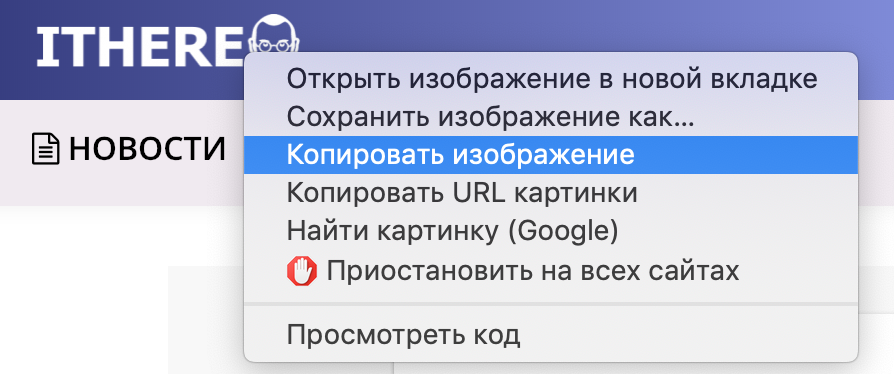
Kopírovať obrázok
Ak chcete použiť obrázok z Internetu, stačí naň kliknúť pravým tlačidlom myši a skopírovať obrázok.

reklama
reklama
Ak používate obrázok z počítača, môžete ho otvoriť a potom ho skopírovať cez panel s ponukami.
Najdôležitejšie je, že musíte skopírovať obrázok do schránky. Ako na tom nezáleží.
Nastavte obrázok ako ikonu priečinka
OTVORENÉnálezcua vyberte priečinok, ktorého ikonu chcete zmeniť.
Potom vyberte ponukusúbor>vlastnostialebo kliknite pravým tlačidlom myši na priečinok a vybertevlastnosti,
Po otvorení nového okna:
1)Kliknite na ikonu priečinka v ľavom hornom rohu.
2)Klikniteopravav ponuke.
3)VybertePrilepte alebo jednoducho stlačte CMD + V,
Okamžite sa zobrazí nová ikona priečinka.
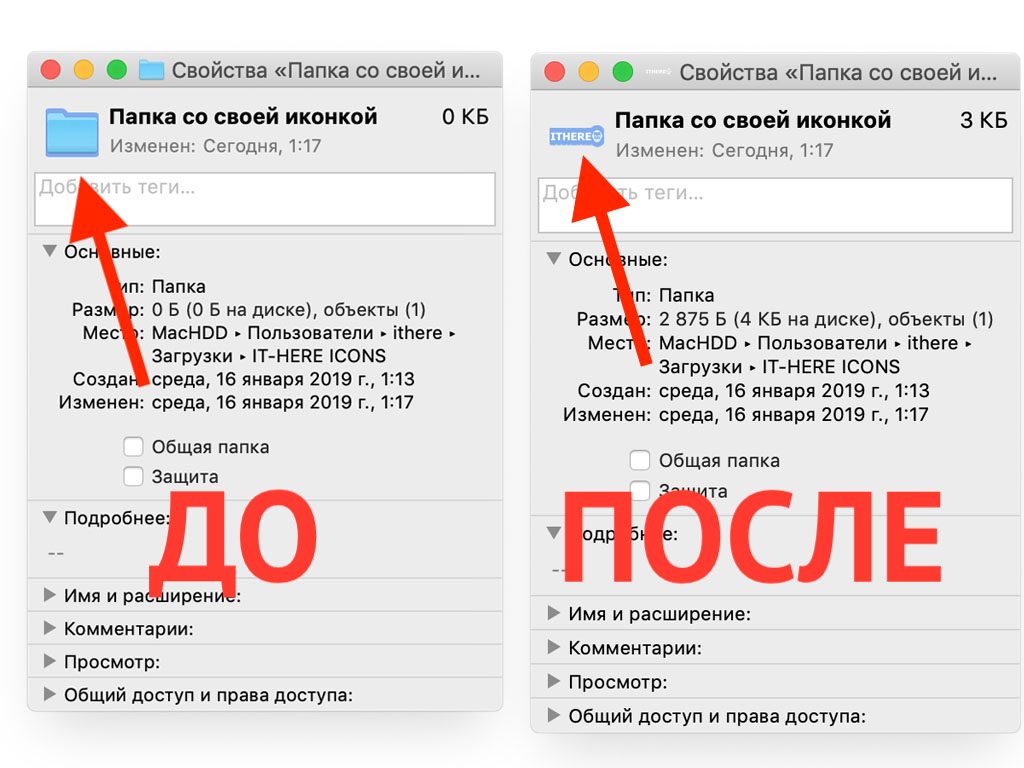

Ak potrebujete použiť ikonu iného priečinka, je to tiež veľmi jednoduché.
1)Vyberte priečinok s požadovanou ikonou a otvorte hovlastnosti,
2)Kliknite na ikonu v ľavom hornom rohu a vyberteoprava>kópie,
3)Vráťte sa do priečinka, ktorého ikonu chcete zmeniť, a potom postupujte podľa krokov popísaných v prvom kroku pokynov.


Teraz budú mať dva priečinky rovnakú ikonu.
Ako vrátiť ikonu predvoleného priečinka
Ak si náhle zmeníte názor a rozhodnete sa vrátiť štandardné ikony, môžete to urobiť tiež.
1)Vyberte priečinok a otvorte hovlastnosti,
2)Kliknite na ikonu v ľavom hornom rohu a vyberteoprava>Vystrihnúť,
Okamžite sa zobrazí predchádzajúca ikona.
Zmena ikon priečinkov môže byť užitočná, ale teraz viete, že sa to robí veľmi rýchlo a ľahko.