Môžete si prispôsobiť, ako váš HomePod reaguje na hlasový príkaz „Hey Siri“. Môcť
Alebo možno sa naučíte druhý alebo tretí jazyk. Môžete cvičiť tým, že s ním budete hovoriť so Siri.
Okrem jazyka, môžete tiež zmeniť hlas Siri. Môžete si vybrať mužský hlas s britským prízvukom alebo ženský hlas s austrálskym prízvukom. To sa deje ľahko a nižšie vám povieme, ako.
Zmena jazykaSiri naHomePod
CeziPhone aleboiPad
1)Otvorte aplikáciudom,
2) uštipnutieváš HomePod na obrazovke vášho domova alebo izieb.
3)Vybertenastavenie,
4)Prejdite na sekciuSiria vybertejazyk,
5)Vyberte nový jazyk a zatvorte aplikáciu.
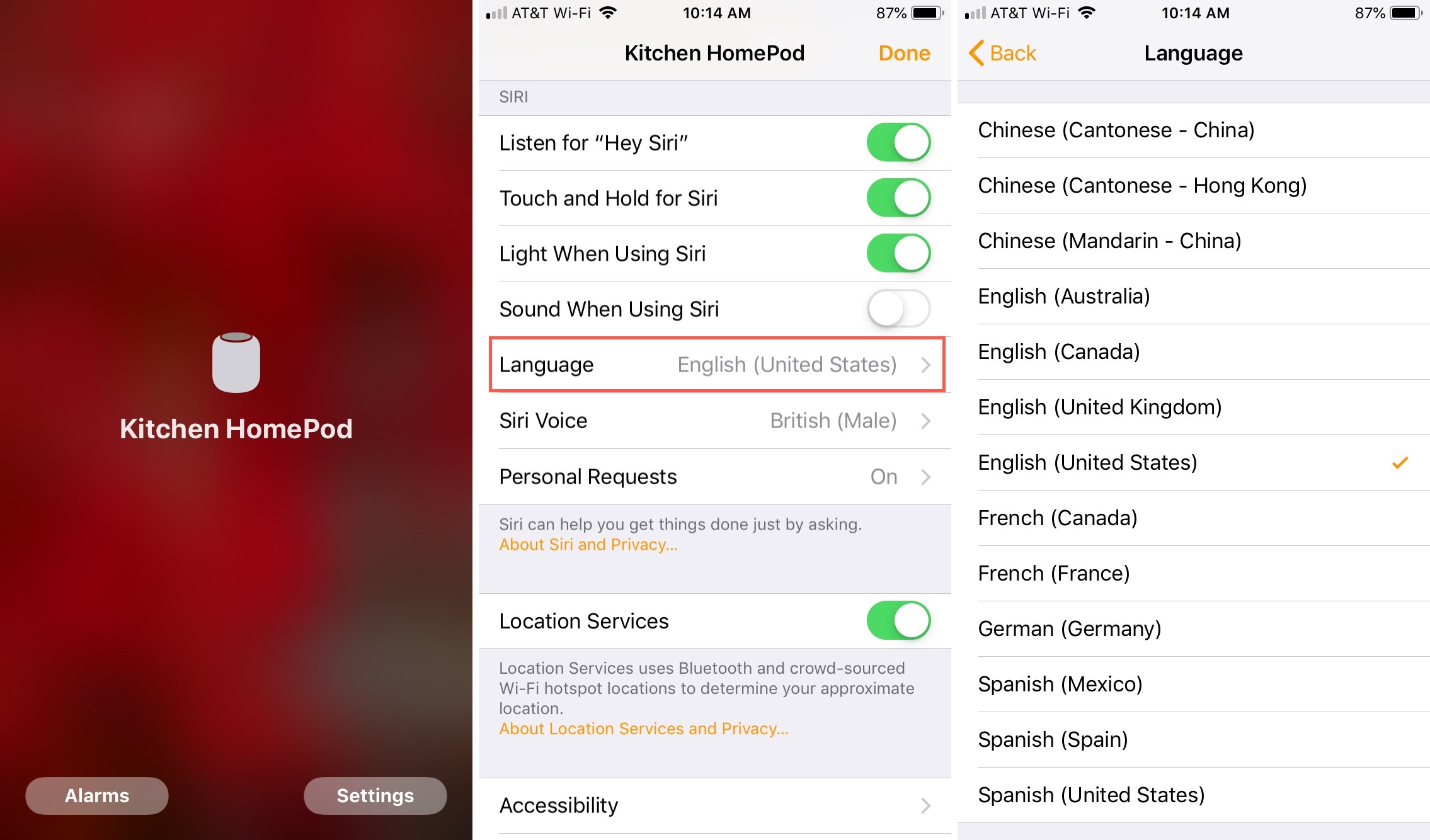
Cezgumák
1)Otvorte programdom,
2)Kliknite pravým tlačidlom myši na HomePod.
3)Vybertenastavenie,
4)Prejdite na sekciuSiria vybertejazyk,
5)Vyberte nový jazyk, kliknite na šípku späť a potom klikniteJe hotovo,
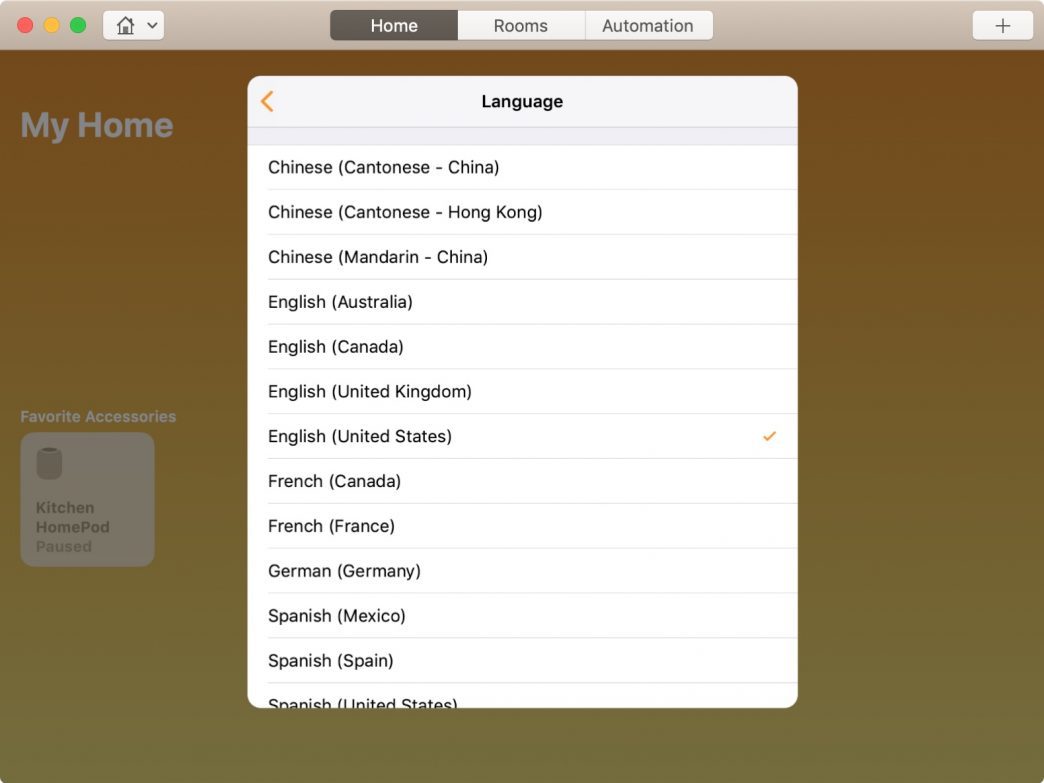
Zmena hlasuSiri naHomePod
CeziPhone aleboiPad
1)Otvorte aplikáciudom,
2) uštipnutieváš HomePod na obrazovke vášho domova alebo izieb.
3)Vybertenastavenie,
4)Prejdite na sekciuSiria vyberteHlasSiri,
5)Vyberte prízvuk a rodové hlasy a zatvorte aplikáciu.
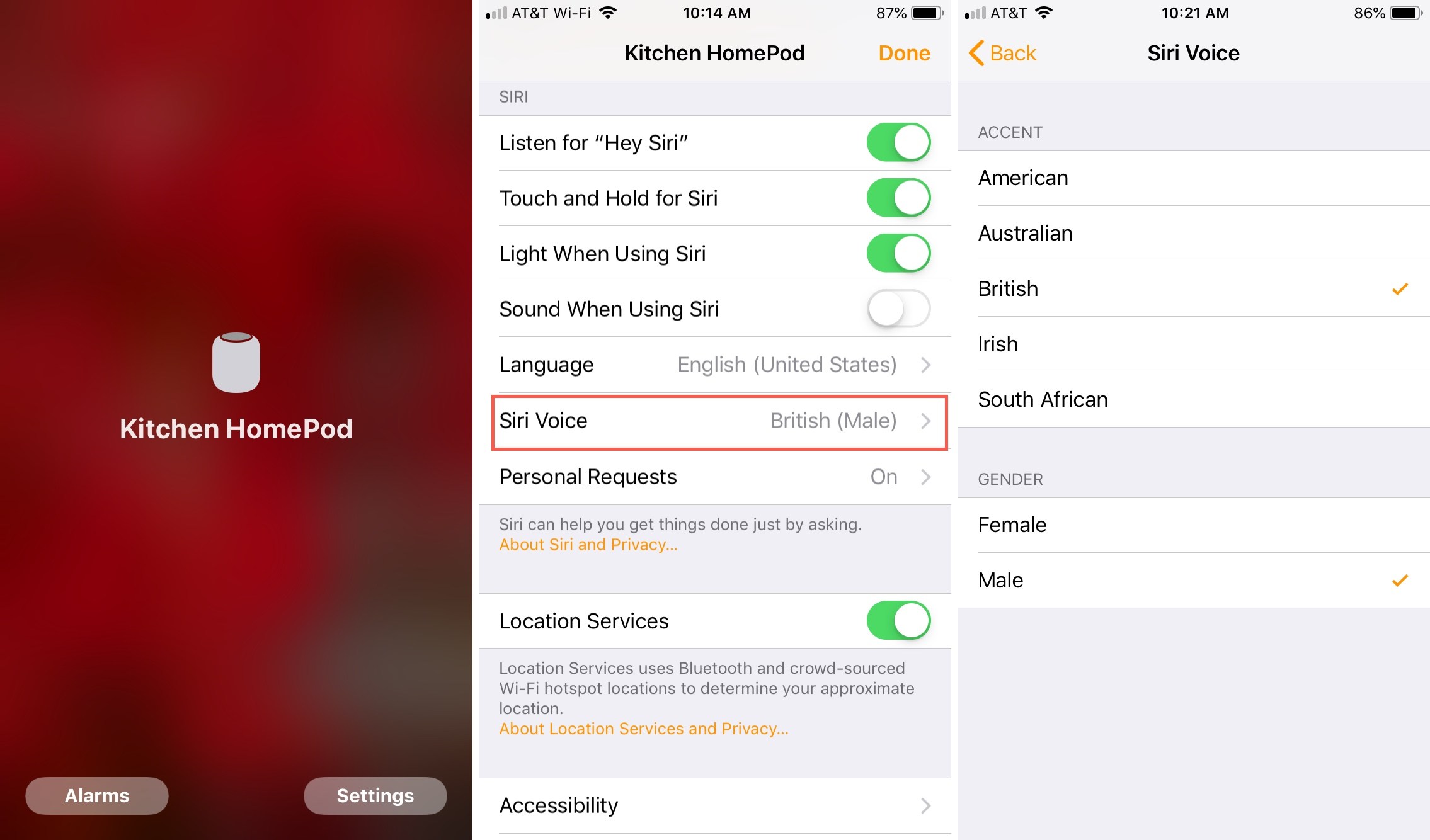
Cezgumák
1)Otvorte programdom,
2)Kliknite pravým tlačidlom myši na HomePod.
3)Vybertenastavenie,
4)Prejdite na sekciuSiria vyberteHlasSiri,
5)Vyberte prízvuk a pohlavie hlasu, kliknite na šípku späť a potom klikniteJe hotovo,
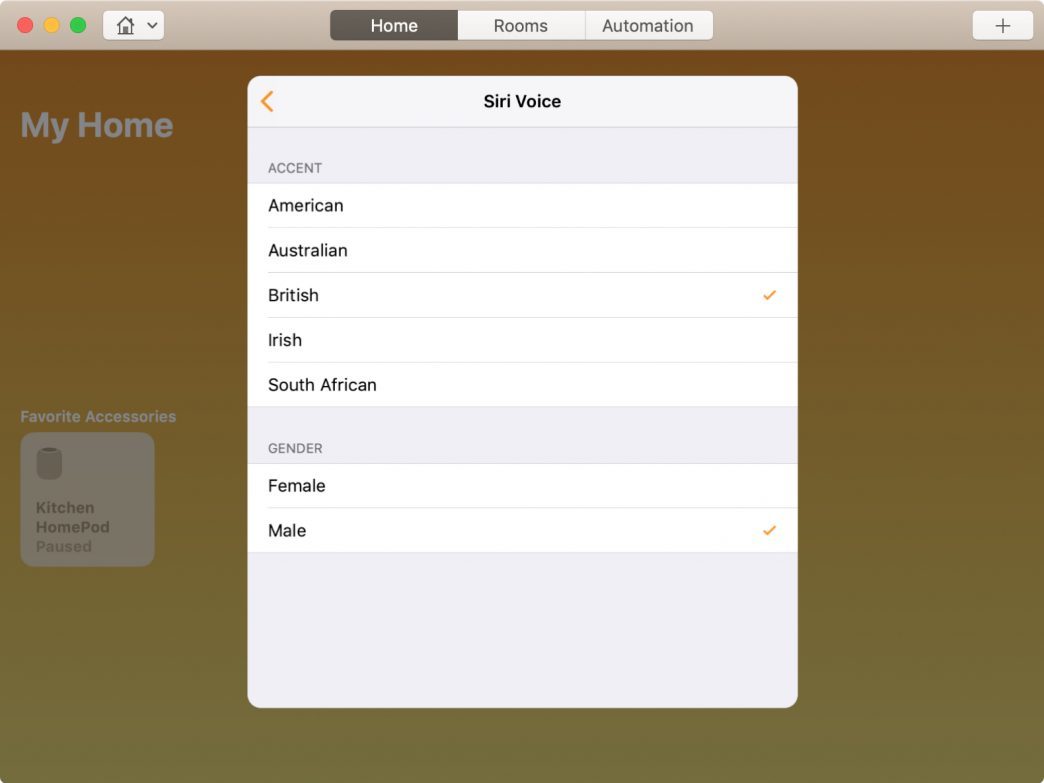
Zmena jazyka a hlasu Siri na HomePod je veľmi jednoduché prostredníctvom akéhokoľvek zariadenia. Môžete ich kedykoľvek zmeniť.