Prehliadač Safari v iOS 13 obsahuje mnoho vylepšení a nových funkcií vrátane plnohodnotného správcu sťahovania. S
Safari v počítačoch Mac už má veľa detí s vlastným správcom sťahovania, ale pred iOS 13 to nebolo na mobilných zariadeniach.
V kombinácii s vylepšenou aplikáciou Files na iOS13 Správca sťahovania je ešte lepší. Stiahnuté súbory je možné uložiť priamo do zariadenia, t. v skutočnosti ho môžete použiť ako prenosné médium.
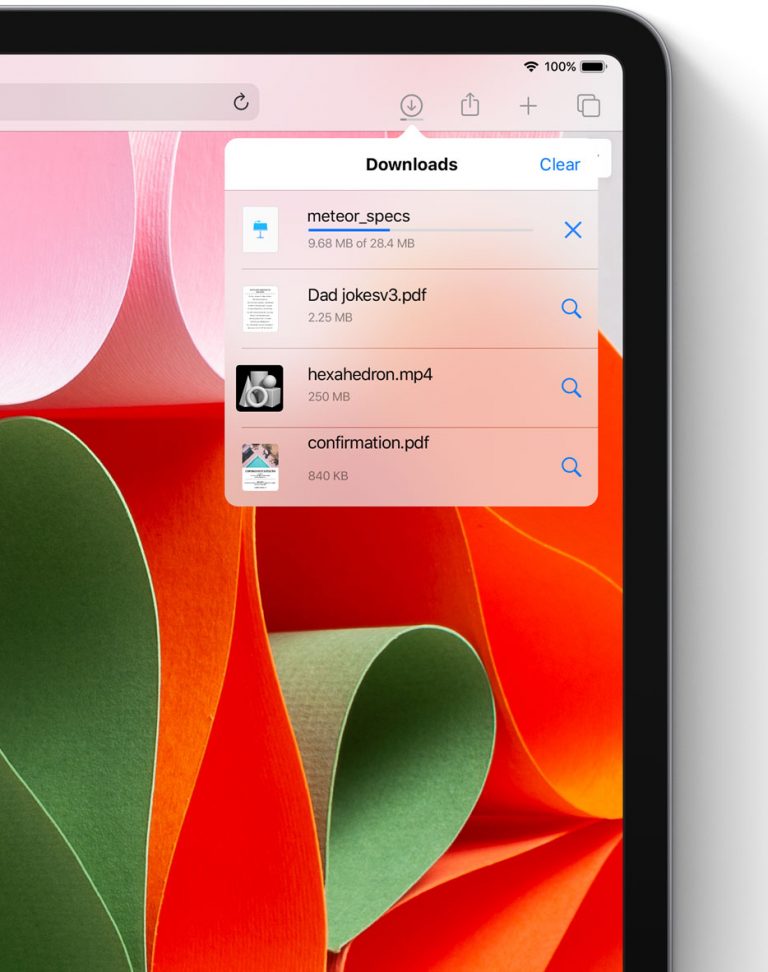

V predvolenom nastavení sú všetky stiahnuté súbory z prehliadača Safari uložené v systéme Windowspriečinok so stiahnutými súbormi v iCloud, čo znamená, že k nim máte prístup zo všetkých svojich zariadení. Uloženú zložku však môžete zmeniť a nižšie popíšeme ako.
Ako zmeniť priečinok sťahovania v systéme iOS 13
1)Otvorte aplikáciunastaveniena vašom iPhone alebo iPade so systémom iOS 13.
2)Vyberte sekciu z hlavného zoznamusafari,
3)Vyberte si položkusťahovanie,
4)Vyberte nový priečinok, do ktorého sa uložia stiahnuté súbory.


Existujú tri hlavné možnosti:
- iCloud pohon:Toto je predvolený priečinok.Safari automaticky sťahuje a ukladá stiahnuté súbory v iCloude. Všetky zmeny v tomto priečinku sa synchronizujú na všetkých vašich zariadeniach. Nahrávanie do iCloudu plytvá prenosom mobilného internetu a tiež spotrebúva systémové zdroje, čo je nevýhoda.
- ZapnutéiPhone:Stiahnuté súbory budú uložené lokálne vo vašom zariadení. To je ideálne, ak nepotrebujete prístup zo všetkých zariadení.
- Ostatné:Táto možnosť vám umožňuje vybrať ľubovoľný priečinok v súboroch. Môže to byť priečinok vymeniteľného úložiska, server SMB alebo služba cloudového úložiska, ako sú Dropbox a Disk Google.
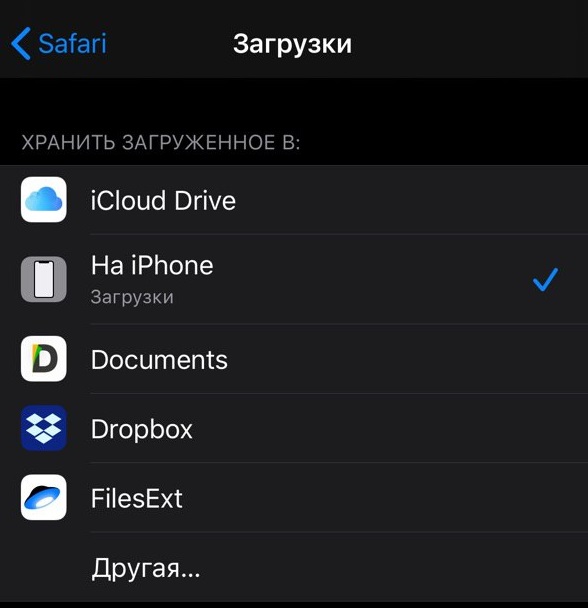

Ak sú na vašom zariadení nainštalované služby cloudového úložiska, uvidíte ich v zozname. Dúfame, že vám táto príručka bola užitočná.