Neviete, ako ovládať zvuk AirPlay na iPhone a iPade s iOS 12 alebo iOS 11? Nie ste sami, pretože otvorenie rozhrania AirPlay nie je také jednoduché
Našťastie sme tam a dnes vám povieme, ako spravovať audio AirPlay cez Control Point v iOS 12.
Ako riadiťAirPlay ViOS12
Stĺpec AirPlay musí byť pripojený k rovnakej sieti Wi-Fi ako váš iPhone alebo iPad, aby sa zariadenia mohli navzájom rozpoznať.
- Zapnite hudbu v zariadení.
- Otvorte Control Point.
- Podržte ikonu ovládania hudby (alebo použite 3D Touch).
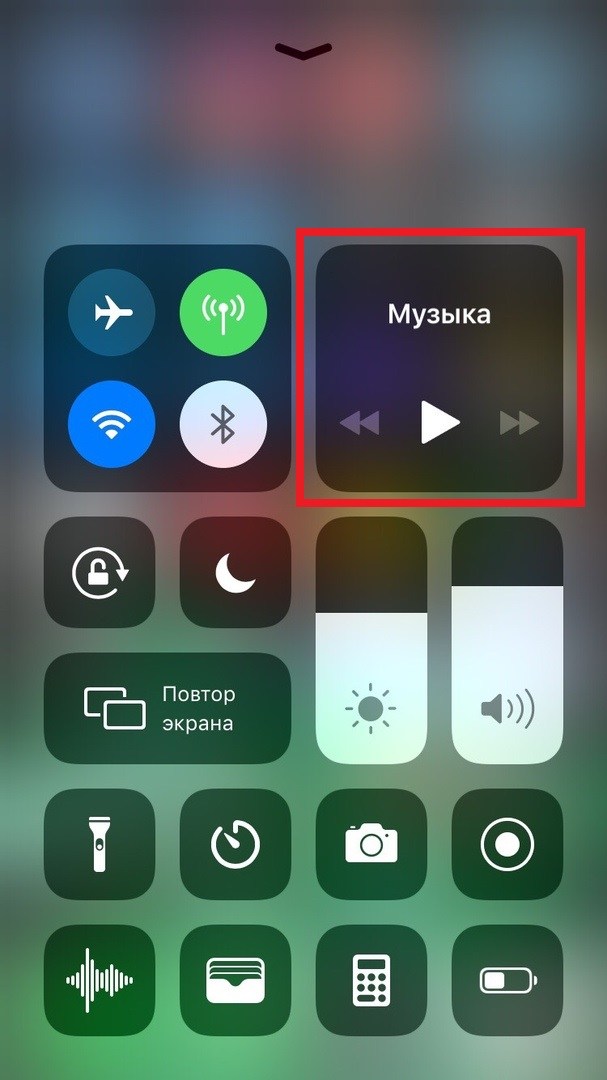
- Teraz kliknite na ikonu AirPlay vo forme pyramídového signálu.
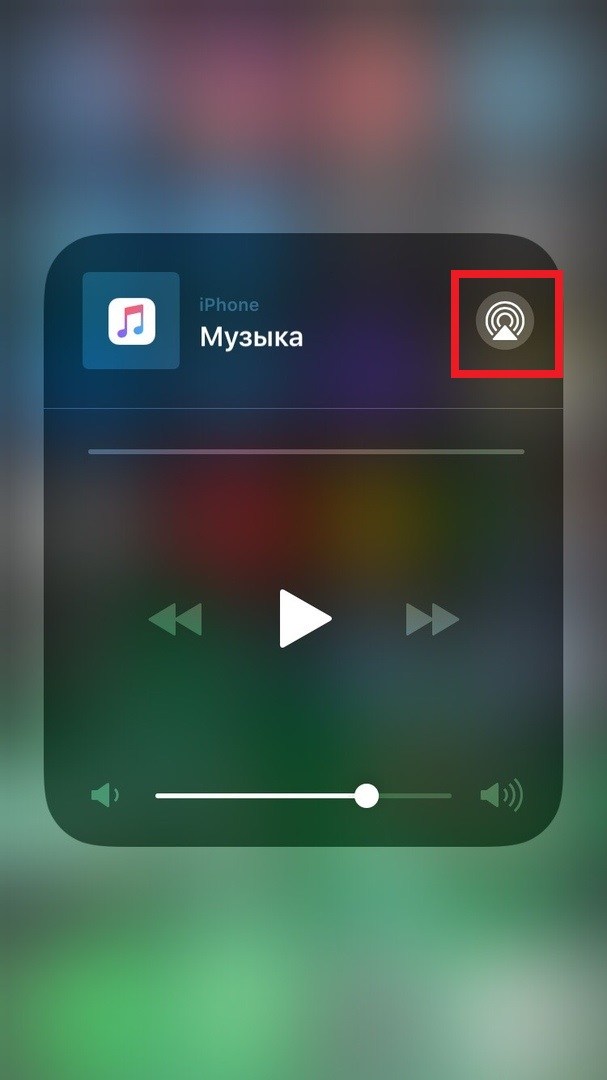
- Vyberte požadovaný prijímač AirPlay alebo niekoľko zo zoznamu dostupných.

V zozname nájdete vaše AirPods, HomePod, AirPlay reproduktory, Apple TV a ďalšie zariadenia.
Keď vyberiete zariadenie, zvuk sa začne vysielať. Môžete vybrať viacero zariadení naraz a súčasne streamovať zvuk.
Mnohí používatelia si to neuvedomiliOvládacie rozhranie AirPlay je oddelené len jedným dlhým svorkom v riadiacom bode. V predchádzajúcich verziách systému existovala samostatná ikona pre AirPlay, takže s vydaním iOS 11 a iOS 12 sa mnohí používatelia začali zmiasť.
stĺpAirPlaynie sa zobrazí?
Niekedy sa stĺpce AirPlay nemusia zobraziť v riadiacom bode, to však neznamená, že ich nemožno použiť.
Niekedy sa tieto stĺpce zobrazujú v službách tretích strán, napríklad Spotify. Pravdepodobne je na vine systémová chyba.
Ak narazíte na podobný problém, môžete použiť aplikáciu ako Spotify na výber stĺpca pre zvukový výstup. Nanešťastie neexistuje iná cesta.