Apple teraz ešte jednoduchšie a pohodlnejšie obmedzuje čas strávený pred obrazovkou vašich detí. Nižšie vám povieme ako
limity OSD času
Nový nástroj na sledovanie času obrazovky - významnýSúčasťou aktualizácie systému iOS 12. Táto funkcia vám umožňuje sledovať množstvo času, ktoré strávite na vašom zariadení. Navyše pomocou tejto funkcie môžete tiež obmedziť čas obrazovky vašich detí.
Aby ste to mohli urobiť, musíte prepojiť detské zariadenia s účtom iCloud, aby ste mali prístup k rodine. Ich názvy sa potom zobrazia v časti Čas obrazovky v časti Nastavenia.
1)Ak chcete začať, vyberte meno svojho dieťaťa z tohto zoznamu.
2)Na ďalšej obrazovke klikniteobrátiť na plátno čas(povoliť čas na obrazovke), Potom sa zobrazí správa:
Čas obrazovky. Získajte týždenný prehľad s informáciami o čase obrazovky vášho dieťaťa a nastavte limity a obmedzenia pre aplikácie, obsah a nastavenia ochrany osobných údajov.


3)KlikniteNastavenie pomocou rodičovskej kontroly (nastaviťrodinaprístup),
4)Na ďalšej obrazovke budete musieť nastaviť plán prestojov výberom času začiatku a konca.
Teraz môžete volať, odosielať aPrijímať správy a používať autorizované aplikácie. Všetko ostatné vrátane upozornení bude zakázané. V ideálnom prípade by mal harmonogram funkcií zodpovedať dennej rutine vášho dieťaťa. Ak si nie ste istí, môžete vynechať nastavenie prestojov.
5)Ďalej sa zobrazí obrazovka Program Limits.Tu môžete nastaviť denné limity pre kategórie aplikácií. Po uplynutí času bude vaše dieťa potrebovať vaše povolenie, aby mohlo pokračovať v používaní aplikácie. Môžete obmedziť čas vo všetkých aplikáciách, hrách, sociálnych sieťach atď.
Čas môžete obmedziť v niekoľkých kategóriách aplikácií.
Po výbere kategórií budete musieť zvoliť samotný časový limit. To sa dá urobiť aj neskôr.
6)Potom uvidíte „Obsah a amp; Súkromie“. Tu môžete obmedziť prístup k určitému obsahu v iTunes, App Store, Hudbe a na webových stránkach.
7)Na ďalšej obrazovke musíte vytvoriť 4-miestne heslo. Použije sa na pridanie času k vášmu limitu a na zmenu nastavení času pred obrazovkou.
8)Po dokončení všetkých vyššie uvedených krokov siprejdite na stránku venovanú času vášho dieťaťa pred obrazovkou. Tu môžete zmeniť ľubovoľné nastavenia. Hlavná vec je nezabudnúť heslo. Môžete tiež vypnúť Čas pred obrazovkou alebo odstrániť heslo.
limity programov a Povolené vždy
1)V časti Limity programu uvidíte obmedzenia, ktoré boli pridané skôr. Príklad si môžete pozrieť nižšie:
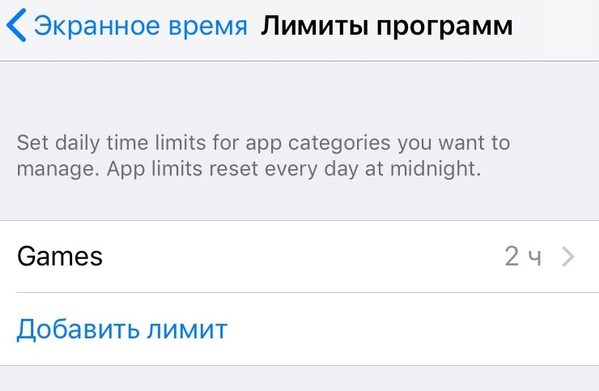

2)KliknitePridať limitak ste ešte všetko nenakonfigurovali.
3)V časti Povolené nájdete zoznam aplikácií, ktoré sú vždy dostupné. V predvolenom nastavení to budú Telefón, Správy a FaceTime.
4)Stlačte tlačidlo+alebo-vedľa aplikácie, aby ste ju pridali alebo odstránili.
správy
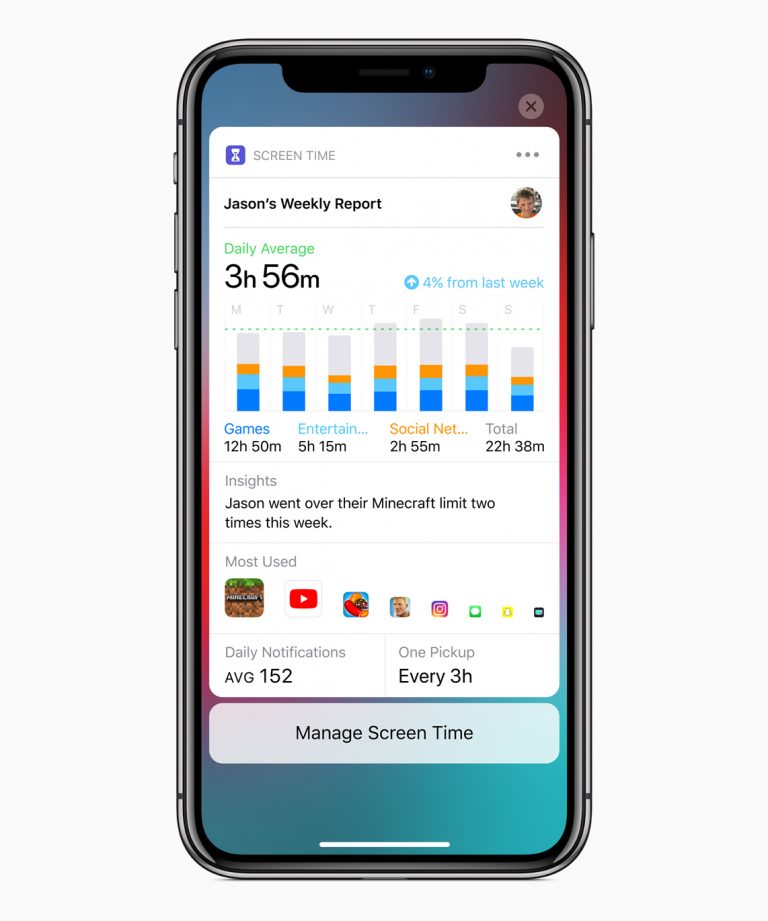
Každý týždeň dostanete správy opremietacie čas svojich detí. Zobrazia čas strávený jednotlivými aplikáciami, kategóriami aplikácií, počtom oznámení a počtom výťahov zariadenia. Správy zo svojich detí si môžete prezerať priamo z vlastných.
Ďalšie informácie o týchto prehľadoch sa stanú známymi po vydaní budúcich beta verzií systému iOS 12. Spoločnosť Apple medzitým poskytla iba túto snímku obrazovky:

Spoločnosť Apple pridala skvelé nástroje na kontrolu detí. Funkcia Screen Time je tým najlepším a v budúcnosti sa bude rozvíjať a zlepšovať.
Pripomeňme, že aktualizácia systému iOS 12 je stále vo fázebeta testovanie, takže pokyny sa môžu po konečnom vydaní mierne zmeniť. Spoločnosť Apple na jeseň uvedie systémy iOS 12, macOS Mojave, tvOS 12 a watchOS 5.