Povieme vám a ukážeme vám, ako pomocou programu VideoProc zmeniť formát a zmenšiť veľkosť videa, aby ste mohli
Prečo musím previesť video pre iPhone?
Zdalo by sa, že teraz je možné takmer všetkosledovať online alebo prostredníctvom streamovacích služieb – ale čo robiť, ak nemáte prístup na internet alebo potrebujete ušetriť premávku - napríklad ak sa pripravujete na dlhú cestu?
V takýchto situáciách si musíte video stiahnuťvopred – ale takéto videá sa na iPhone vždy neprehrávajú. A naopak, videá natočené na iPhone nie sú vždy správne reprodukované na počítači a vo video editoroch. Možné dôvody:
- Súbory vo formátoch ako MKV, AVI a FLV nie sú čitateľné na iPhone, iPade a niekoľkých ďalších zariadeniach.
- Kodek HEVC nefunguje so staršími verziami QuickTime, Photos, Final Cut Pro, iMovie, Windows Media Player, Adobe.
- Videá nasnímané na iPhone v rozlíšení 4K @ 60fps nie sú v prehrávačoch ako VLC hladko prehrávané.
- Videá nasnímané na GoPro, digitálnych fotoaparátoch a dronoch sa často nehrajú na iPhone / iPad kvôli nekompatibilným formátom.
- IPhone tiež nemusí prehrávať hudbu v niektorých formátoch.
HEVC – nový video kodek, ktorýPodporované na zariadeniach iPhone 7/7 Plus a starších. Videá natočené na nových telefónoch iPhone sa preto nemusia prehrať na starších telefónoch iPhone, ako aj v niektorých prehrávačoch videa a programoch.
Navyše často pôvodné video“váži” príliš veľa, pretože rozlíšenie je príliš vysoké, čo je vyššie ako na obrazovke vášho iPhone. Ak znížite rozlíšenie takéhoto videa, zmenší sa aj jeho veľkosť – čo znamená, že ušetríte miesto v telefóne a nebudete obetovať kvalitu videa.
Napríklad v iPhone 7 je rozlíšenie obrazovky1334 x 750 pixelov. To znamená, že si nevšimnete rozdiely pri sledovaní filmu v rozlíšení 4K (4096 × 3072) alebo 1334 x 750. Na tomto mieste na disku bude verzia 4K trvať oveľa viac.
Ako sa s tým vysporiadať?
Konverzia videa vám umožňuje prispôsobiť savideo na zobrazenie v zariadení. Napríklad VideoProc video editor, ktorý sme vám už predtým povedali, podporuje viac ako 420 prednastavení pre obrovské množstvo zariadení (z iPhone, iPadu a rôznych smartfónov Android na YouTube, Facebook a Instagram). Z tohto dôvodu nemusíte robiť žiadne nastavenia ručne: stačí vybrať video, ktoré chcete, zadajte, ktoré zariadenie máte, a program urobí všetko za vás.
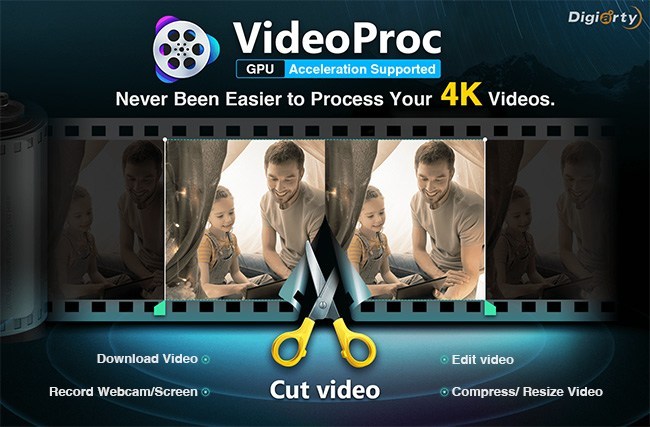
VideoProc umožňuje pracovať s videom v 4K aj naSlabé počítače vďaka integrovanej technológii akcelerácie grafických kariet. S týmto programom môžete ľahko previesť video a audio akéhokoľvek formátu bez straty kvality. Okrem toho, ako už bolo uvedené, editor má preddefinované profily na exportovanie videí, ktoré môžete prehrávať vo svojom zariadení iPhone:
- Previesť MKV, FLV, AVI atď. na MP4 alebo MOV, ktoré sú “čitateľné” na mobilných zariadeniach Apple.
- Prenos audio súborov do AAC, MP3, AIFF, M4A pre prehrávanie na iPhone, iPad alebo iPade.
- Prevod videa z digitálneho fotoaparátu, GoPro alebo drone na iPhone kompatibilný formát jedným kliknutím.
- Premeňte svoje obľúbené skladby na vyzváňacie tóny pre iPhone bez komplikovaných pokročilých nastavení.
- Prevod videa v HEVC na H.264 pre prezeranie na starších telefónoch iPhone a iPad.
Ďalej v tomto článku vám ukážeme, ako to urobiť,a tiež aké ďalšie funkcie program ponúka v prípade, že chcete video nielen skonvertovať, ale aj urobiť v ňom nejaké zmeny – napríklad odstráňte čierne pruhy v hornej a dolnej časti alebo pridajte titulky.
Ako získať VideoProc a iPhone XS Max zadarmo
Od 11. januára do 20. februára, Digiarty, vývojár VideoProc, má rally, v ktorej môžete získať licencovanú verziu programu alebo iné hodnotné ceny. Digiarty dáva:
- 1000 kľúčov na ročnú licenciu MacX MediaTransdenná
- 6 mini statívov s držiakom na telefón Manfrotto PIXI Plus Mini
- 2 stĺpce Marshall Kilburn II
- Hlavná cena – iPhone XS Max 64 GB
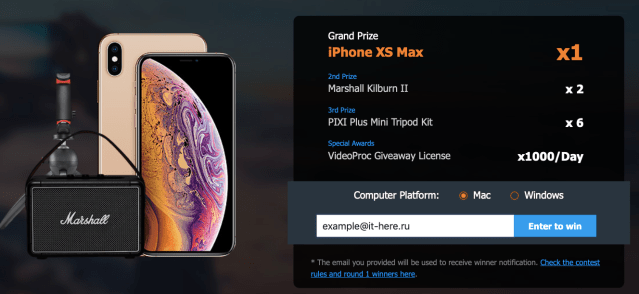
Kľúče sa odohrávajú každý deň, zatiaľ čo ostatné ceny sa budú odohrávať v dvoch fázach:
- 30. januára – 3 statívy Manfrotto PIXI Plus Mini a reproduktor Marshall Kilburn II
- 20. februára – 3 statívy Manfrotto PIXI Plus Mini, reproduktor Marshall Kilburn II a 64 GB iPhone XS Max
Výkres sa vykoná pomocou stránky trezora tretej strany, aby sa zabezpečili čo najviac nezávislé výsledky.
Na stránke akcií v bielom poli s nápisomZadajte platný e-mailzadajte svoj platný email a klikniteZadajte Win, Ak patríte medzi prvých 1000 účastníkov za deň, uvidíte tlačidlo na stiahnutie bezplatnej verzie programu. Kliknutím na položku Prevziať kópiu spustite preberanie:
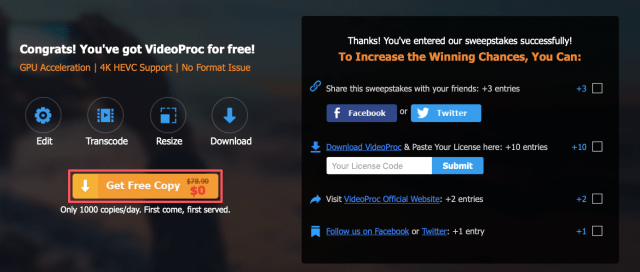
Okrem toho ste teraz v remízeNajlepšie ceny! Môžete zvýšiť svoje šance na výhru, ak sa prihlásite na odber služby Twitter a Facebook-VideoProc, ako aj zdieľanie odkazu na remízu v týchto sociálnych sieťach.
Ako previesť video pre iPhone na VideoProc
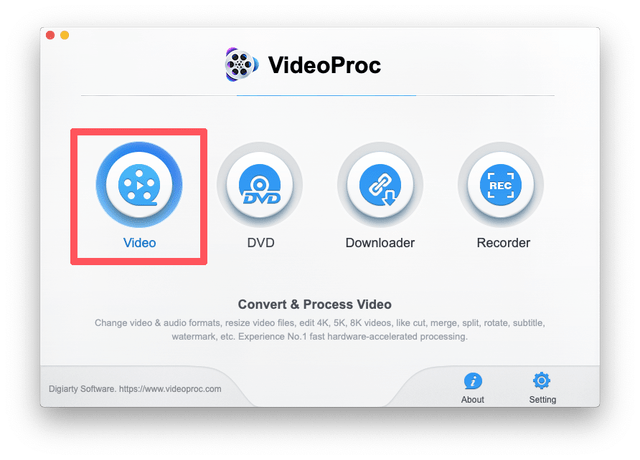
Teraz, keď máte plnú verziu programu, môžete začať pracovať s videom! Otvorte program a na úvodnej obrazovke vyberte kartu Video.
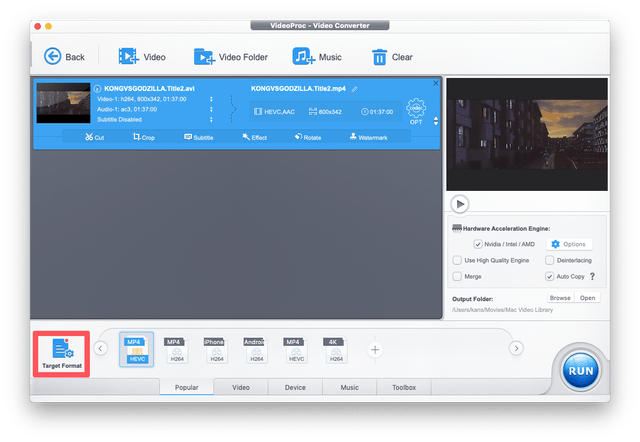
Potom sa otvorí programové rozhranie. Všetko je celkom jednoduché a intuitívne, dokonca aj pre začiatočníkov. Bohužiaľ, program momentálne nie je dostupný v ruštine, takže niektorí používatelia môžu mať problémy s používaním rôznych funkcií tohto editora a konvertora.
Najprv musíte pridať súbory, s ktorými budete pracovať. Môžete ich presunúť do bielej oblasti alebo použiť tlačidlá v hornom paneli:
- video– Pridajte video
- Priečinok Video– pridať priečinok s videom (ak máte obraz DVD alebo titulky v samostatnom súbore)
- hudba– hudbu alebo iné zvukové súbory

Vyberte požadovaný súbor v počítači a klikniteotvorené(OTVORENÉ).

Video bolo pridané! Teraz môžete vidieť jeho parametre (rozlíšenie, formát, trvanie atď.). Kliknutím na tlačidlo Cieľový formát nastavte výstupný formát.
VideoProc je predinštalovaný s viac ako 420 rôznymiprofily rozdelené do kategórií. Najprv vyberte kategóriu, do ktorej patrí vaše zariadenie (Apple/Huawei/Samsung/Android/Sony atď.). Pri konverzii na iPhone vyberteZariadenie Apple,

Teraz vyberte konkrétny modelprogram vybral správny kodek. Pomocou posúvača na pravej strane môžete nastaviť rovnováhu medzi kvalitou a veľkosťou súboru. Štandardne je nastavené optimálne vyváženie, no v našom prípade je zdrojový súbor dosť nekvalitný, takže ho trochu vylepšíme. KliknitehotovýAk chcete uložiť zmeny.

To je všetko! Môžete ihneď stlačiťbeha previesť súbor, alebo môžete upraviť video alebo pridať titulky.
Ako pridať titulky do videa
KlikniteSubtutlena paneli úprav pod videom.
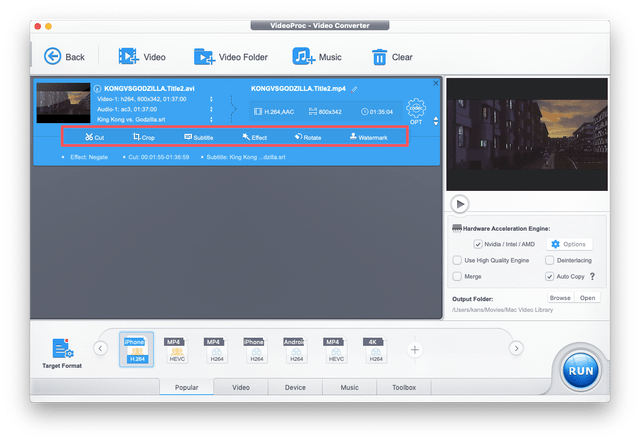
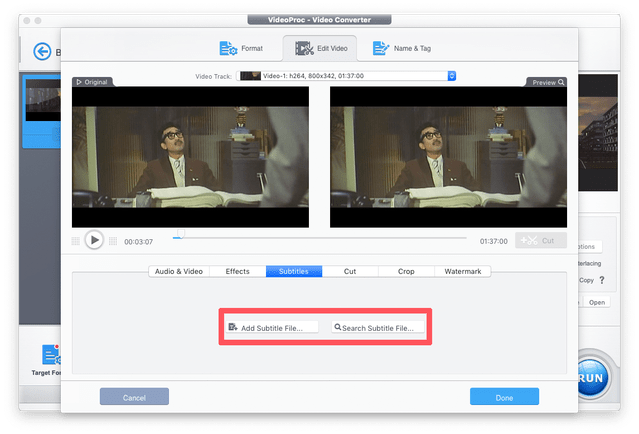
Otvorí sa okno, v ktorom si môžete vybrať jednu z dvoch možností:
- Pridať súbor s titulkami– ak už máte súbor s titulkami (.SRT, .SUB, .SBV atď.), vyberte túto možnosť a povedzte programu, kde sa požadovaný súbor nachádza.
- Hľadať titulky– ak nemáte súbor s titulkami, môžete kliknúť na toto tlačidlo a nájsť ich priamo v programe (potrebujete prístup na internet).
Ak chcete stiahnuť titulky, vyberte požadovanú kartu (filmy/seriály) v hornej časti okna, potom zadajte názov a vyberte jazyk titulkov (je k dispozícii ruština). KliknitevyhľadávanieNa vyhľadávanie.
Potom vyberte jednu z navrhovaných možností (počet stiahnutí každej z nich je zobrazený na pravej strane) a kliknitena stiahnutie,

To môže byť dokončené, ale ak chcete, môžetezmeniť aj veľkosť písma a textu. Ak chcete povoliť titulky, začiarknite políčko vedľa položky Povoliť. Môžete tiež zvoliť vloženie titulkov alebo ich uložiť ako samostatný súbor. Ak chcete zobraziť tento súbor vo vašom telefóne, odporúčame prešitie titulkov.

KliknitehotovýAk chcete uložiť zmeny.
Editácia VideoProc
Program poskytuje niekoľko ďalších editačných funkcií, ktoré môžu byť pre vás užitočné:
Zvuk & Video– tu môžete otočiť alebo prevrátiť video horizontálne, zmeniť rýchlosť prehrávania alebo upraviť zvuk, ak zvuk mešká alebo naopak predbieha video.

účinky– niekoľko filtrov a možnosť ručnej úpravy farieb videa.

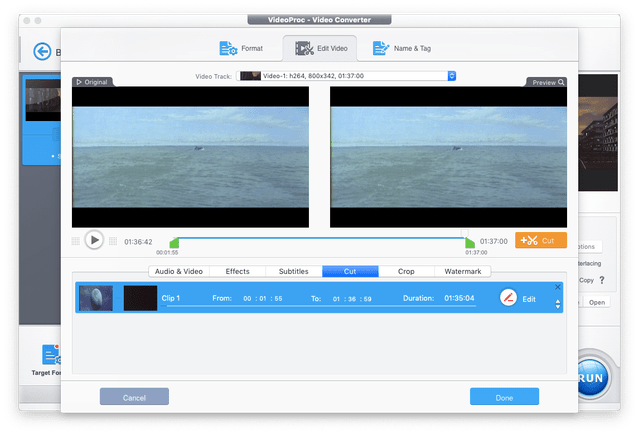
rez– krájanie. Tento nástroj je skvelý na vystrihovanie úvodov a titulkov, aby sa zmenšila veľkosť výstupného videa.
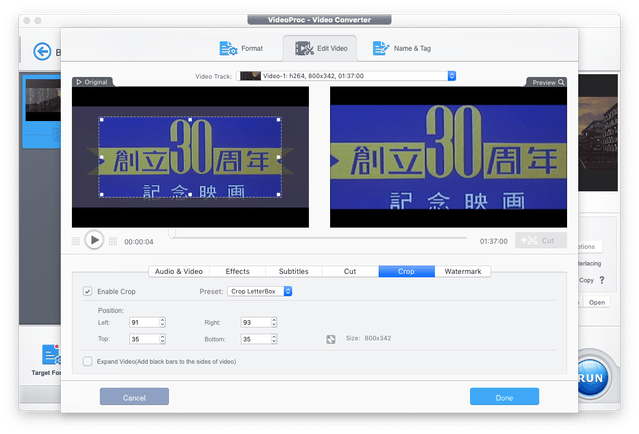
plodina– rámovanie.S jeho pomocou môžete odstrániť čierne rámy okolo videa (ak sú prítomné v pôvodnom súbore) alebo ich v prípade potreby pridať, ako aj upraviť ho na požadovaný pomer strán alebo zmeniť mierku obrazu. Začiarknite políčko vedľaPovoliť orezanievykonať zmeny.
vodoznak– vodoznak. Napíšte požadovaný text, upravte písmo a veľkosť a vyberte, kam ho na obrazovke umiestnite.
vývoz
Po vykonaní všetkých zmienchcete, môžete exportovať. Všetky nastavenia sme už urobili na začiatku, takže sa teraz stačí uistiť, že máte povolenú akceleráciu grafiky/CPU pomocou technológieHardvérové urýchľovacie jadro. Po tomto kliknutíbehzačať exportovať.
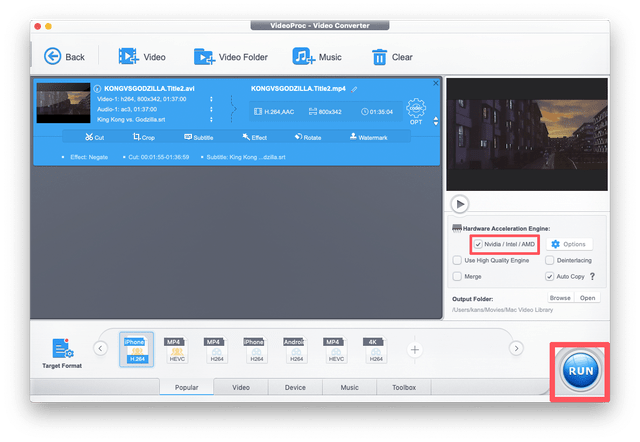
To je všetko! Ostáva len čakať na koniec omietky. V našom prípade to trvalo menej ako 5 minút, kým sa video konvertovalo na MacBook Air počas 1,5 hodiny.

Výsledné video je možné odoslať do iPhone (napríklad cez AirDrop) a sledovať bez pripojenia na internet.
Pripomeňme, že môžete získať tento program zadarmo až do 20. februára, takže ak potrebujete iPhone Video Converter, podieľať sa na kreslenie licencovanej verzie!