Šablóny sú skvelou funkciou na prácu s dokumentmi v aplikáciách ako Pages a Keynote. Aspoň v programe Mail
Vytvorenie šablóny v aplikácii Mail trvá trochu času a neskôr vám to ušetrí veľa času.
Nižšie vám ukážeme, ako vytvoriť a používať šablóny v aplikácii Mail na počítači Mac.
Ako vytvoriť šablónu
Ak chcete začať, otvorte Mail na Macu a klikniteNová správana paneli nástrojov na vytvorenie šablóny.
Vyplňte všetky potrebné informácie (vrátane obsahu listu), ktoré by mali byť v šablóne. Po dokončení vyberte z panela ponukysúbor>udržaťalebo jednoducho zatvorte e-mail a po zobrazení výzvy ho uložte.
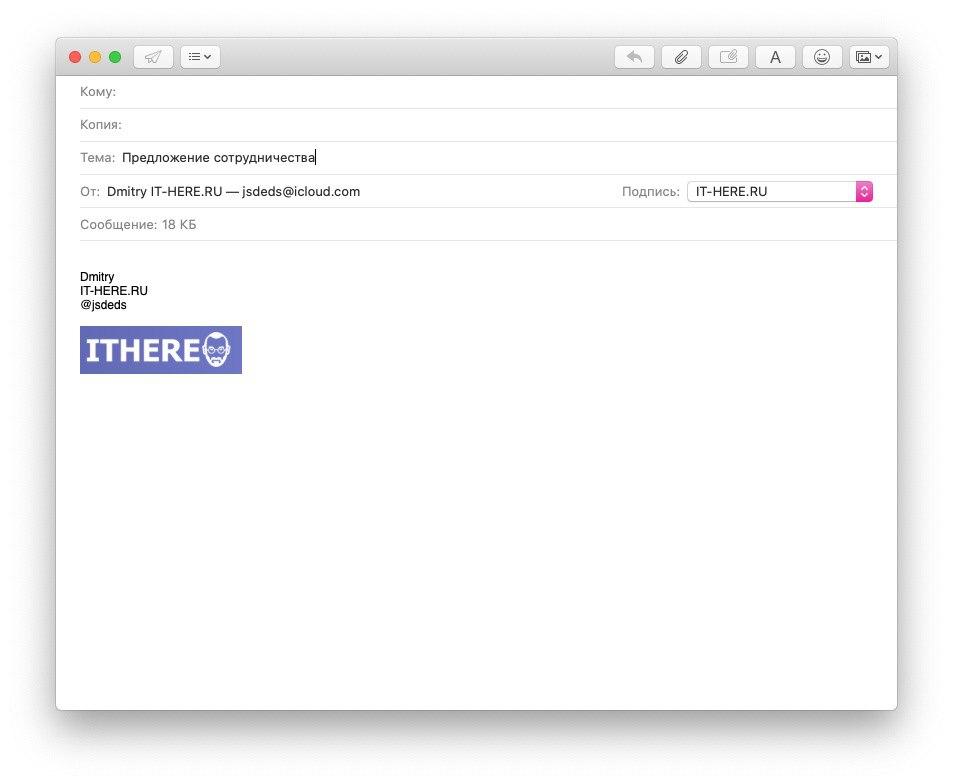

Váš list sa uloží do zložky Koncepty.
Kam uložiť šablóny
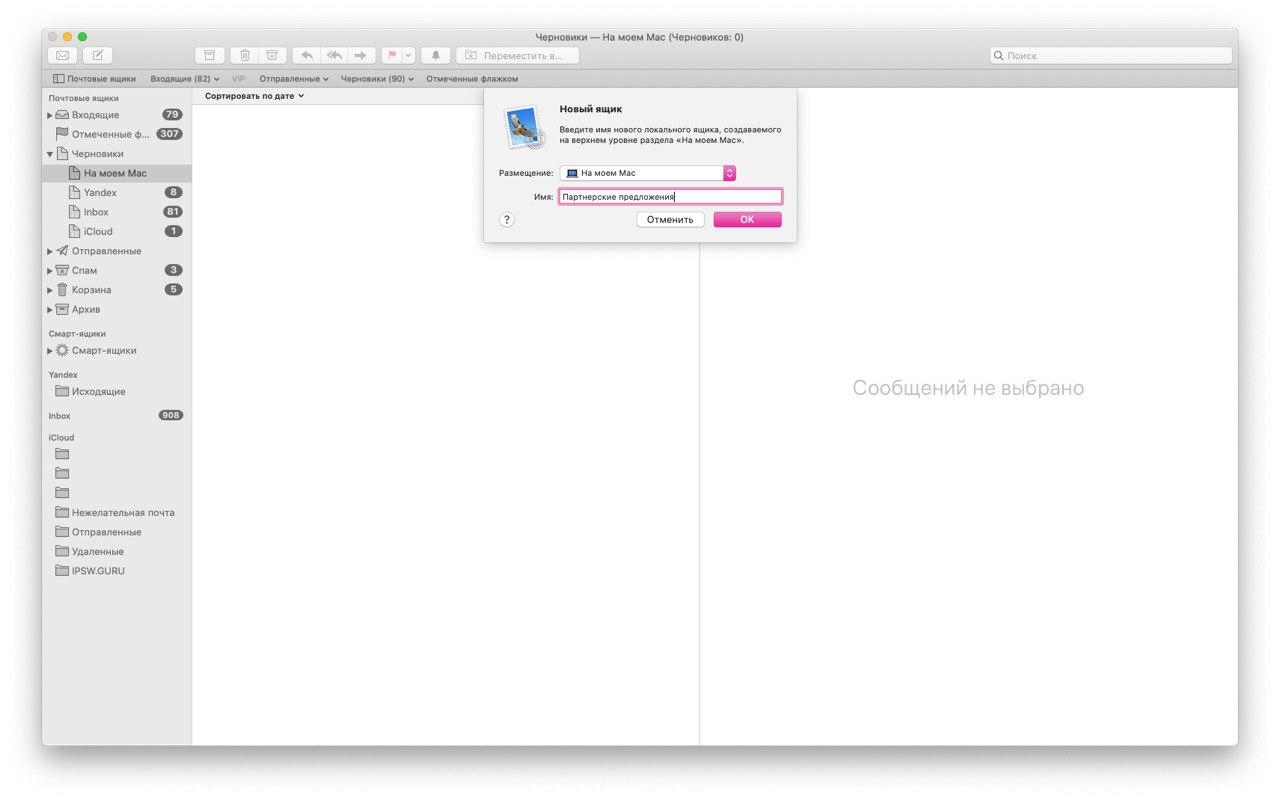
Svoju šablónu môžete nechať v priečinku Koncepty, ale je lepšie pre ne vytvoriť samostatné pole.
Vyberte sekciu z ponuky vľavoNa moje gumáka kliknite na ikonuplus. Ak chcete vytvoriť poštovú schránku pre konkrétny účet, vyberte ju a na paneli s ponukami vyberte možnosťsúbor>Nové pole, Potom vyberte umiestnenie zásuvky.
Zadajte názov poľa. Napríklad „šablóny“. Ak plánujete použiť veľa šablón, je lepšie vytvoriť niekoľko polí. Napríklad „klientske šablóny“, „pracovné šablóny“ atď.
KlikniteOK,

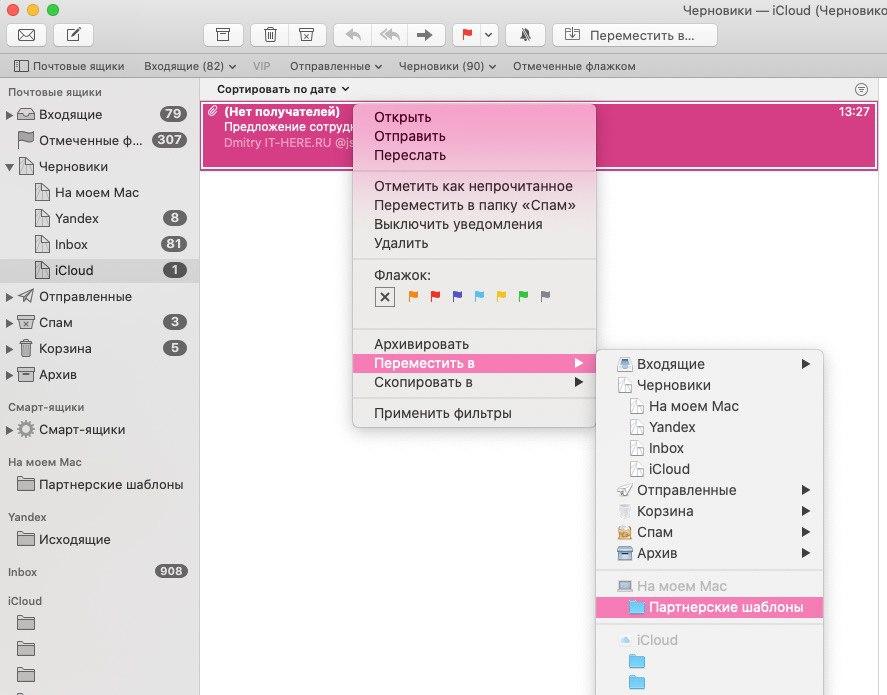
Potom prejdite späť na Koncepty a presuňte šablónu do vytvoreného poľa. To sa dá dosiahnuť mnohými spôsobmi.
- Potiahnitelist v novej krabici.
- Kliknite na písmenokliknite pravým tlačidlom myšimyš, vybertePresunúť doa potom vyberte vytvorené pole.
- Na paneli s ponukami kliknite naspráva, vybertePresunúť doa potom vyberte vytvorené pole.

Ako používať vzory
Keď je všetko nastavené, môžete použiť svoju šablónu!
Kliknite na šablónupravým tlačidlom myšimyšou a vybertePoslať znova. Môžete si vybrať aj z panela s ponukamispráva>Poslať znova,


Otvorí sa vaša šablóna, na ktorej si môžete vybrať príjemcu av prípade potreby vykonať zmeny. Potom môžete poslať list.
Je to veľmi jednoduché, však?
Aby ste zakaždým neprepísali ten istý text, môžete si vytvoriť šablónu a použiť ju. Navyše to bude trvať iba pár minút času.