iOS 13, iPadOS a macOS Catalina predstavujú novú funkciu s názvom Continuity Sketch. S ním môžete kresliť do dokumentov na Macu
Kontinuita je termín, ktorý sa spájaniekoľko technológií, ktoré umožňujú zariadeniam, ktoré sú v tesnej blízkosti seba, lepšie interagovať. Pomocou tejto funkcie môžete pokračovať v práci na novom zariadení z rovnakého miesta, na ktorom ste zastavili na predchádzajúcom zariadení. Napríklad v počítačoch Mac môžete hovory prevádzať z iPhone.
Technológia kontinuity je k dispozícii aj pre ďalšie funkcie systému. Na iOS 13 a iPadOS môžete dokonca využívať Mac programy pomocou Apple Pencil alebo prsta na iPhone a iPad.
Kontinuita v podstate zmení váš smartphone alebo tablet na profesionálny grafický tablet pre Mac.
Systémové požiadavky
Skica Continuity vyžaduje iOS 13, iPadOS a macOS Catalina a novšie verzie. Túto funkciu podporujú nasledujúce modely zariadení:
- iPhone 6s a novšie
- iPhone SE
- iPod touch (7. generácia) a novšie
- iPad Pro (všetky modely)
- iPad (5 generácií) a novší
- iPad Air 2 a novší
- iPad mini 4 a novší
- MacBook 2015 a novší
- MacBook Air 2012 a novšie verzie
- MacBook Pro 2012 a novšie verzie
- Mac mini 2012 a novší
- iMac 2012 a novšie
- iMac Pro (všetky modely)
- Mac Pro 2013 a novšie verzie
Na zariadeniach Mac a iOS musíte povoliť Wi-Fi a Bluetooth a musíte mať rovnaké Apple ID s dvojfaktorovou autentifikáciou.
Ďalej budeme hovoriť o tom, ako nakresliť dokumenty na počítači Mac prostredníctvom iPadu alebo iPhonu. Ak na to máte všetko, postupujte podľa pokynov nižšie.
Ako nakresliť dokumenty na Macu cez iPhone alebo iPad
1)Ak chcete začať, otvorte dokument na počítači Mac.
2)Vyžiadajte si skicu zo svojho zariadenia iOS výberom ponukysúboralebovložka, a potomImportovať z [zariadenia] → Pridať skicu, Môžete tiež kliknúť na dokument a držať stlačený kláves Control a vybrať možnosť z rýchlej ponuky.
V niektorých programoch musíte vybrať ponuku File (Súbor) av iných ponuku Insert (Vložiť). Napríklad ponuka Vložiť sa používa na stránkach a v hlavnej poznámke.
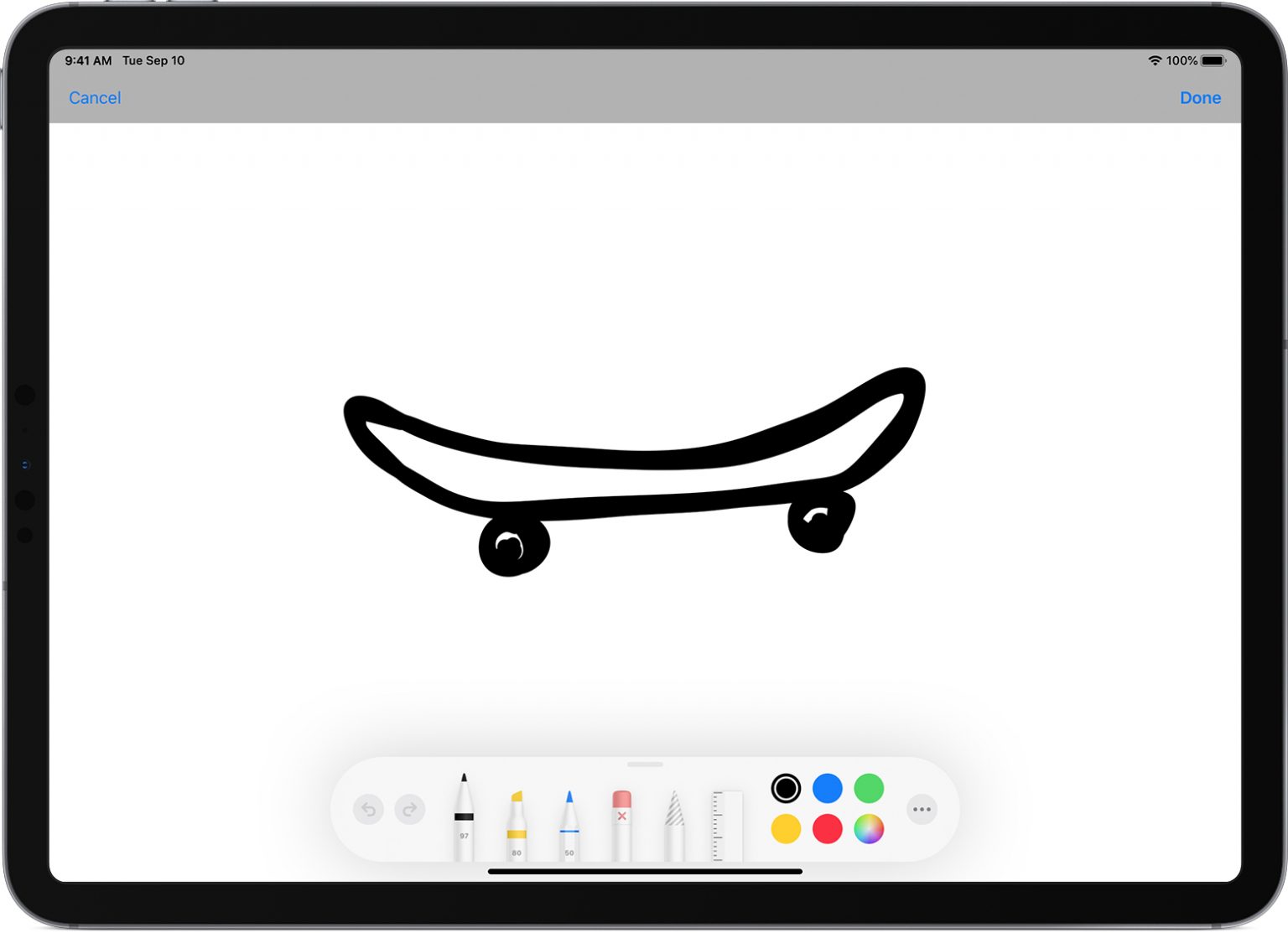

3)Váš Mac otvorí okno náčrtu.Teraz kliknite na ikonu vpravo pomocou grafického tabletu a ceruzky a potom vyberte svoje zariadenie iOS. Okno náčrtu sa zobrazí na vybranom zariadení, aj keď bolo uzamknuté.
Už nemusíte vyberať zariadenie pre iOS, iba pri prvom použití tejto funkcie. Potom sa všetko stane automaticky.
4)Teraz môžete kresliť! Na vytvorenie fotografie použite všetky dostupné nástroje.
5)Keď ste s výsledkom spokojní, klikniteJe hotovoNa dokončenie vložte kresbu do dokumentu v počítači.
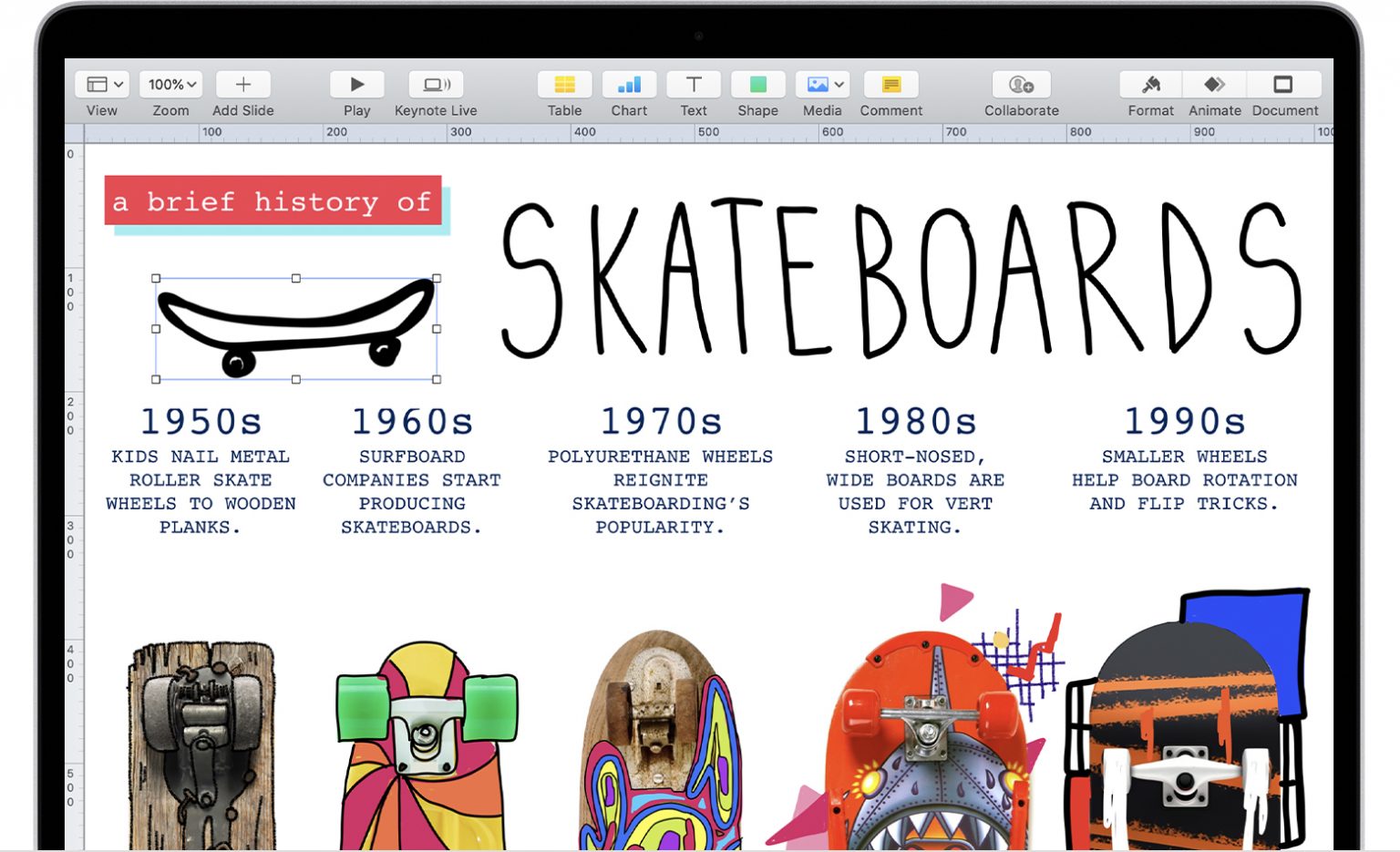

To je všetko! Nemusíte robiť nič iné, obrázok sa automaticky objaví v dokumente.
Funkcia Continuity Sketch funguje vo všetkých štandardných programoch a programoch tretích strán, do ktorých môžete vkladať obrázky. Medzi ne patria stránky, čísla, kľúčové poznámky, pošta, správy, poznámky a TextEdit.