Máte pocit, že text na obrazovke počítača je po inovácii na macOS Mojave rozmazaný? Ak áno, tak je
Našťastie je riešenie tohto problému dosť ľahké. Ďalej vám povieme o troch spôsoboch, ako vyriešiť problém s rozmazaním textu v systéme MacOS Mojave.
Neodporúčame používať nižšie uvedené nastavenia na počítačoch s displejmi sietnice, ale môžete s nimi experimentovať a zistiť, či sú vôbec užitočné.
Povieme si o troch rôznych spôsoboch nastaveniavyhladzovanie textu. Prvý z nich je veľmi jednoduchý a zahŕňa zmenu možnosti, ale ďalšie dva vyžadujú zručnosti terminálu. Môžete vyskúšať všetky metódy alebo len niektoré z nich a uvidíte, či to pomôže.
Ako povoliť vyhladzovanie písmaMacOS Mojave
- Prejdite do ponuky Apple a vyberte položku System Preferences.
- Vyberte možnosť Základné a začiarknite políčko vedľa položky „Použiť vyhladenie písma na obrazovke LCD, kedykoľvek je to možné“.
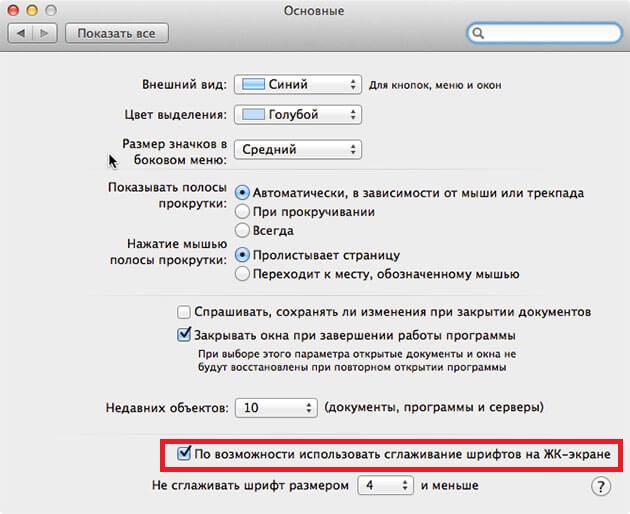

Môžete si okamžite všimnúť rozdiel, čím sa problém vyrieši.
Nižšie vidíte, aký je rozdiel v obrázku GIF.
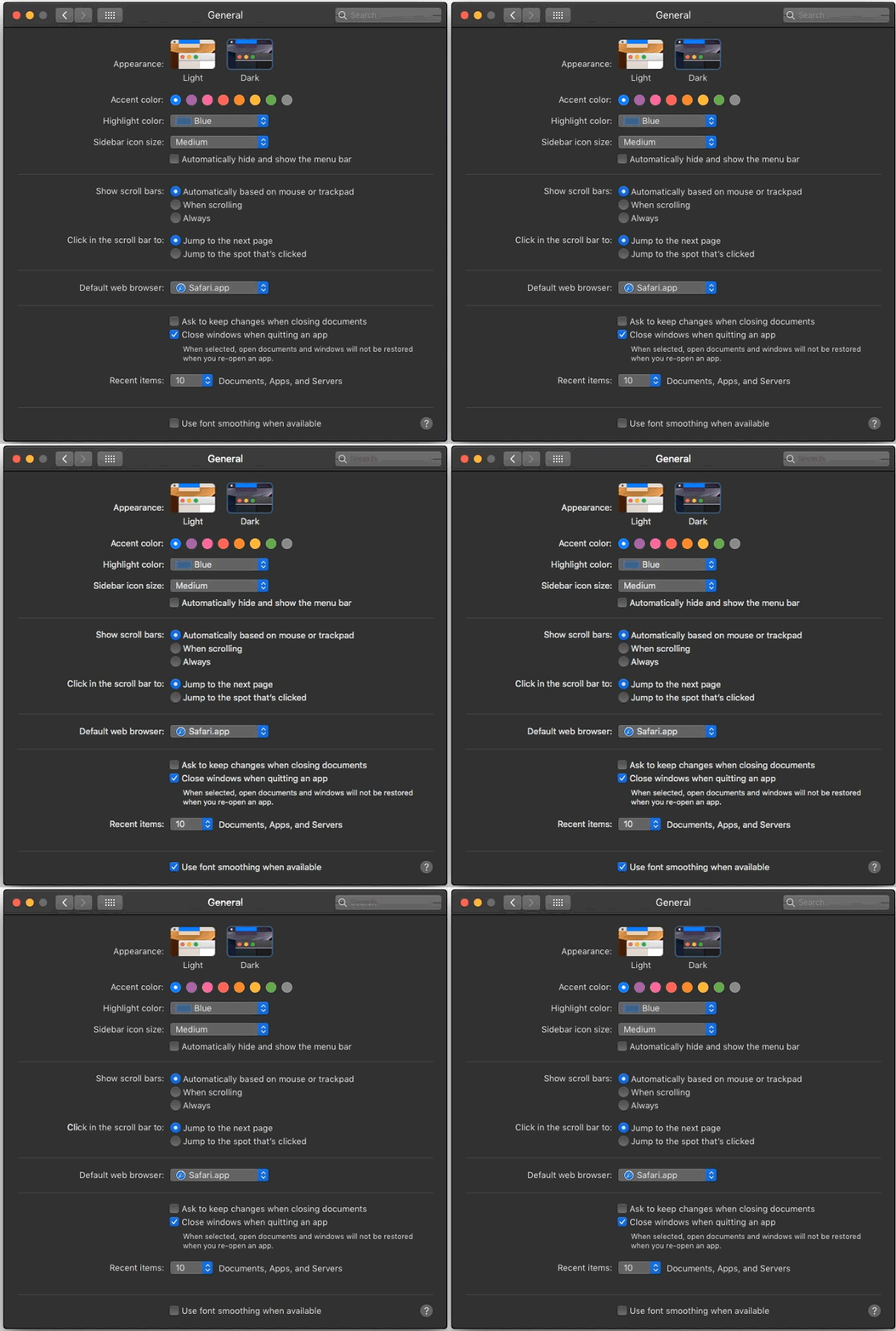

Ak vám zmena tejto možnosti pomohla, nepokračujte. V opačnom prípade prejdite na ďalšiu metódu.
Ako povoliť anti-aliasingMacOS Mojave cezterminál
- Spustite program Terminal z priečinka / Applications / Utilities /.
- Zadajte tento príkaz:
predvolené hodnoty write -g CGFontRenderingFontSmoothingDisabled -bool NO
3. Stlačte Enter a potom reštartujte Mac, aby ste použili zmeny.
Táto metóda pomáha iba niektorým používateľom. Jeho činnosť je tiež viditeľná na GIF nižšie:


Ako nakonfigurovať vyhladenie pomocou iných nastavení
Vyhladenie písma môžete tiež upraviť manuálne pomocou príkazov terminálu.
silný vyhladzovanie:
predvolené hodnoty -currentHost read -globalDomain AppleFontSmoothing -int 3
priemerný vyhladzovanie:
predvolené hodnoty -currentHost read -globalDomain AppleFontSmoothing -int 2
jednoduchý vyhladzovanie:
predvolené hodnoty -currentHost read -globalDomain AppleFontSmoothing -int 1
Po každom príkaze sa budete musieť reštartovaťMac. Citlivosť nastavení bude závisieť od vášho počítača Mac a displeja. Ak sa po zmene nastavení všetko zhoršilo, môžete ich zrušiť a vrátiť sa k predvoleným nastaveniam.
Zrušte nastavenia vyhladzovania
Tento príkaz prepíše všetky nastavenia vyhladenia:
predvolené hodnoty -currentHost delete -globalDomain AppleFontSmoothing
Tento príkaz vráti predvolené nastavenia:
predvolené hodnoty sú -g CGFontRenderingFontSmoothingDisabled -bool YES
Aby bolo možné zmeny uplatniť, je potrebné počítač Mac reštartovať.
Vyššie uvedené metódy nemusia fungovať pre váš Mac, ale stále to stojí za vyskúšanie, pretože dôvod je s najväčšou pravdepodobnosťou v novom nastavení Mojave pre MacOS. Zmeny boli zaznamenané v beta verziách Mojave.