Ak vždy zväčšujete písmo v programoch, ako sú Pages alebo Notes, možno by stálo za to ho zväčšiť
Nižšie vám ukážeme, ako zväčšiť veľkosť písma v počítačoch Mac.
- Nastavenia obrazovky
- Funkcie prístupnosti
- Klávesové skratky
Nastavenia obrazovky
Ak chcete zmeniť veľkosť písma v celom systéme, musíte vykonať zmeny v nastaveniach zobrazenia. OTVORENÉNastavenia systémucez panel ponuky a potom vykonajte nasledovné:
1)Vyberte sekciumonitorya tabmonitor,
2)Blízko boduPovolenievybertezmenšený,
3)Zobrazí sa ponuka nastavenia s možnosťamiVäčší textAViac miesta, Potrebujeme, samozrejme, možnosť naľavo.
Keď umiestnite kurzor myši na rôzne možnosti, vľavo sa zobrazí ich ukážka.
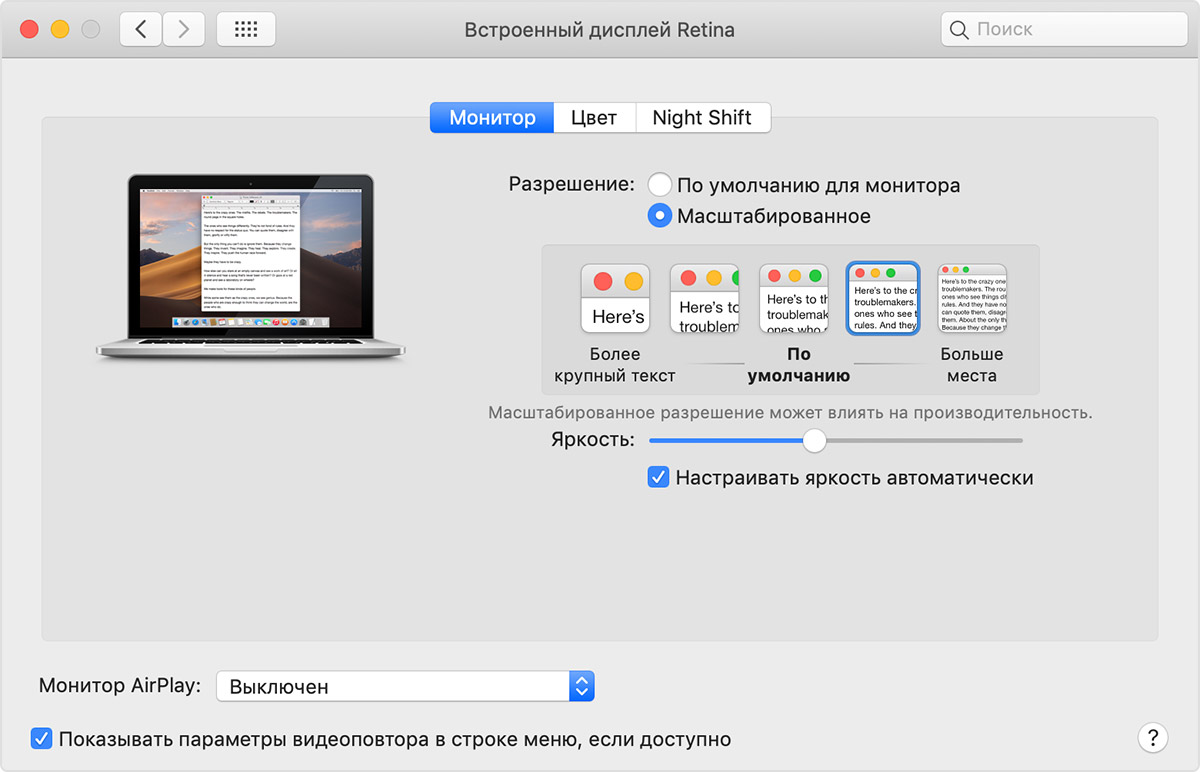

4)Keď vyberiete možnosť, ktorá vám vyhovuje, klikniteOK,
Obrazovka sa obnoví vykonaním zmien. Teraz by mala byť veľkosť písma väčšia.
Funkcie prístupnosti
Ak chcete písmo na krátky čas zväčšiť, môžete tak urobiť pomocou funkcií dostupnosti. Znovu otvorteNastavenia systémua postupujte podľa nižšie uvedených krokov.
1)Vyberte sekciuUniverzálny prístup,
2)Na ľavej strane vybertezvýšeniev sekciizrak,
3)Vpravo začiarknite políčko vedľaNa zväčšenie použite klávesové skratky, Nezabudnite na klávesové skratky, ktoré budete používať.


Teraz s ich pomocou môžete zväčšiť obrazovku a zväčšiť jej veľkosť. A s tým aj veľkosť textu na obrazovke.
Ak chcete pri čítaní zväčšiť nie celú obrazovku, ale iba text, povoľte túto možnosťPovoľte zväčšenie textu pod kurzorom,
Táto funkcia zväčší text, keď naň umiestnite kurzor myši a zároveň podržíte klávespríkaz,
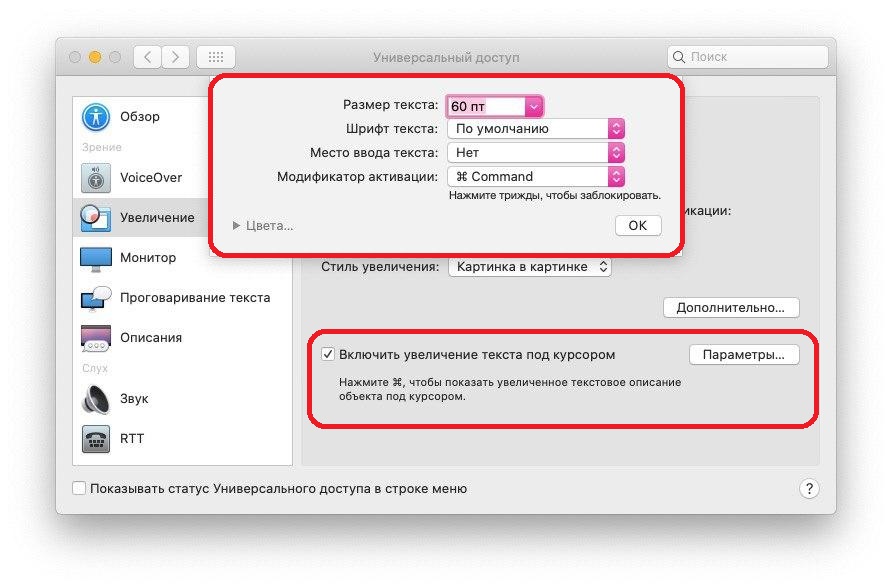

Ak stlačíte tlačidloparametre, môžete si zvoliť veľkosť, štýl, polohu atď.
Klávesové skratky
Existuje niekoľko ďalších klávesových skratiek, ktoré môžete použiť na zväčšenie písma v počítačoch Mac.
Kliknitepríkaz+Ja otvorí sa malé okno.
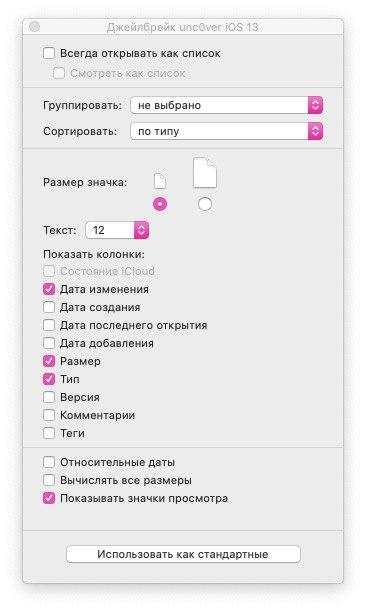

Blízkotextvyberte veľkosť, ktorú potrebujete. Okamžite si všimnete, ako sa prvky pracovnej plochy zväčšili.
Na webových stránkach av niektorých programoch môžete použiť kombináciupríkaz+plus(+) na priblíženie apríkaz+bez(-), aby ste posunuli obrazovku preč.
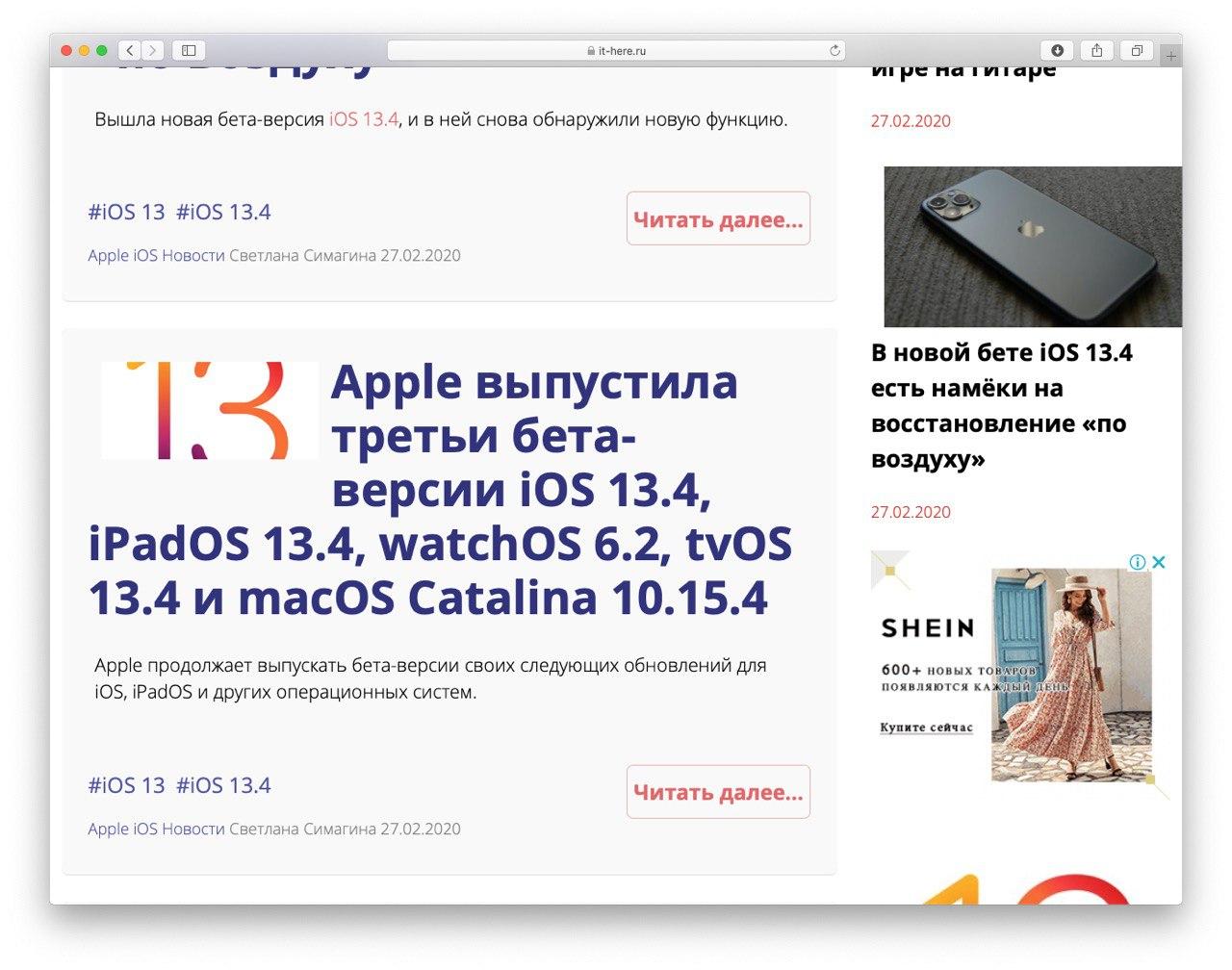

Teraz už nemusíte namáhať oči, aby ste si mohli prečítať drobnú tlač na počítači. Dúfame, že vyššie uvedené tipy boli užitočné!
Nezabudnite, že na našej stránke je celá časť s pokynmi, v ktorých nájdete veľa užitočných vecí.