MacOS Mojave beta môžete jednoducho nainštalovať a spustiť vo virtuálnom počítači na Macu a tento proces je prekvapivo jednoduchý.
reklama
reklama
V tomto článku vám povieme, čo potrebujeteinštalácia makra Mojave beta vo virtuálnom počítači pomocou bezplatného softvéru. Všetko je veľmi jednoduché. Mali by ste uspieť, aj keď ste nikdy predtým nepoužívali virtuálny počítač.
Ak ste to nevedeli, môžete spustiť systém MacOS Mojaveako program v hornej časti hlavnej verzie systému Mac OS. Týmto spôsobom môžete zažiť operačný systém MacOS Mojave vo virtuálnom stroji bez aktualizácie verzie systému. Virtuálny stroj nezíska prístup k vašim údajom, ale bude mať prístup na internet. Použijeme Parallels Desktop Lite, bezplatnú verziu Parallels.
požiadavky:Musíte mať aktívne pripojenie kInternet; váš Mac musí podporovať macOS Mojave; musíte si stiahnuť bezplatnú aplikáciu Parallels Desktop Lite a inštalačný program macOS Mojave (ak to chcete urobiť, musíte byť členom beta testovacieho programu). Budete tiež potrebovať 30 GB voľného miesta na disku, bez miesta pre inštalačný program macOS Mojave a Parallels Desktop.
reklama
reklama
Ako nainštalovaťMacOS Mojave vo virtuálnom stroji cezParallels lite
- Stiahnite si aplikáciu Parallels Desktop Lite z obchodu Mac App Store.
- Stiahnite si MacOS Mojave beta installer z Mac App Store na vašom Mac. Po dokončení sťahovania namiesto inštalácie Mojave zatvorte inštalátor.
- Spustite aplikáciu Parallels Desktop Lite.
- Na obrazovke Installation Assistant vyberte možnosť Install Windows alebo Other OS z DVD alebo Image.
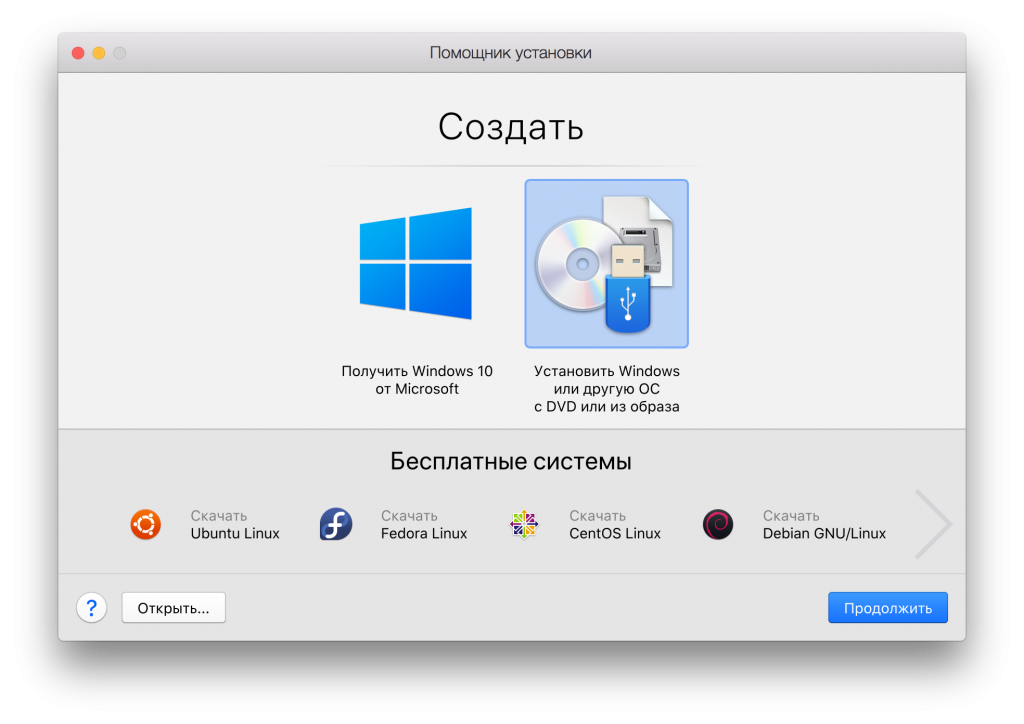

- Parallels Lite nájde všetky dostupné inštalačné makrá vášho zariadenia Select zo zoznamu Inštalácia makra Mojave Beta.app.
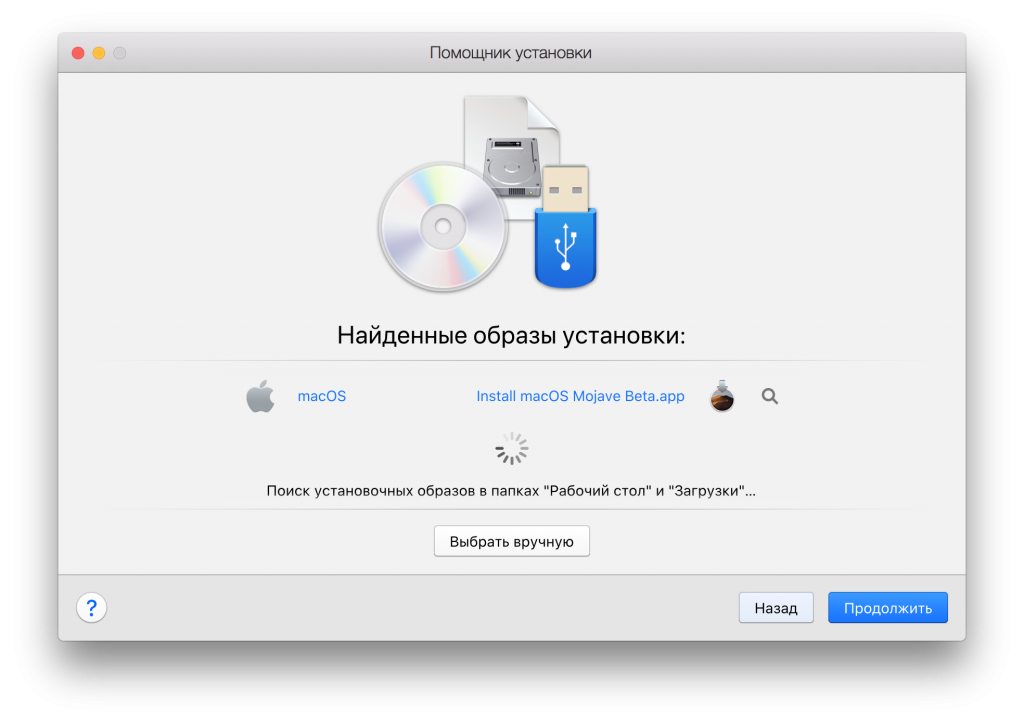

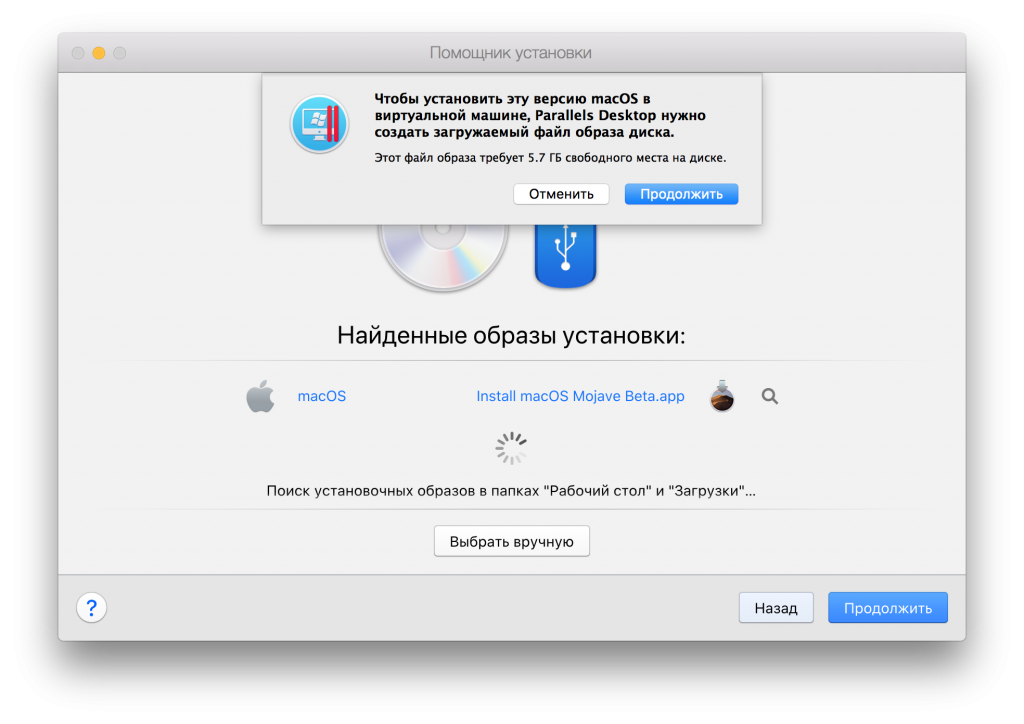
- Vytvorenie obrazu disku potvrďte kliknutím na „Pokračovať“.

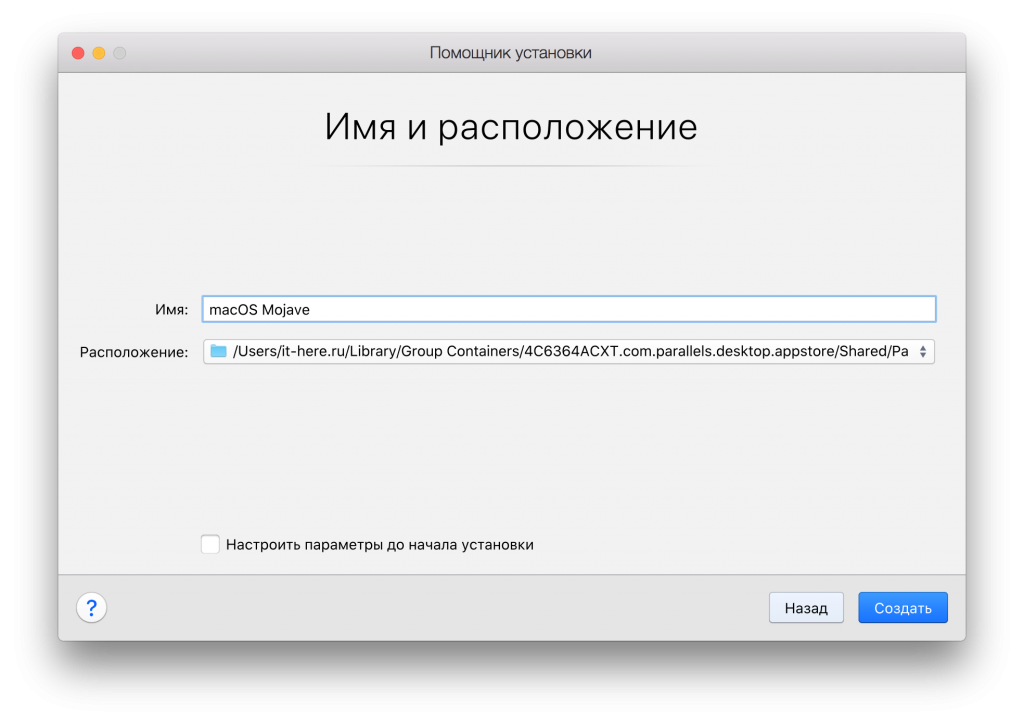
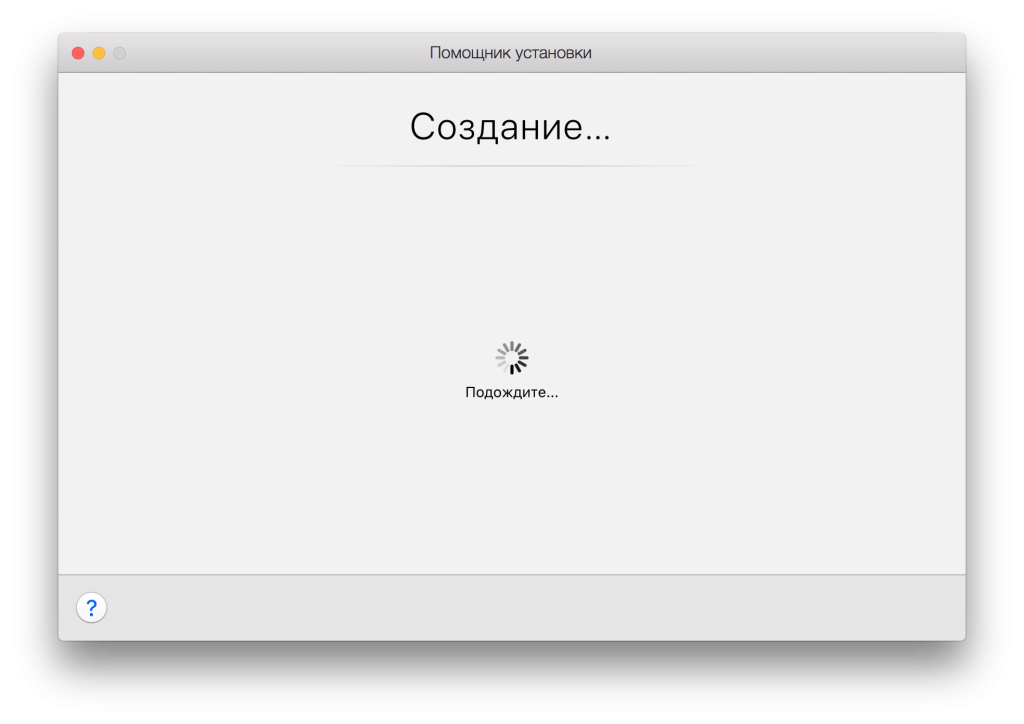
- Na obrazovke Name and Location namevirtuálny prístroj. Napríklad, pomenujte ho „macOS Mojave“. Ak je to potrebné, zmeňte umiestnenie obrazu disku Parallels - jedná sa o veľký súbor s celým virtuálnym strojom. Potom kliknite na tlačidlo Vytvoriť.

- Počkajte chvíľu, kým sa spustí virtuálny počítač.

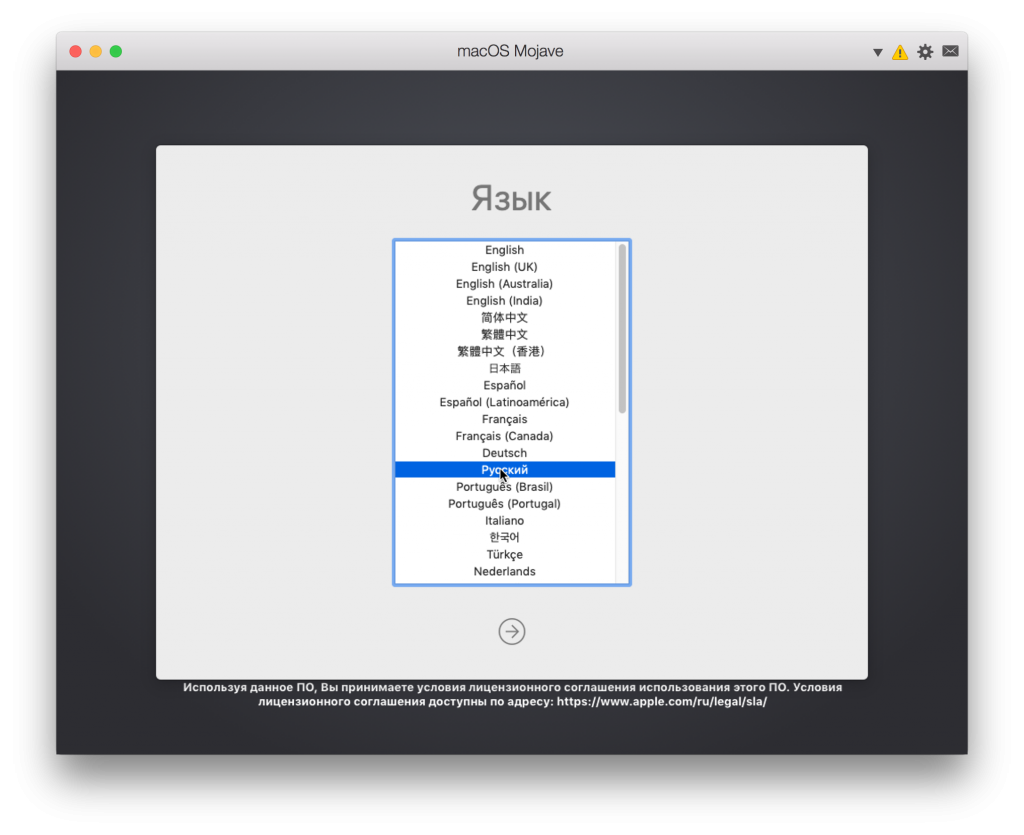
- Vyberte si jazyk.

- Na obrazovke Utilities macOS Utilities vyberte Install macOS, aby ste začali proces inštalácie Mojave na váš virtuálny stroj.


- Kliknite na tlačidlo Pokračovať a vyjadrte súhlas so všetkými podmienkami Mojave pre MacOS.


reklama
reklama
- Vyberte virtuálny disk na inštaláciu makra Mojave (zvyčajne Macintosh HD) a kliknite na Inštalovať.
- Proces inštalácie makra Mojave macOS sa začne vo virtuálnom počítači Parallels.
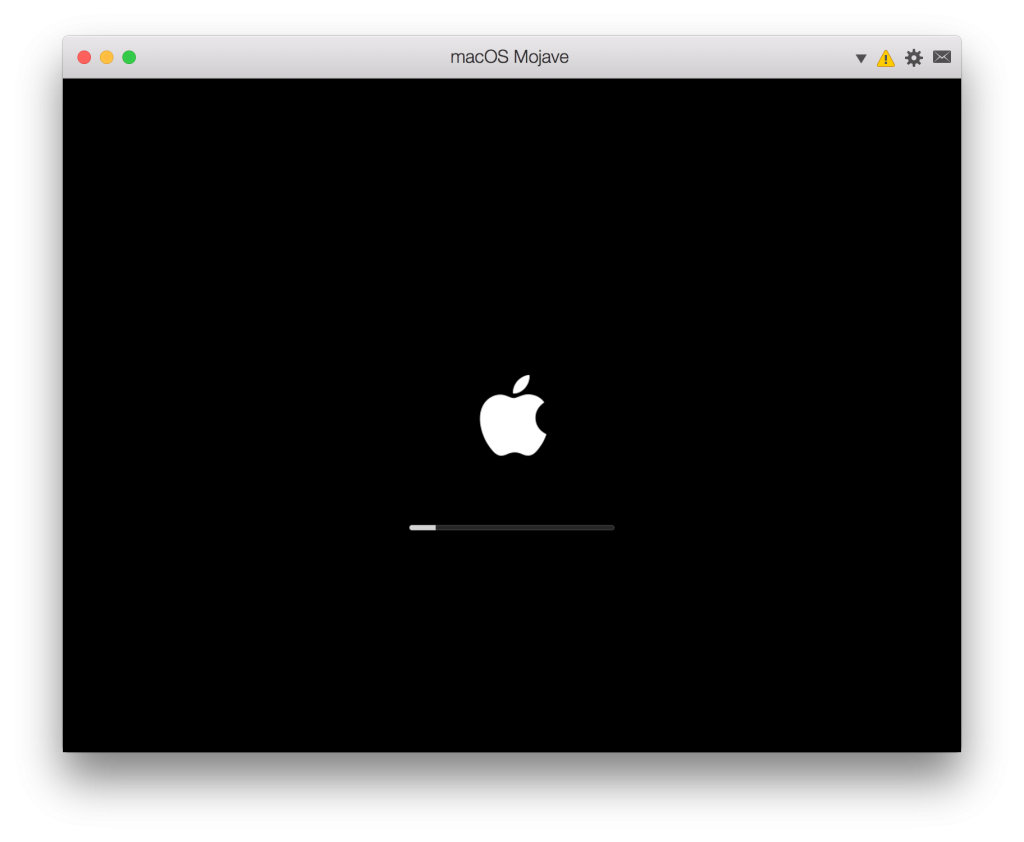
- Virtuálny počítač sa reštartuje a uvidíte známe logo Apple s indikátorom inštalácie. Nechajte proces skončiť.

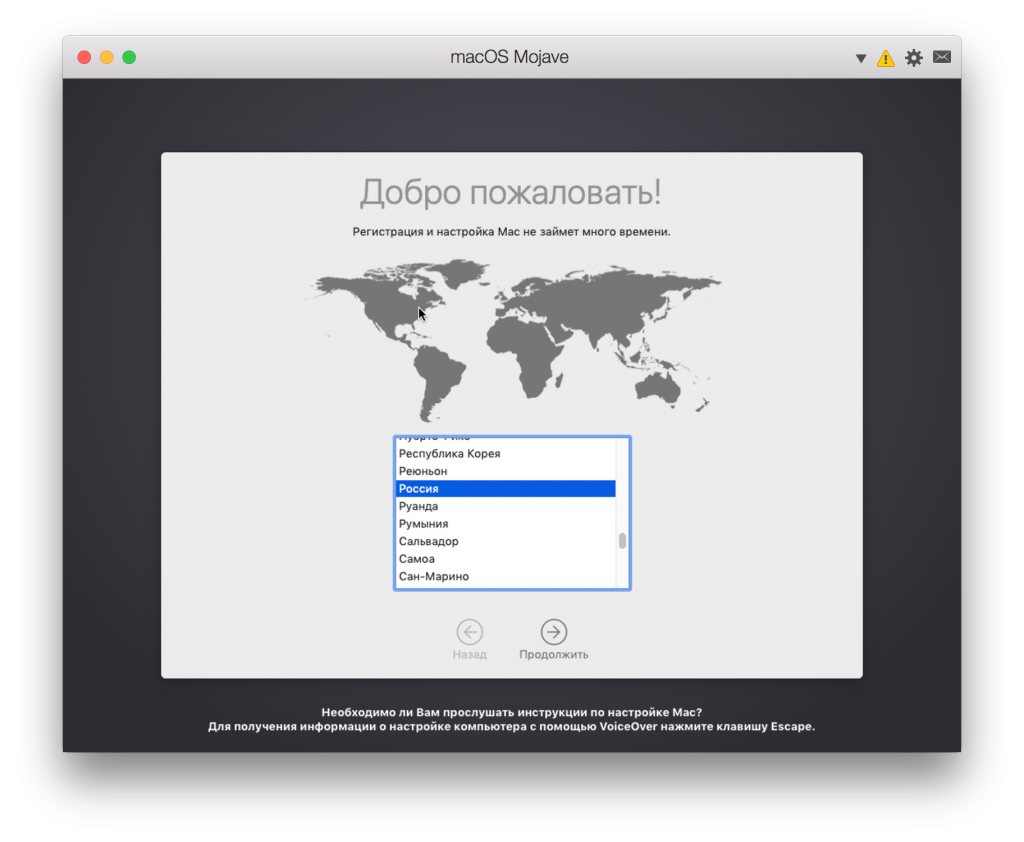
- Po dokončení inštalácie sa zobrazí obrazovka Uvítacia obrazovka a obrazovka nastavenia makra. Vyberte svoju krajinu a kliknite na „Pokračovať“.

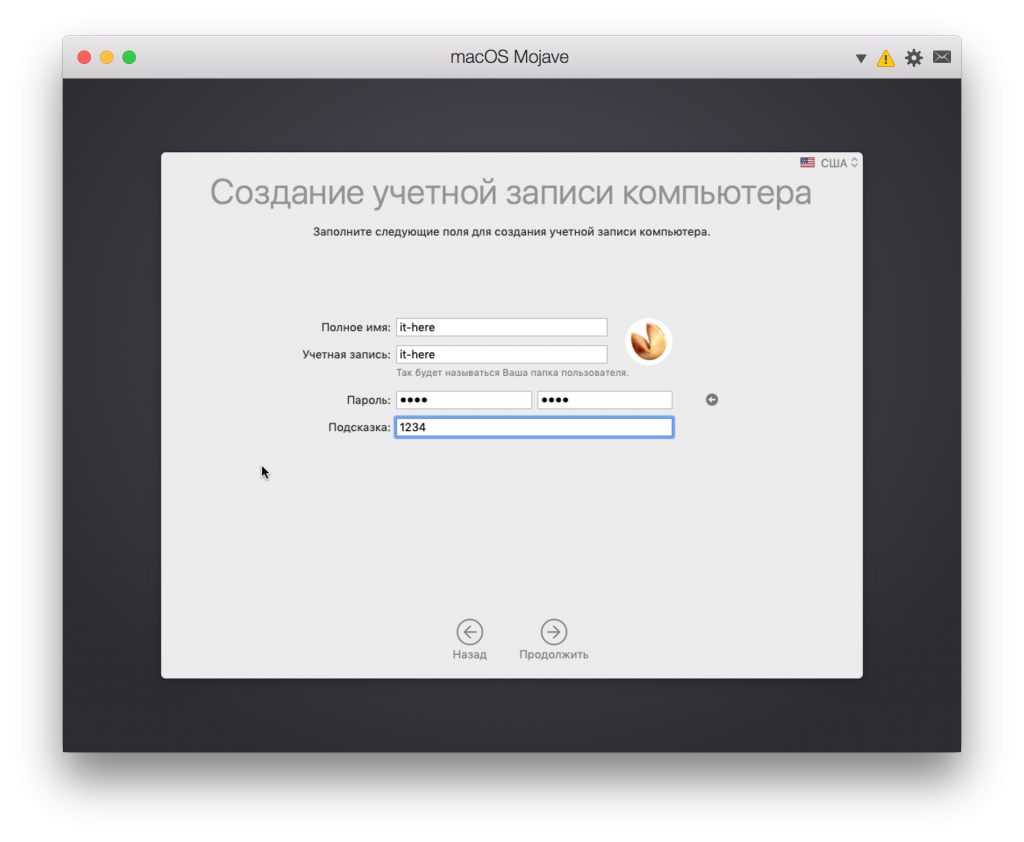
- Vytvorte si účet pre virtuálny stroj MacOS Mojave.

reklama
reklama
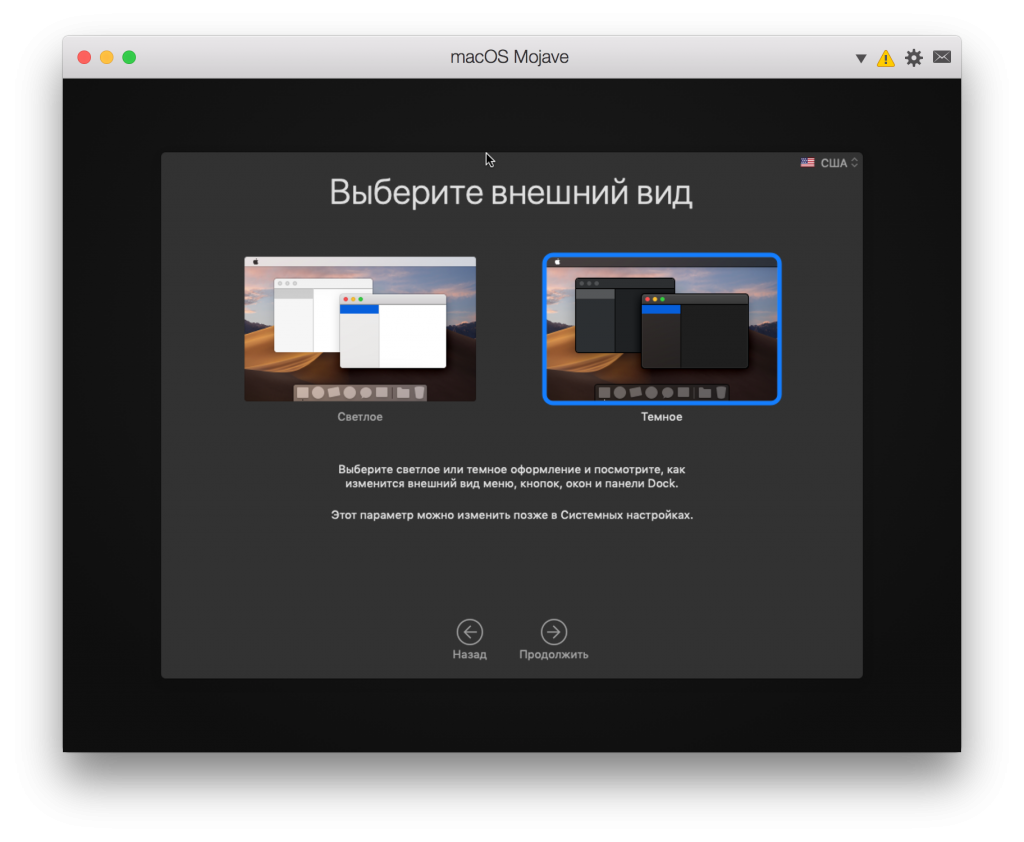
- Prispôsobte ďalšie možnosti Mojave vrátane výberu témy.

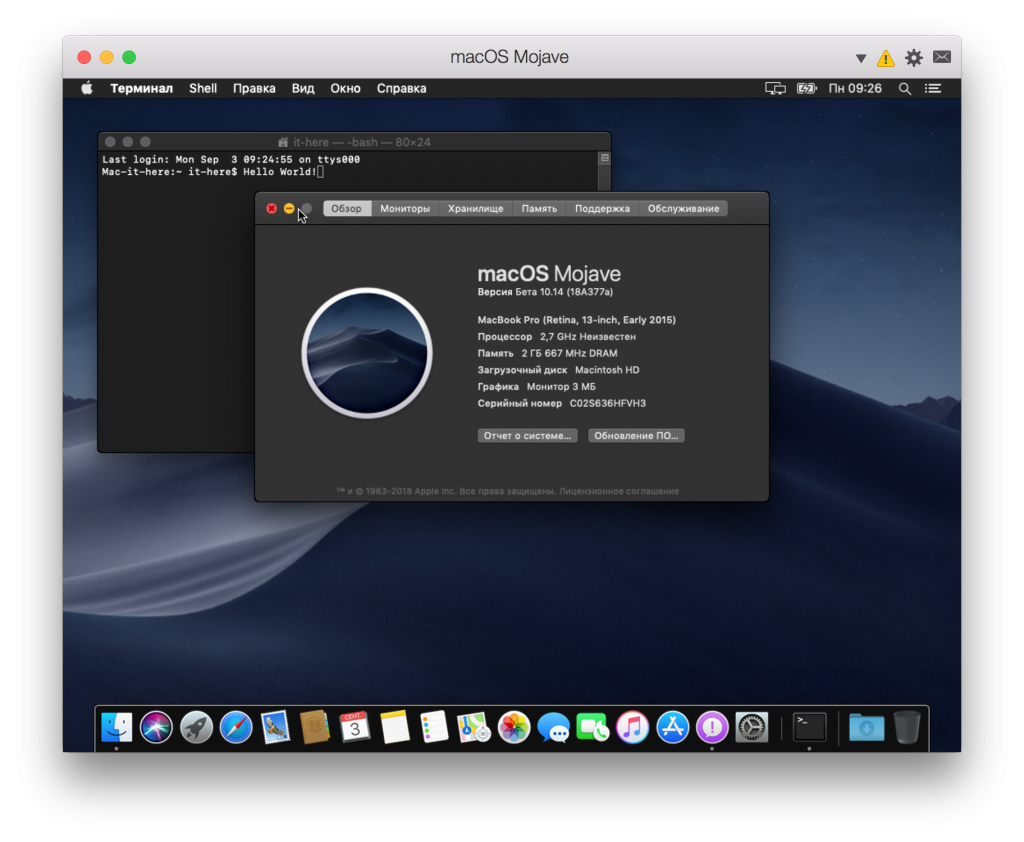
- Po dokončení inštalácie budete mať v Parallels Desktop Lite plnú verziu makra Mojave.

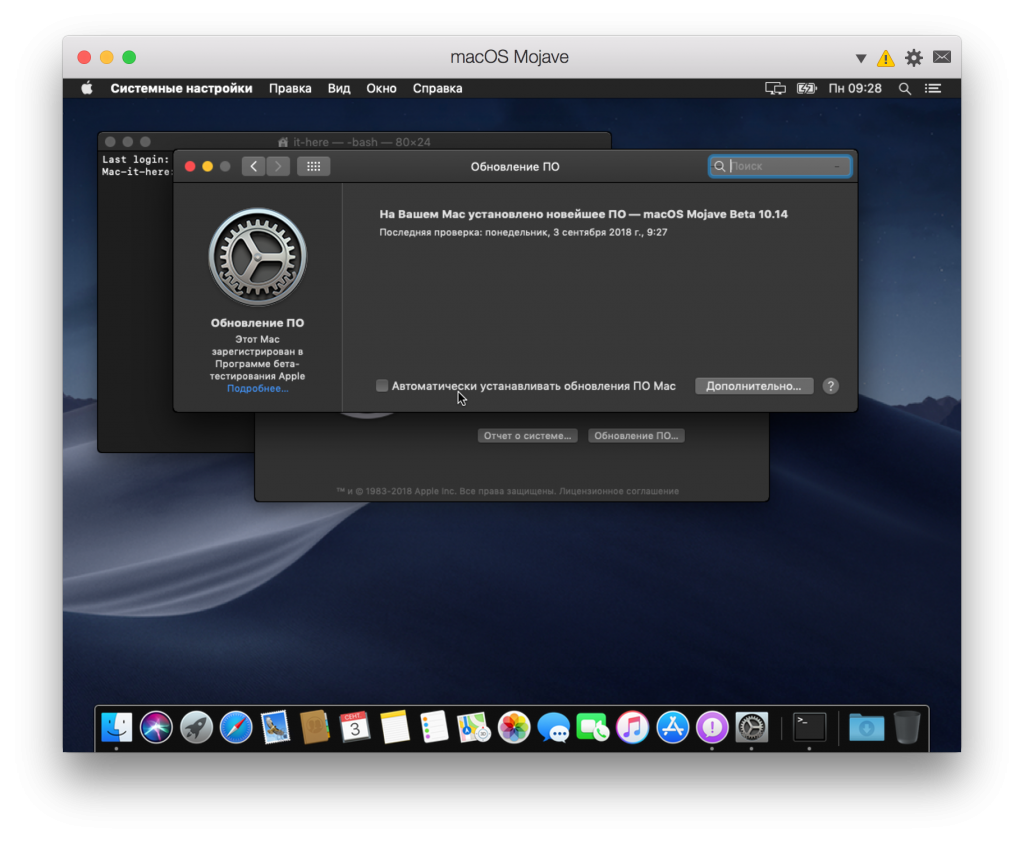
- Teraz je potrebné aktualizovať macOS Mojave cez Nastavenia systému > Aktualizácia softvéru.

To je všetko, teraz sa môžete zabaviťmacOS Mojave. Môžete hrať s novými funkciami vrátane tmavého režimu, dynamických tapiet, nových aplikácií, zmien v Finderi a ďalších možností. Toto je plná verzia makra Mojave vo virtuálnom počítači.
Ako zatvoriť virtuálny počítačMacOS Mojave
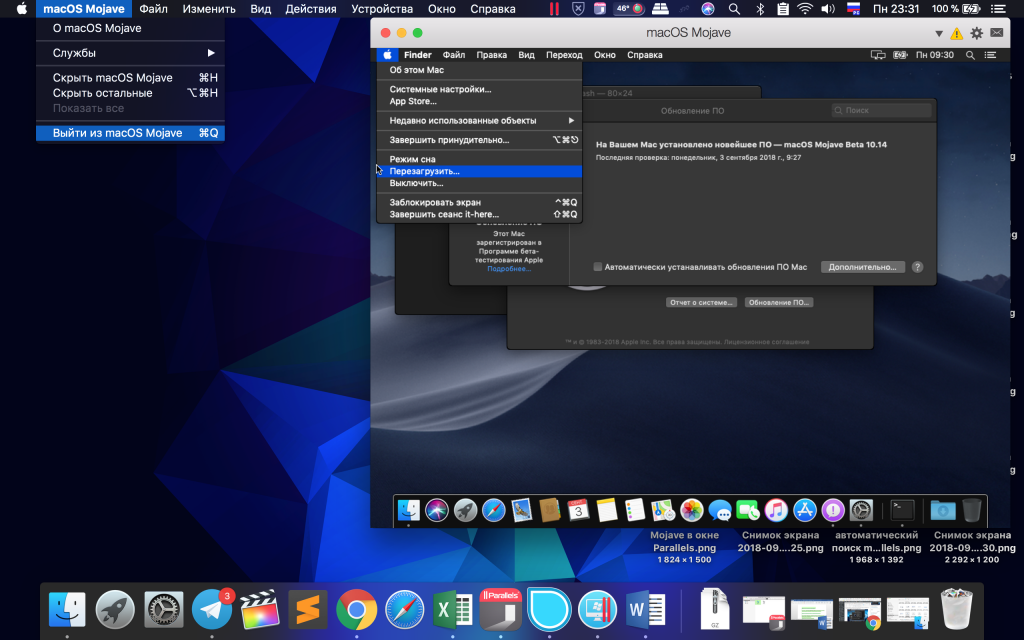
Virtuálny stroj macOS Mojave môžete zatvoriť a otvoriť ako program. Tak ako pri každom inom programe, otvorte ponuku a vyberte položku Quit macOS Mojave.

Ako sa vrátiť k virtuálnemu strojuMacOS Mojave
Ak chcete znova otvoriť virtuálny stroj Mojave macOS, jednoducho spustite Parallels Desktop Lite.


Je to skvelý spôsob, ako otestovať systém Mac Mojave bez inovácie z vašej verzie. Môžete si vopred skontrolovať kompatibilitu aktualizácie s programami alebo sa bližšie pozrieť na nový tmavý režim.
Akýkoľvek Mac kompatibilný smacOS Mojave je schopný nainštalovať taký virtuálny stroj, ale bude fungovať lepšie na výkonnejších modeloch s väčším množstvom pamäte RAM a rýchlejším procesorom. Virtuálny stroj nebude fungovať tak dobre ako hlavná verzia systému, ale to ho nezmení.
Softvér Parallels je najjednoduchší spôsobnainštalovať macOS Mojave do virtuálneho počítača. Iné metódy vyžadujú úpravu rôznych nastavení a konfiguračných súborov, ale môžete jednoducho použiť Parallels Desktop Lite. Nezabudnite, že virtuálny počítač zaberie veľa pamäte, takže ak ho nebudete používať, nemali by ste ho inštalovať. Virtuálny stroj Mojave môžete tiež odstrániť z Parallels Desktop Lite.