Ak často potrebujete rýchlo otvoriť plochu na Macu, najlepší a najrýchlejší spôsob, ako to urobiť, je kombinácia
Pomocou klávesových skratiek v systéme MacOS môžete rýchlo pristupovať k súborom a inému obsahu pracovnej plochy alebo jednoducho skryť to, čo ste mali otvorené.
Mac má niekoľko spôsobov, ako rýchlo ukázaťna pracovnej ploche vrátane gesta pre trackpad. Povieme vám, ako rýchlo otvoriť pracovnú plochu pomocou kombinácie klávesov a dvoma ďalšími spôsobmi. Tieto metódy fungujú na všetkých moderných verziách Mac OS s podporou Mission Control alebo Expose.
Ako minimalizovať všetky okná v systéme Mac
Prvá kombinácia: Command + F3
Prvá kombinácia, pomocou ktorej môžete rýchlo otvoriť pracovnú plochu:príkaz(cmd) +F3, Podržte súčasne kláves Command a F3.
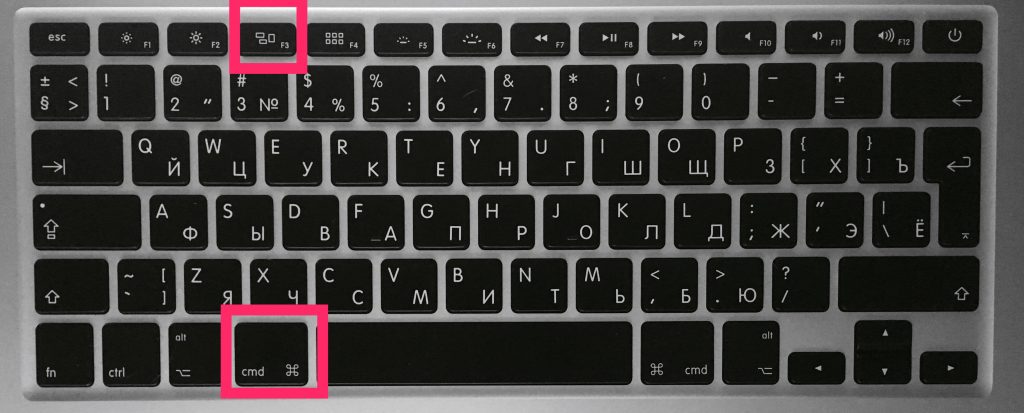

Tým sa okamžite aktivuje funkcia „Zobraziť pracovnú plochu“ a všetky otvorené okná sa minimalizujú.
Ak sa chcete vrátiť k programom, znova podržte kláves Command + F3. Ak otvoríte nový program, vrátia sa aj všetky okná.
Obrázok GIF uvedený nižšie ukazuje, ako táto akcia vyzerá.
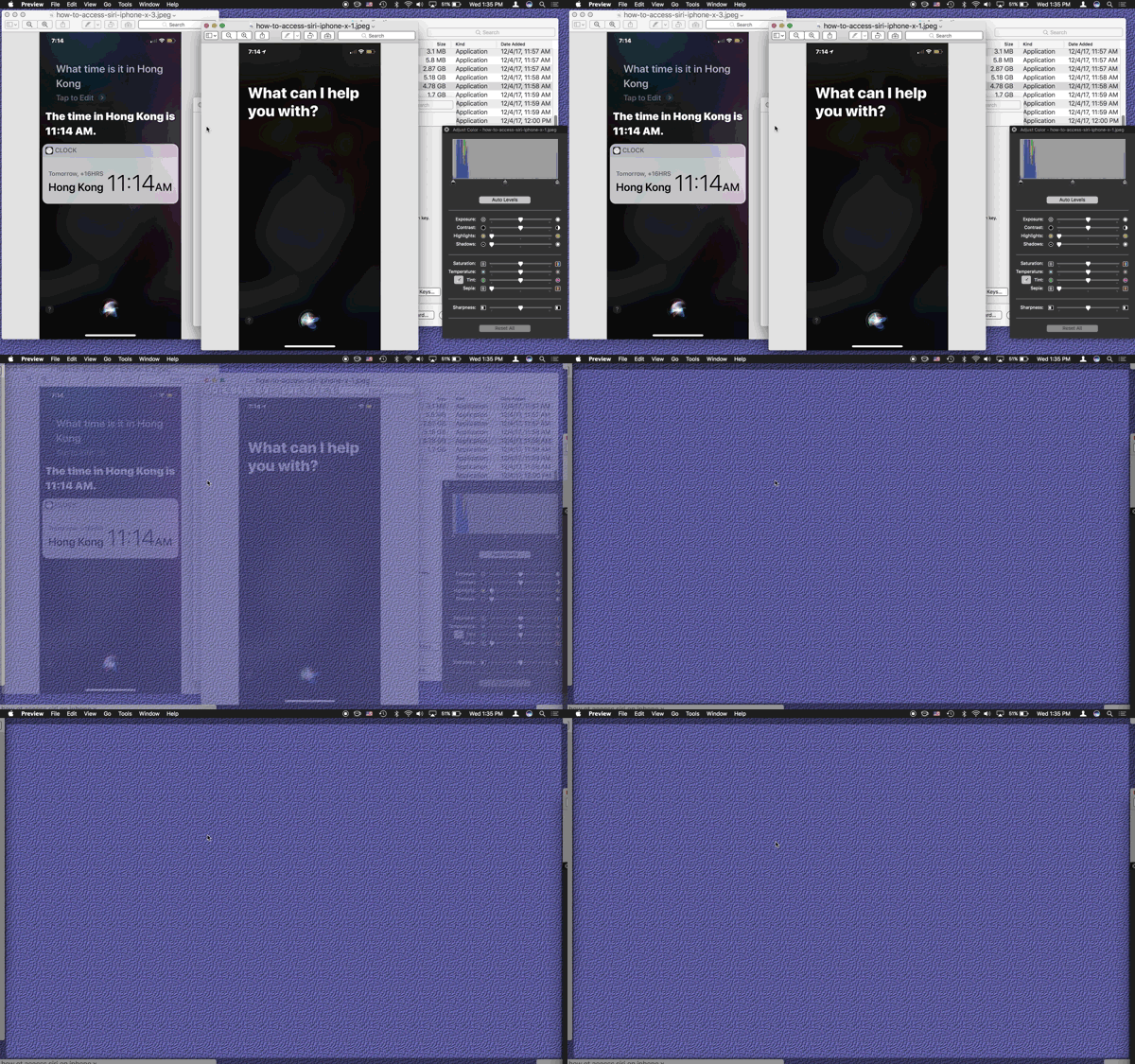
 Ako minimalizovať všetky okná v Mac OS
Druhá kombinácia: fn + F11
Ďalším spôsobom je kombináciafunkcie+F11, Budú tiež musieť byť upnuté súčasne.
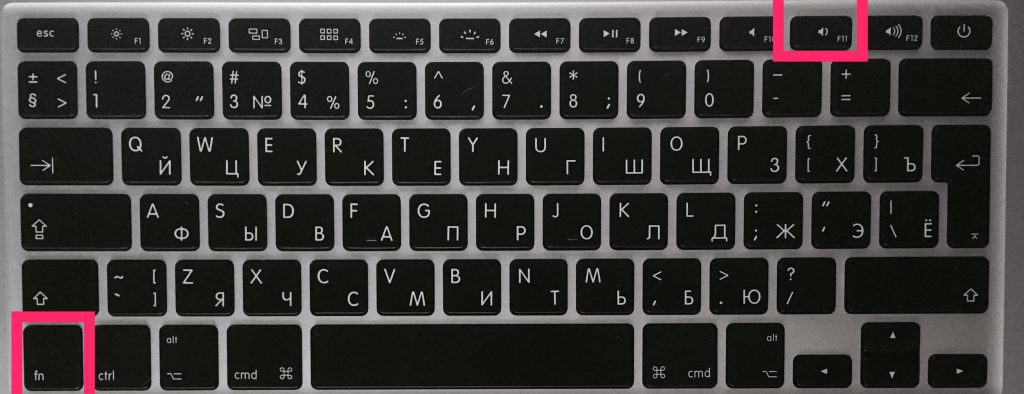

Druhá kombinácia funguje na rovnakom princípe ako predchádzajúca.
Ak chcete skryť pracovnú plochu a vrátiť sa k programom, znova stlačte Function + F11 alebo otvorte nové okno.
Čo keď kombinácie nefungujú?
Ak z nejakého dôvodu nefungujú klávesové skratky na vašom počítači Mac, skúste toto:
- Prejdite do ponuky Apple a vyberte položku System Preferences.
- Vyberte položku Ovládanie misií.
- V časti Klávesové skratky pre klávesnicu a myš nájdite možnosť Zobraziť pracovnú plochu a v ponuke vedľa nej vyberte položku F.
- Pokúste sa súčasne držať funkčné klávesy F11 +, mala by sa otvoriť pracovná plocha.
Kombinácie by mali fungovať, aj keď je pracovná plocha vypnutá, niektoré ikony sú skryté atď., Ale vaša tapeta sa zobrazuje iba bez ikon.
Použitie aktívnych rohov
Krok 1:Na paneli s ponukami vyberteApple> Nastavenia systému > Kontrola misie,
Krok 2:V okne, ktoré sa otvorí, vyberteAktívne uhlyv ľavom dolnom rohu obrazovky.
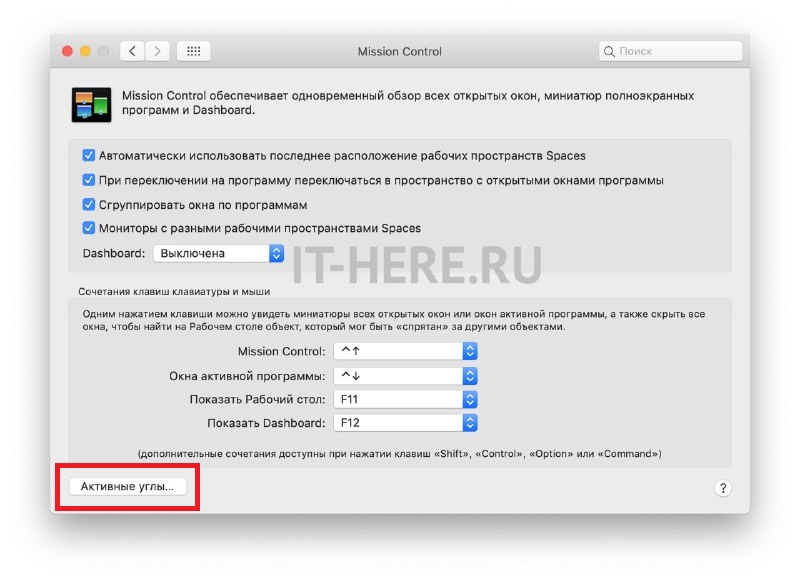

Krok 3: Vyberte roh, ktorý otvorí pracovnú plochu, keď naň umiestnite kurzor myši, a potom z ponuky vedľa tohto rohu vybertePracovný stôl,
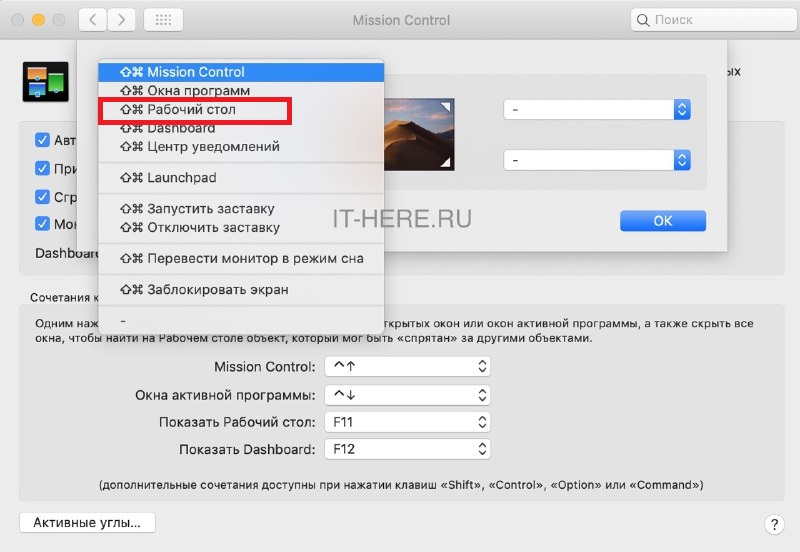

Panel nastavení by mal vyzerať takto:
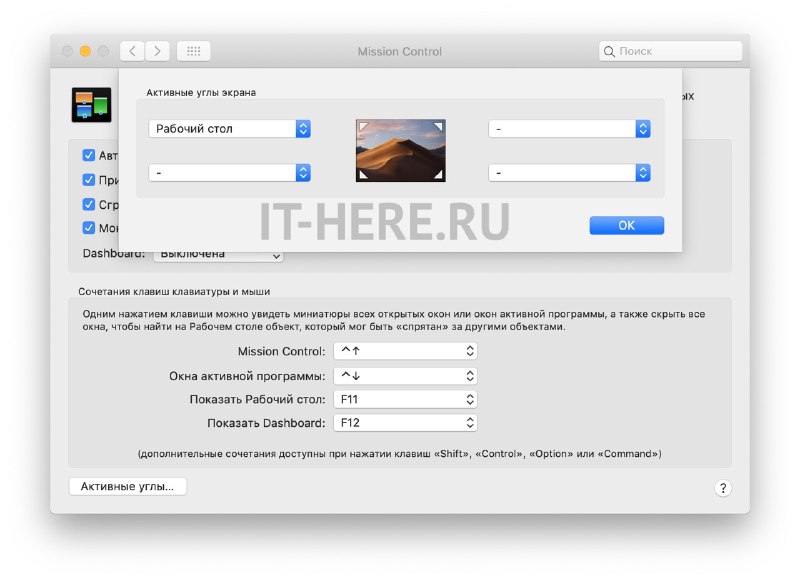

Krok 4: Teraz kliknite na tlačidlo OK a zatvorte nastavenia.
Teraz môžete jednoducho umiestniť kurzor myši nad ľavý horný roh (alebo iný roh obrazovky) a minimalizovať tak aktívne okná a zobraziť plochu.
Pomocou trackpadu
Ak máte MacBook alebo externý trackpad, môžete plochu rýchlo otvoriť iným pohodlným spôsobom.
Stačí umiestniť štyri prsty do stredu trackpadu a potom roztiahnuť jeden – v dolnom rohu a ďalšie tri &# 8211; nahor, ako je znázornené nižšie:
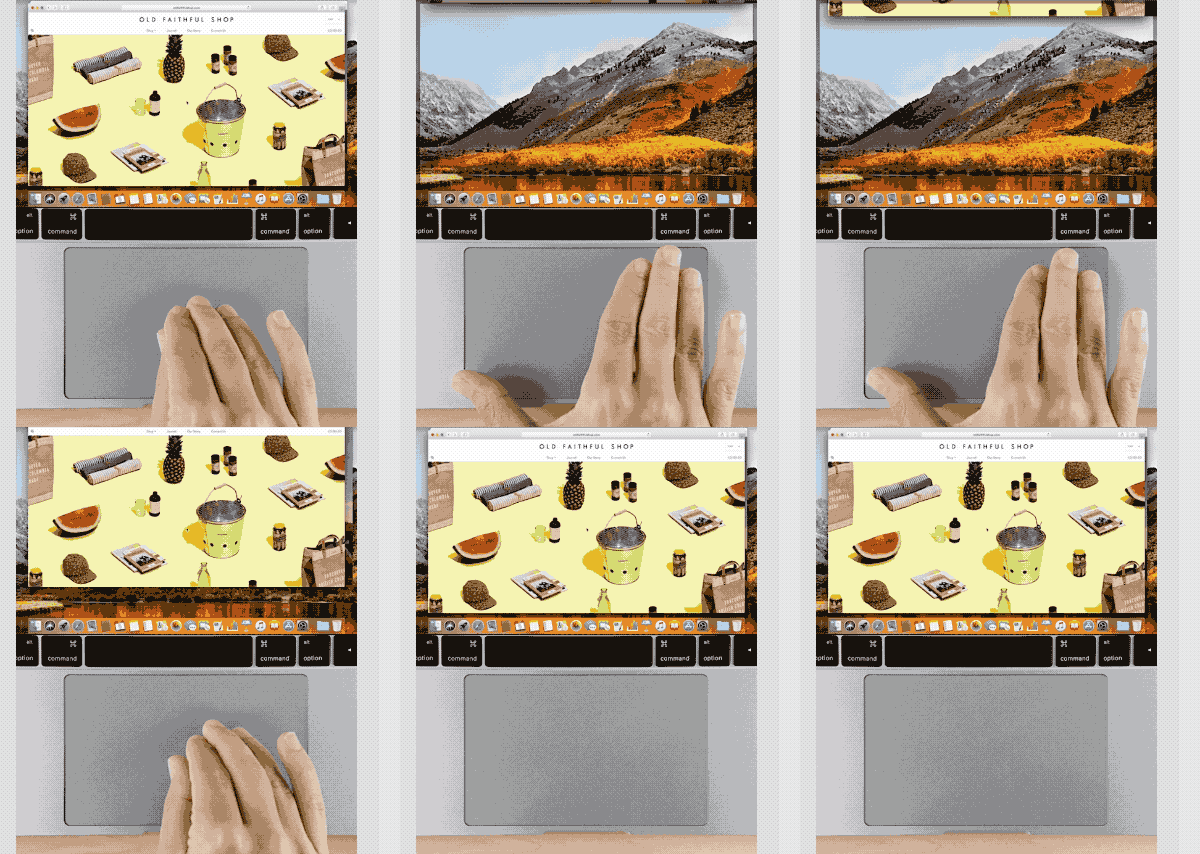

Teraz viete o štyroch spôsoboch, ako rýchlo minimalizovať všetky okná a zobraziť plochu vášho počítača Mac. Dúfame, že vám to bude užitočné vo vašej práci!