Súbory ZIP sú archívy, ktoré sú komprimovaným priečinkom s niekoľkými súbormi, iným priečinkom alebo jedným
Ak ste si stiahli archívy, tak užpravdepodobne majú záujem o to, ako ich otvoriť a zistiť, čo je vo vnútri. Ukázalo sa, že otváranie archívov v počítačoch Mac je vďaka zabudovanému archivátoru veľmi jednoduché.
Nezabudnite na súbor zip (s príponou.zip) je jednoducho priečinok obsahujúci ďalšie priečinky alebo súbory. Nemusia byť toľko otvorené, aby z nich mohli extrahovať obsah. Napríklad v jednom archíve môže byť veľa dokumentov rôznych typov, celý priečinok s obrázkami, program atď. Súbor ZIP je jednoducho komprimované údaje v jednom archíve.
Ako otvoriťzips- súbory nagumák
Extrahovanie údajov z archívu na počítači Mac je veľmi jednoduché:
- Vyhľadajte súbor zip prostredníctvom vyhľadávača.
- Dvojitým kliknutím na archív .zip spustite extrakciu.
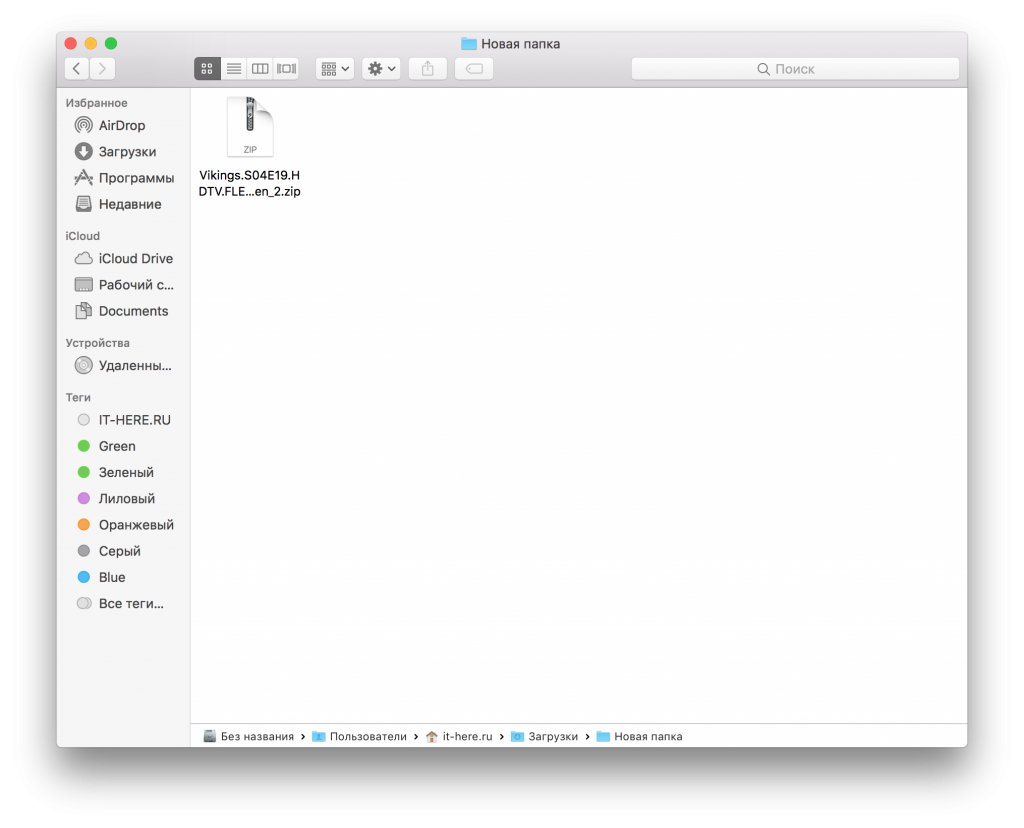

- Po dokončení procesu sa extrahované súbory objavia v rovnakom priečinku, v ktorom sa nachádza samotný archív.
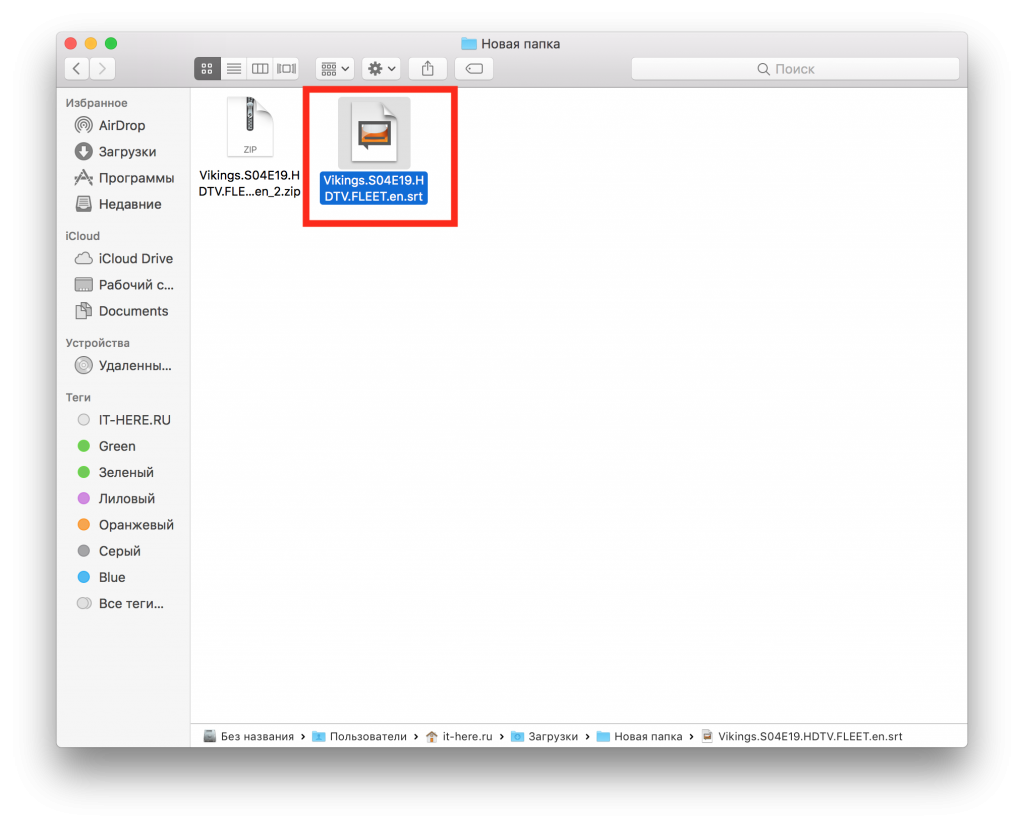

To je všetko. Vo vyššie uvedenom príklade sme extrahovali údaje z archívu „Vikings.S04E19.HDTV.FLEET.en_2.zip“ a v okolí sa objavil súbor „Vikings.S04E19.HDTV.FLEET.en“.
Vstavaný archivátor Mac OS zvyčajne extrahuje údaje súborov zip do priečinkov s rovnakým názvom, ale bez prípony .zip.
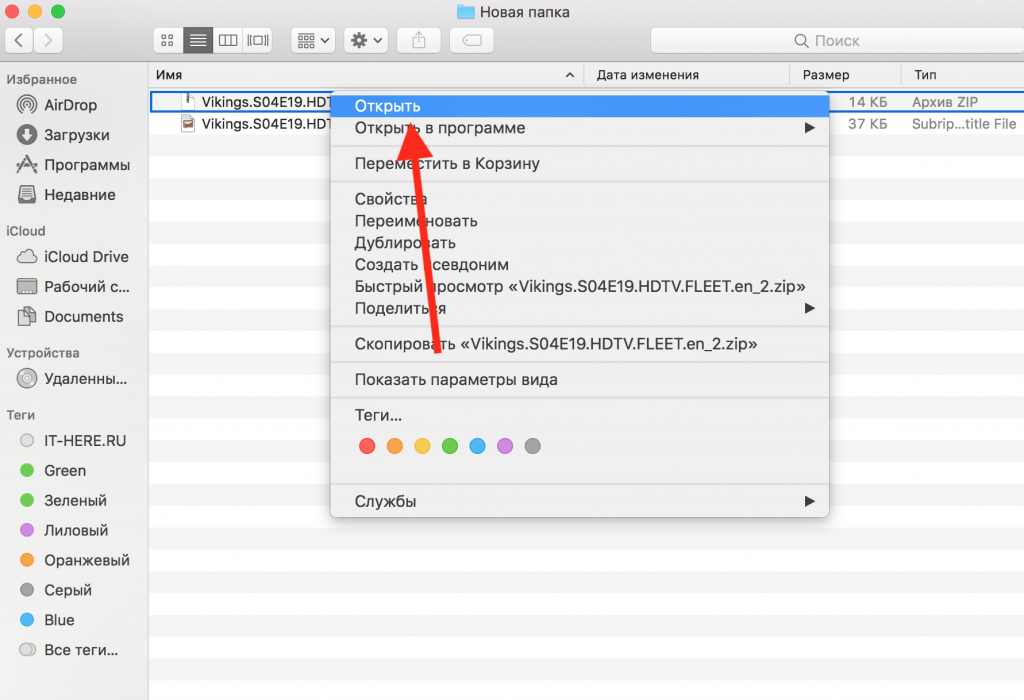
Údaje z archívu môžete tiež extrahovať kliknutím nakliknite pravým tlačidlom myši (alebo stlačte + Ovládanie) a vyberte možnosť Otvoriť. Ak máte nainštalovaný odzipovač tretej strany, môžete kliknúť na „Otvoriť pomocou“ a vybrať ho.

Na počítačoch Mac môžete vytvárať archívy a chrániť ich pomocou hesla.
Poznámka:Ak je súbor zip chránený heslom, pred extrahovaním údajov ho budete musieť zadať.
Ako otvárať archívy pomocouThe Unarchiver
Ďalšou možnosťou je použiť populárny program Unarchiver.
- downloadUnarchiverzMac App Store,
- Spustite Unarchiver a zaškrtnite všetky archívne formáty.
- Dvojitým klepnutím na ľubovoľný súbor zip Extrahujte údaje z neho pomocou Unarchiver.


Keď je Unarchiver inštalovaný a spustený, musíte si vybrať, ktoré formáty súborov budúV zozname sú formáty, ktoré sa neotvoriavstavaný archivist, a to je veľký plus. Unarchiver môžete otvoriť ZIP archívy, rovnako ako RAR, ZIP CPG, bz2 BZIP,. 7z, Sit, gzip gz, TAR, atď.Veľký zoznam podporovaných formátov robí Unarchiver skvelý Mac program.
Je len na vás použiť vstavaný program alebo Unarchiver.Hlavná vec je, že môžu obaja otvoriť zip súbor s jednoduchým dvojitým kohútikom.
Ako otvoriťzips-súbory cezterminál
Terminál má "unzip" tím, ktorý môže tiež otvoriť archívy.Nižšie je uvedený príklad:
Rozbaliť ~/downloads/example.zip


Môžete tiež vytvoriť archív pomocou príkazového riadka pomocou príkazu zip a zadaním umiestnenia súboru alebo priečinka.