Ak ste si už Dock na svojom Macu prispôsobili, pravdepodobne vás hnevá, keď niekto niečo zmení. Možno niekto
Našťastie tomu možno zabrániť pripojením doku k obrazovke pomocou terminálu. Ďalej vám povieme, ako to urobiť. Môžete uzamknúť pozíciu doku, jeho veľkosť a obsah.
- Ako opraviť polohu doku
- Ako opraviť veľkosť doku
- Ako blokovať obsah doku
Ako opraviť polohu doku
Môžete dokovať spodnú časť, doľava alebo doprava. Čo si vybrať, je záležitosť vkusu. Aby nikto nemohol zmeniť pozíciu doku, otvorte program Terminal a zadajte nasledujúci príkaz:
predvolené hodnoty napíšu com.apple.Dock-nemenný -bool true; killall dock
Kliknitevstúpiť(spiatočný)aplikovať zmeny. Potom sa Dock nedá presunúť, táto voľba sa v System Preferences zmení na šedú.
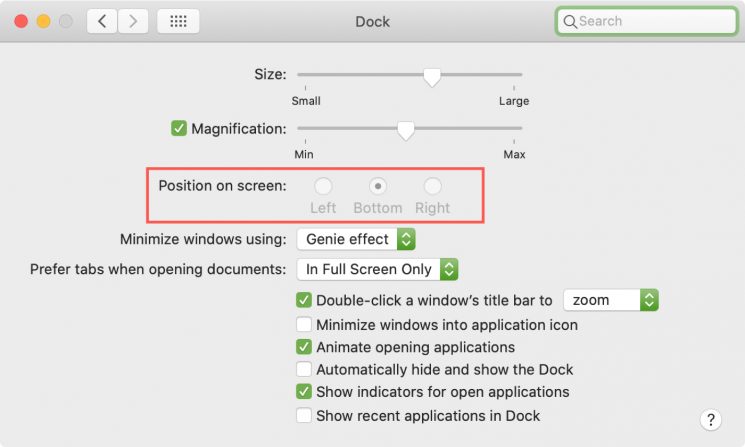

Ak chcete dok znovu presunúť, použite tento príkaz:
predvolené hodnoty napíšu com.apple.Dock nezmeniteľný -bool false; killall dock
Ako opraviť veľkosť doku
Podobne ako v prípade polohy môžete upraviť veľkosť doku. Niektorí ľudia majú radi veľkú doku, iní majú radi malé. Veľkosť doku môžete opraviť pomocou nasledujúceho príkazu:
predvolené hodnoty napíšu com.apple.Dock veľkosť-nemenný -bool true; killall dock
Ak chcete použiť zmeny, kliknitevstúpiť(spiatočný), Ak sa pokúsite zmeniť veľkosť doku, zlyháte. Možnosť v System Preferences sa tiež zmení na sivú:
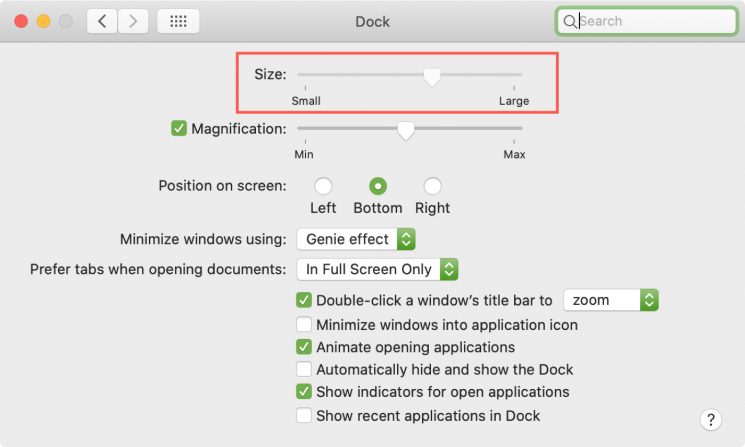

Ak chcete znova zmeniť veľkosť doku, použite príkaz:
predvolené hodnoty napíšu com.apple.Dock veľkosť-nemenné -bool false; killall dock
Ako blokovať obsah doku
Môžete tiež uzamknúť obsah doku, aby nikto nemohol pridávať, odstraňovať ani presúvať programy v doku. Na tento účel je k dispozícii nasledujúci príkaz:
predvolené hodnoty napíšu com.apple.Dock content-immeable -bool true; killall dock
Kliknitevstúpiť(spiatočný)a potom skúste pridať program do doku. Nefunguje Všetko je v poriadku. Programy nemôžete odstrániť ani z doku a zmeniť ich poradie. V rýchlej ponuke nie sú žiadne možnosti.
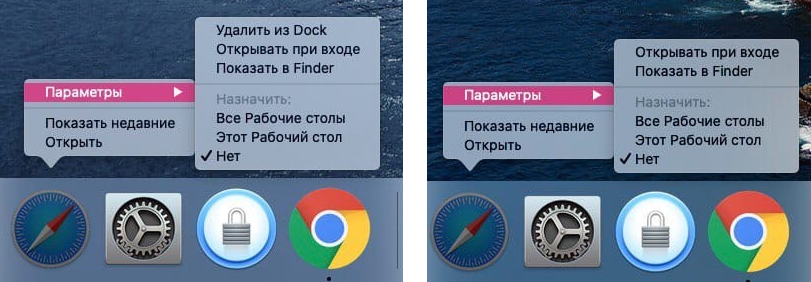

Blokovanie obsahu môžete zrušiť nasledujúcim príkazom:
predvolené hodnoty napíšu com.apple.Dock content-immeable -bool false; killall dock
Ak chcete, aby Doc zostal tak, ako ste ho nakonfigurovali, tieto jednoduché príkazy vám uľahčia život. Dúfame, že táto inštrukcia bola pre vás užitočná!