Vedeli ste, že môžete dať video na tapetu svojho iPhone?Je to hotové.
Metóda je použitie funkcie LiveFotografie na modeloch s 3D Touch. Živá fotografia nie sú len vaše pohyblivé fotografie, ale možno ich použiť aj ako tapety na uzamknutie obrazovky, ktoré ožijú pri tvrdom stlačení obrazovky. Túto funkciu môžete navyše použiť na vytvorenie vlastných gifov.
Stojí za zmienku, že tapeta ožíva iba na uzamknutej obrazovke, ale nie na domovskej obrazovke. Na domácej obrazovke budú takéto tapety statické.
Ako dať video na iPhone tapetu
Budete potrebovať aplikáciu, ktorá automatickyprevádza video na živú fotografiu pomocou niekoľkých kliknutí. Niektoré aplikácie však majú rôzne obmedzenia, najmä v bezplatných verziách. Napríklad v bezplatnej verzii aplikácie, o ktorej budeme hovoriť, môžete prevádzať video iba na 5-sekundovú živú fotografiu bez ohľadu na to, ako dlho bolo pôvodné video.
Napriek obmedzeniam, IntoLive appdokonca vám umožňuje upravovať živé fotografie pred vytvorením tapiet z nich. To je skvelá vlastnosť, pretože pomocou filtrov bude vaša tapeta ešte krajšia. V skutočnosti je uvedenie videa na tapetu pomocou tejto aplikácie veľmi jednoduché, čo nie je dostupné vo všetkých aplikáciách.
Ak chcete začať, stiahnite si aplikáciu z odkazu nižšie a potom môžete pokračovať podľa pokynov.
k stiahnutiu:IntoLive pre iOS
Ako previesť video na živé fotografie
Krok 1:Spustite na svojom iPhone aplikáciu IntoLive.
Krok 2:Vyberte video alebo GIF, ktorý chcete umiestniť na tapetu.
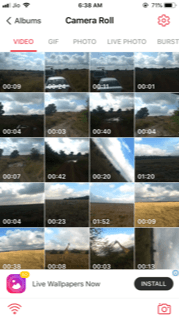

Po otvorení aplikácie budete musieť poskytnúť prístup do svojej hudobnej knižnice. Urobte to a potom vyberte video alebo GIF.
Krok 3:Keď vyberiete video, obrazovka s jehonáhľad a panel nástrojov. Pomocou posúvača môžete vybrať videoklip, ktorý sa skonvertuje na živú fotografiu. Vo voľnej verzii môže byť prechod až 5 sekúnd.


Krok 4:Vyberte rám, ktorý sa stane obalom vašej živej fotografie. Toto sa vykonáva na karte „Kľúčová fotografia“.
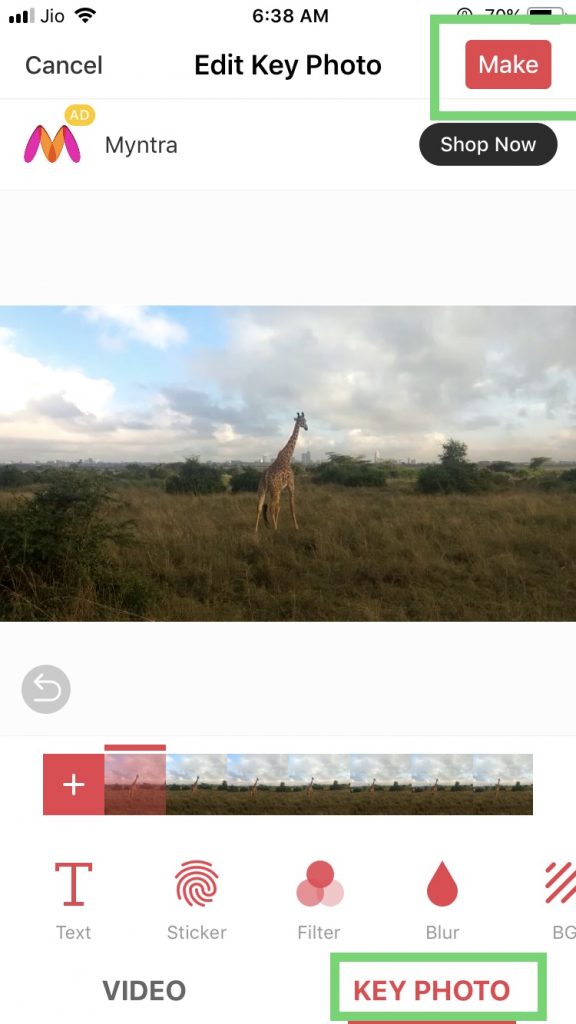

Krok 5:Keď je všetko nastavené, kliknite na tlačidlovýrobokv pravom hornom rohu.
Krok 6:Vyberte, či sa má video opakovať alebo nie. V bezplatnej verzii nemôžete opakovať a v platenej verzii môžete vykonať až päť opakovaní.
Krok 7:Toto je posledný krok.Výslednú fotku Live Photo uložte pomocou tlačidlaUložiť žiť fotografie, Zobrazí sa v aplikácii Fotografie.


Ako nainštalovať konvertované video na tapetu
- Vyberte živú fotografiu a kliknite na tlačidlo „Zdieľať“.
- Vyberte možnosť Vytvoriť tapetu.
- Nastavte tapetu ako obvykle.
Teraz začnete deň s krásnymi animovanými tapetami na vašom smartfóne. To je všetko. Dúfame, že táto inštrukcia bola pre vás užitočná.