Skladové aplikácie môžete zo svojho iPhonu a iPadu odstrániť a je dôležité vedieť, ako ich znova nainštalovať. Je to možné
Obnovenie štandardných aplikácií je rovnako jednoduché ako akékoľvek iné. Stačí si ich stiahnuť z App Store.
Ak to chcete vyskúšať sami, môžete zo zariadenia iPhone alebo iPad odstrániť ľubovoľnú štandardnú aplikáciu a potom postupujte podľa pokynov nižšie.
Ako obnoviť predvolenú aplikáciuiOS
- Otvorte App Store.


- Prejdite na kartu Hľadať a zadajte názov požadovanej aplikácie.
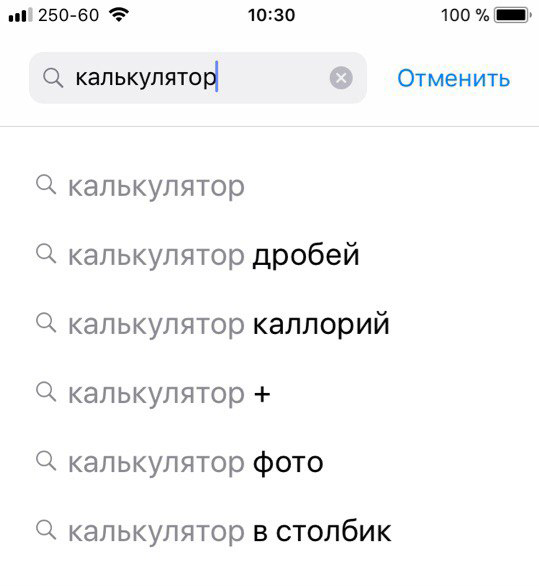

- Nájdite štandardnú aplikáciu v zozname výsledkov a stiahnite si ju.
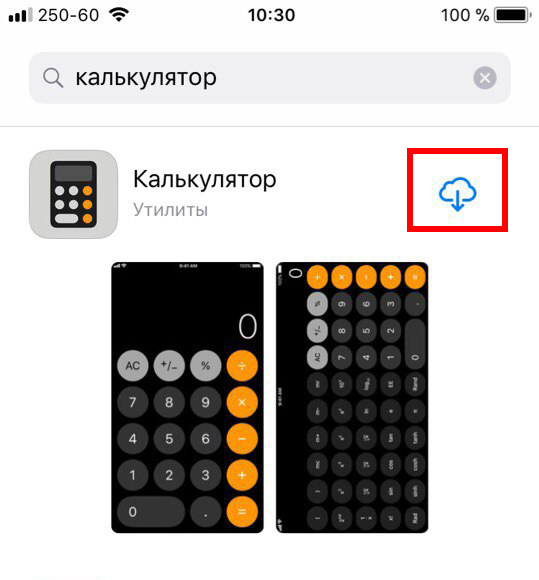

- Rovnaký postup zopakujte so všetkými štandardnými aplikáciami, ktoré chcete obnoviť.
Všetky nainštalované aplikácie sa na hlavnej obrazovke zobrazia obvyklým spôsobom. V našom príklade to bola aplikácia kalkulačky.


Štandardné aplikácie môžete vymazať rovnako ako bežné aplikácie, ale táto funkcia sa objavila pomerne nedávno.
* Skontrolujte, či ste prevzali štandardaplikácie, pretože App Store teraz umiestňuje reklamy na začiatok zoznamu výsledkov. Výsledky môžu navyše obsahovať aplikácie tretích strán s podobnými ikonami a názvami. Štandardným vývojárom aplikácií bude Apple.
Odkazy na stiahnutie štandardných aplikácií
- kalendár
- kalkulačka
- kompas
- Kontaktujte nás
- FaceTime
- Nájdite priateľov
- dom
- Knihy spoločnosti Apple
- súbory
- iTunes
- pošta
- karta
- hudba
- Poznámky
- podcasty
- pripomenutie
- akcie
- Tipy
- video
- Hlasové poznámky
- počasie
- Apple Watch
Iba vy sa rozhodnete, či potrebujete štandardaplikácie. Napríklad môžete odstrániť aplikáciu Hudba, aby ste sa zbavili automatických skladieb v aute alebo nainštalovali alternatívu, napríklad Spotify.
Existuje niekoľko aplikácií, ktoré sa nedajú obnoviť, ale nemôžete ich ani odstrániť. Patria sem nastavenia, obchod s aplikáciami a Safari.