V systéme iOS 11 (a starších verziách) Siri analyzuje údaje o používaní aplikácií, históriu vyhľadávania,
Ako odstrániť jednotlivé aplikácie z výsledkov vyhľadávania
Ak ste vo všeobecnosti spokojní s odporúčaniami, ale vyAk jednoducho nechcete, aby vám bol ponúkaný konkrétny program, môžete túto možnosť vypnúť. Ak to chcete urobiť, v nastaveniach kliknite na “Siri a vyhľadávanie”. Tým sa otvorí zoznam aplikácií, ktoré môže Siri navrhnúť pri vyhľadávaní. Klepnite na aplikáciu, ktorú chcete zakázať, a posuňte posúvač do polohy VYPNUTÉ.
Môžete zakázať absolútne akúkoľvek aplikáciu a pri vyhľadávaní sa okamžite prestane zobrazovať. Zároveň sa bude Siri naďalej učiť vaše preferencie pomocou schválených programov.
Ako úplne vypnúť odporúčania Siri
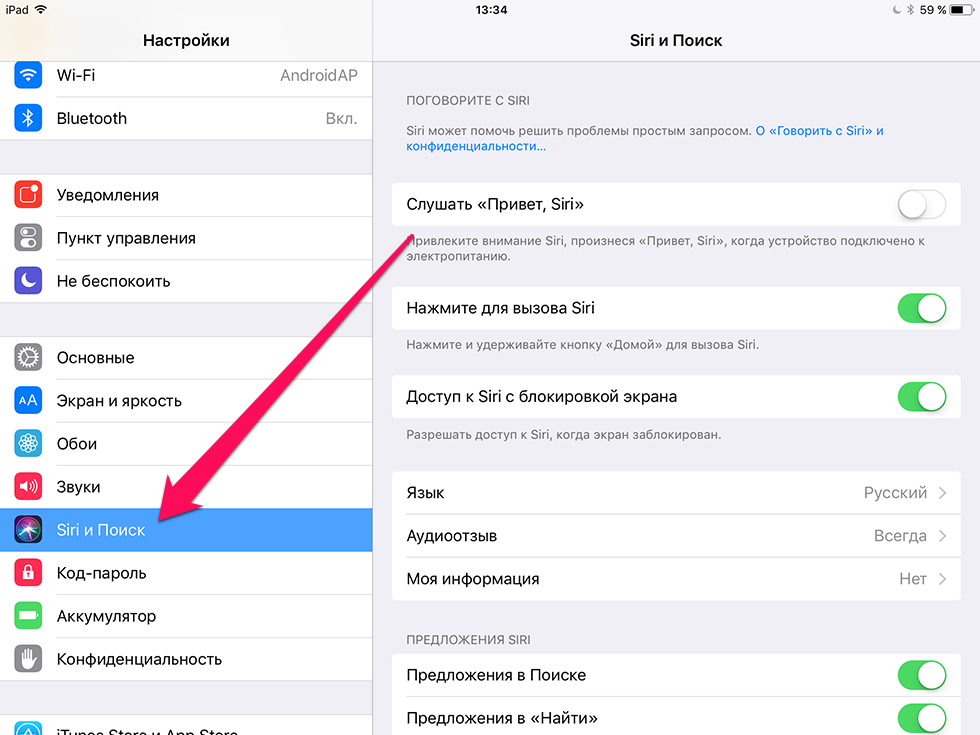

Ak sa chcete rady úplne vyhnúťvirtuálneho asistenta, funkciu prediktívneho vyhľadávania možno deaktivovať. Ak to chcete urobiť, vráťte sa na “Siri a vyhľadávanie”, nájdite posúvače “Návrhy vo vyhľadávaní”. a “Ponuky v “Nájsť” a vypnite ich.
Potom nedostanetepersonalizované odporúčania počas vyhľadávania. Vaše údaje sa navyše neprenesú na server Apple. Upozorňujeme, že ak ste preskočili predchádzajúci krok, vo výsledkoch vyhľadávania sa stále zobrazia relevantné aplikácie z vášho zariadenia.
Ako zabrániť Siri v odosielaní polohy spoločnosti Apple
V niektorých prípadoch sa odošle na server Applenielen informácie súvisiace s vašimi preferenciami, ale aj geolokačné údaje. Vždy však môžete Siri v tomto zabrániť. V Nastaveniach otvorte “Súkromie” > “Služby určovania polohy” > “Systémové služby” a posuňte posúvač na “Návrhy podľa polohy” do stavu OFF.
Vo všeobecnosti sú odporúčania Siri častoužitočné, ale stále je pekné, že môžete zakázať možnosti, ktoré nepoužívate – najmä vzhľadom na to, že to má vplyv na osobné údaje, hoci prenášané v zašifrovanej forme.