Už ste niekedy chceli mať možnosť skenovať dokumenty cez váš iPhone alebo iPad? No a teraz toto
Aktualizácie IOS 13 a iPadOS 13 vytvorili aplikáciuSúbory sú oveľa užitočnejšie. Teraz môže čítať informácie z externých médií, skenovať dokumenty atď. Teraz nemusíte používať aplikácie tretích strán a naskenované dokumenty si môžete stiahnuť priamo do iCloud alebo do miestnych priečinkov. Už nemusíte hľadať vo svojich dokumentoch priečinky v aplikáciách a používať služby ako Dropbox a Disk Google.
Ako skenovať dokumenty prostredníctvom aplikácie Files
Ak chcete začať, otvorte aplikáciu Files na vašom iPhone alebo iPad s iOS 13 alebo iPadOS.
- Kliknite na tlačidlo vo formuláritri bodyv pravom hornom rohu karty Review. Potom vyberteSkenovanie dokumentov,
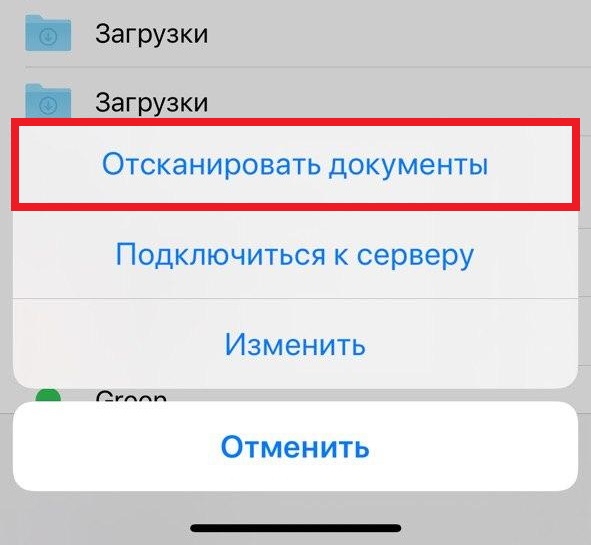

- Položte dokument na rovný povrch a namierte naň fotoaparát zariadenia. Keď dokument dokonale zapadne do rámu, skenovanie sa spustí automaticky. Ak nie, kliknite nakolo tlačidlo streľba,
- Ak je to potrebné, potiahnutím rohov rámu zmeňte oblasť skenovania. Ak to nefunguje na prvýkrát, klikniteopakovanie situácie,
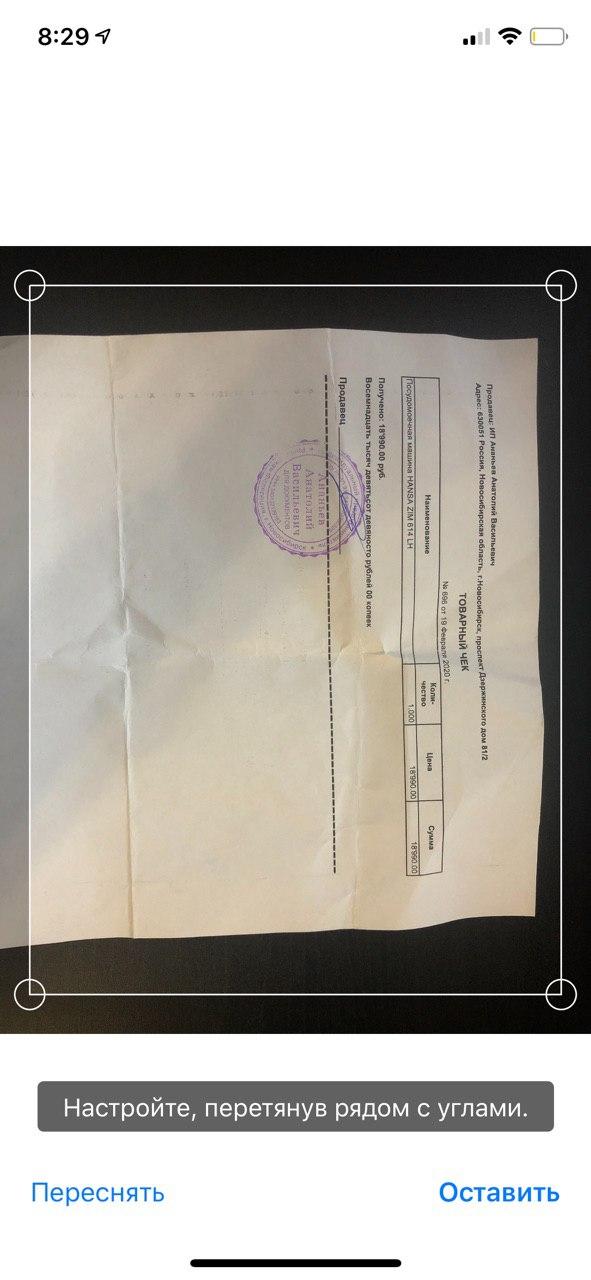

- Keď skončíte, klikniteudržať,
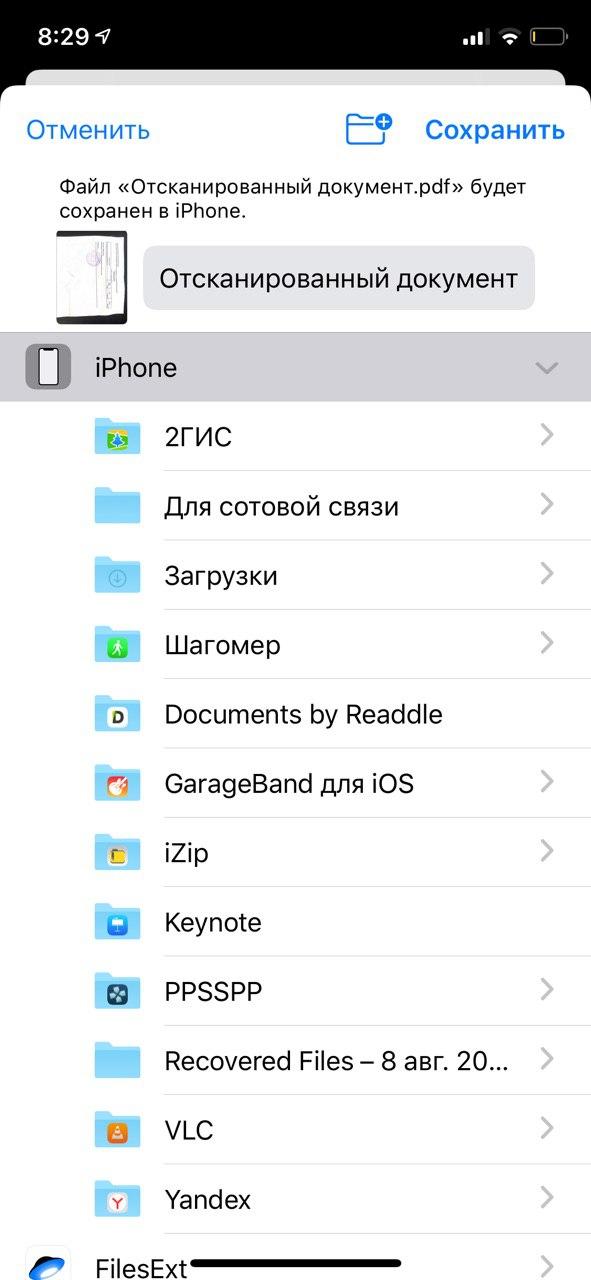
- Vyberte umiestnenie na uloženie súboru a znova kliknite na Uložiť. Môžete vytvoriť nový priečinok alebo vybrať existujúci priečinok. Môžete tiež okamžite zmeniť názov súboru.

Ak chcete naskenovať dokument ihneď v aplikáciišpecifický priečinok v priečinku Files, to sa dá urobiť. Otvorte tento priečinok a kliknite na rovnaké tlačidlo v tvare troch bodiek a potom zopakujte rovnaké kroky. Možno sa budete musieť potiahnuť po obrazovke nadol, aby sa tlačidlo zobrazilo.
Aplikácia Files sa pri každej aktualizácii rozširuje a vylepšuje a teraz má mnoho užitočných funkcií. IOS 13 má celý rad zaujímavých nových funkcií, o ktorých si môžete prečítať.