Ak nepoužívate len svoj Mac, ale aj člena rodiny, odhlásenie z účtu vám pomôže
Aby sme reláciu nekončili manuálne, popíšeme, ako nakonfigurovať automatické odhlásenie a uzamknutie obrazovky pomocou hesla po určitej dobe nečinnosti.
reklama
reklama
Automaticky sa odhláste z účtu Mac po vopred stanovenom čase nečinnosti
1) V Docku alebo menu kliknite naIkona Apple>Systémové nastavenia > Ochrana &bezpečnosť,
2) Kliknite na ikonu zámku v ľavom dolnom rohu a zadajte svoje poverenia: používateľské meno a heslo.
reklama
reklama
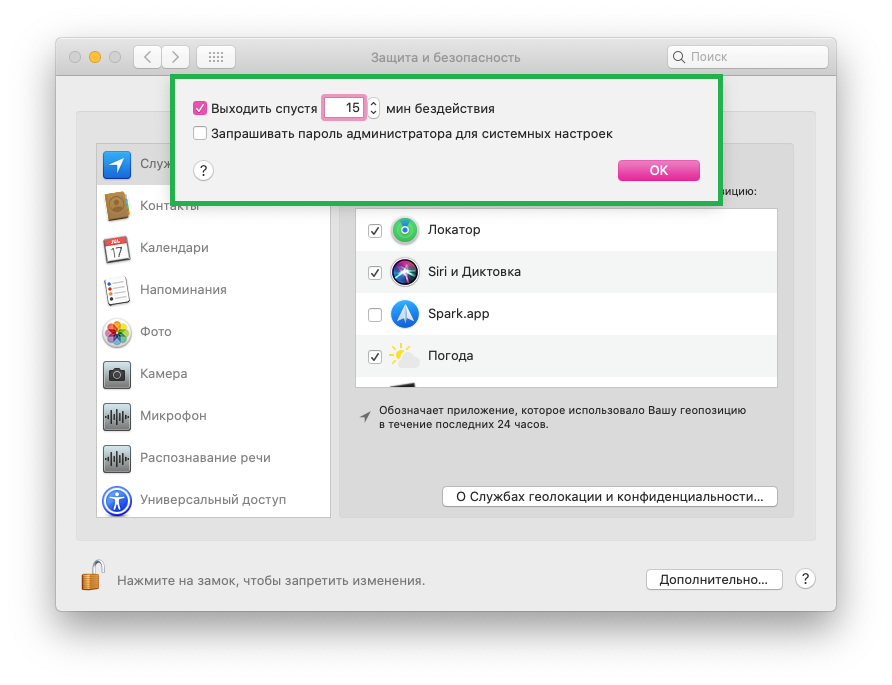
3) Vyberte sekciudodatočne.
4) V okne, ktoré sa otvorí, začiarknite políčko vedľa položkyOdísť po ... minútach nečinnostia do poľa zadajte počet minút.
5) Kliknite na tlačidloOK,

Heslo zámku obrazovky Mac
Ak sa nechcete úplne odhlásiť zo svojho účtu, keď ste preč, ale stále potrebujete chrániť svoje údaje, môžete si nastaviť automatický zámok obrazovky pomocou hesla.
1) V Docku alebo menu kliknite naIkona Apple>Systémové nastavenia > Ochrana &bezpečnosť,
2) Vyberte kartuhlavnáa odomknúť nastavenia.
3) Začiarknite políčko vedľaVyžiadať heslo prostredníctvom ... pri ukončení režimu spánku alebo šetriča obrazovkya vyberte časový interval z rozbaľovacieho zoznamu.
Ručné nastavenie spustenia šetriča obrazovky Mac - tri spôsoby
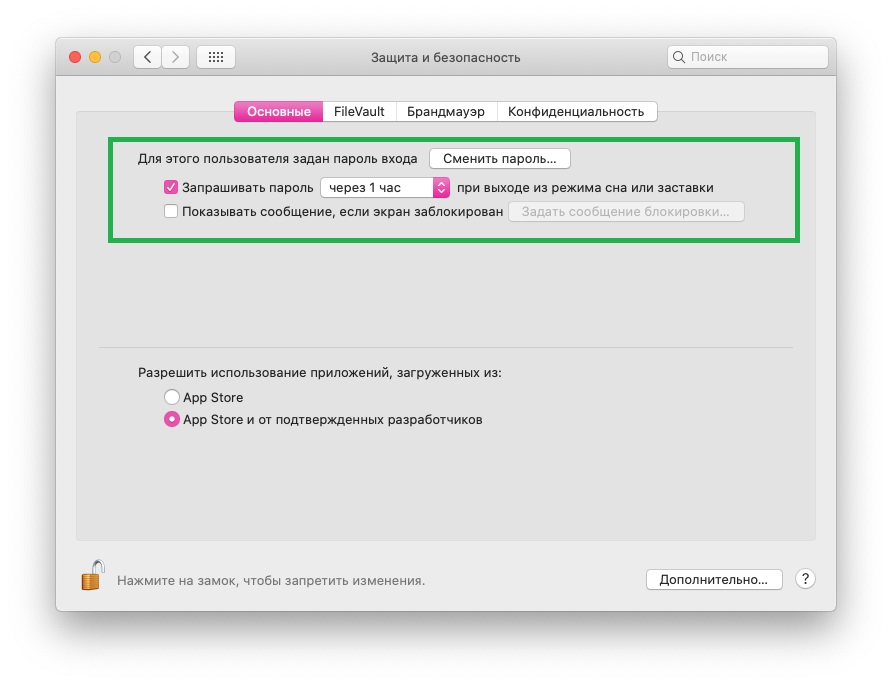

Po uplynutí nastaveného času budete musieť do systému zadať heslo.
Mac môžete uzamknúť aj pomocou kombinácie kláves: súčasne stlačtepríkaz+ovládanie+Q,
Ak necháte prenosný počítač bez dozoru na preplnenom mieste (aj v kancelárii), zablokujte svoj počítač Mac..
Potvrďte žiadosti a prezerajte si heslá na počítačoch Mac pomocou Apple Watch