Apple TV 4K nemá port USB-C na pripojenie k notebooku, keďže toto zariadenie patrí do kategórie tých, ktoré majú prístup k
Stojí za zmienku, že proces je pomerne zložitý adlhotrvajúce (aspoň prvýkrát). Ak máte Apple TV 4, bude oveľa jednoduchšie používať program Cydia Impactor. Prečítajte si viac o procese tu.
Ak máte Apple TV 4K, pokračujte v čítaní tohto článku.
požiadavky
Všetko, čo musíte urobiť, je postupovať podľa nižšie uvedených krokovakonáhle, Keď urobíte všetko, nemusíte to opakovať.
Budete potrebovať:
1) Virtuálny stroj Mac, Hackintosh alebo MacOS.
2) Xcode, ktorý si môžete zadarmo stiahnuť z Mac App Store.
3) iOS App Signer, dostupný zadarmo.
4)Bezplatný vývojársky účet dostupný na Apple Developer Portal.
5)Ak chcete pomocou neho podpisovať aplikácie, musíte do nastavení Xcode pridať svoje Apple ID.
6)Spárujte svoj počítač a Apple TV 4K.
Ako podpísať žiadosť
Ak neviete, čo to všetko znamená, a nie ste si istí, či je súbor aplikácie podpísaný alebo nie, postupujte podľa pokynov uvedených nižšie, aby ste sa uistili, že uspejete.
Najprv musíte vytvoriť certifikát a podpisový profil. Používatelia s plateným vývojárskym účtom si ich môžu vytvoriť na stránke vývojárov Apple v sekciicertifikáty,identifikátory&profily. Používatelia s bezplatným účtom musia urobiť nasledovné:
1)BežaťXcode,
V sekciiXcode >Preferencie>účty, uistite sa, že vaše Apple ID bolo pridané. Ak tam nie je, kliknite+, vybertejablko IDa potom zadajte svoje používateľské meno a heslo.
2)Teraz vyberte z ponukySúbor> New Project > tvOS > Single View App,
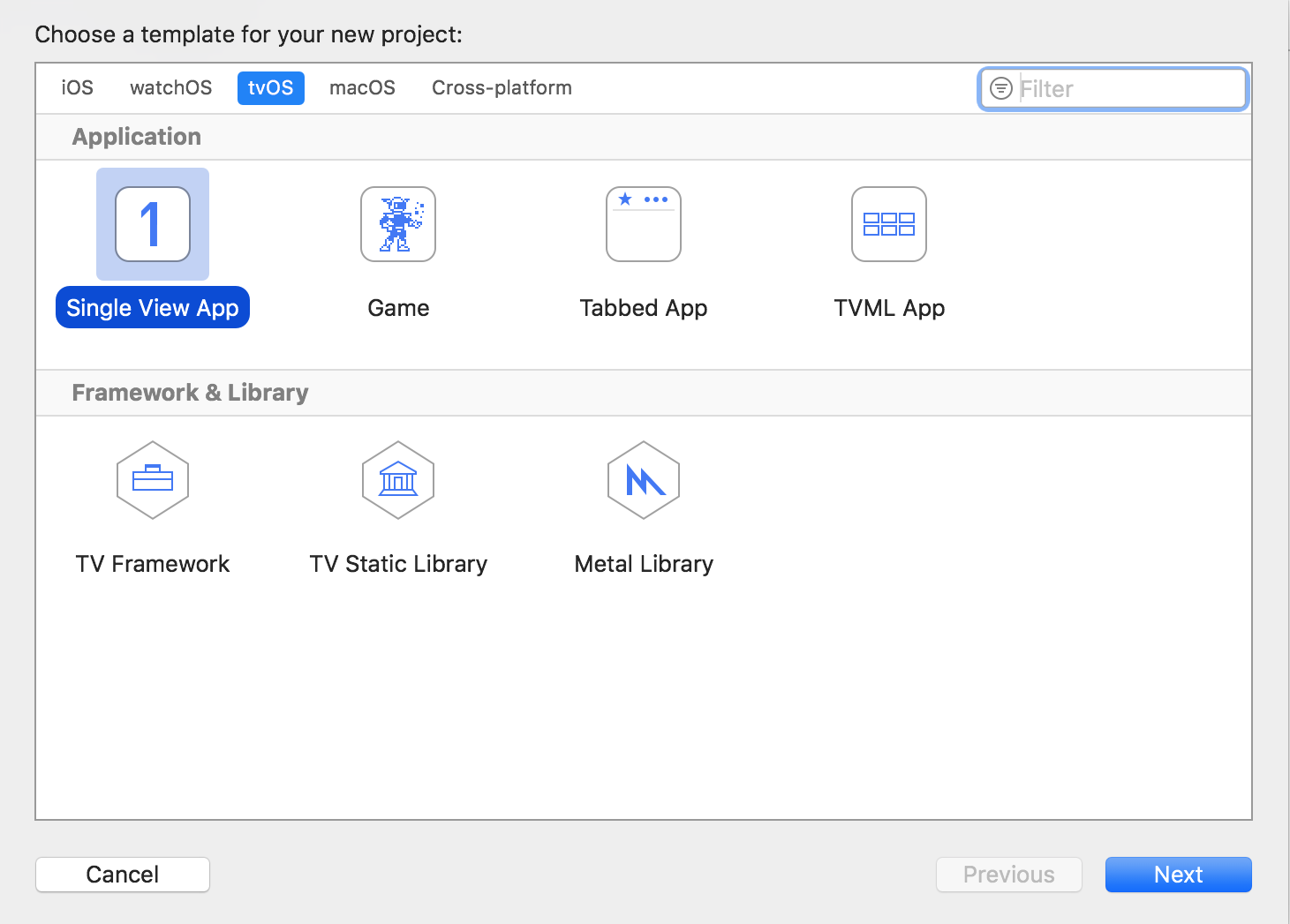

3)Zadajte podrobnosti o projekte.
- Product Name – название приложения, которое вы хотите загрузить. Пример: kodi.
- Názov organizácie - sem zadajte čokoľvek.
- Organisation Identifier – что-нибудь с com, в начале. Пример: it-tu,
- Bundle Identifier – сгенерируется автоматически, когда вы заполните два предыдущих пункта. Пример: idownloadblog.kodi,
- Tím je vaše Apple ID.
Všetky vaše body sa budú líšiť od príkladov.
4) Po otvorení projektu ho nakonfigurujte podľa nasledujúceho obrázka. Nezabudnite si vybrať svoj Apple TV 4K zľava hore, a nie ten všeobecný. Musí byť pripojený k počítaču prostredníctvom siete Wi-Fi.
Поля Identity должны заполниться автоматически введённой ранее информацией. В полях Signing должен быть выбран ваш Apple ID. Выберите версию прошивки вашего Apple TV 4K в поле Deployment Target.
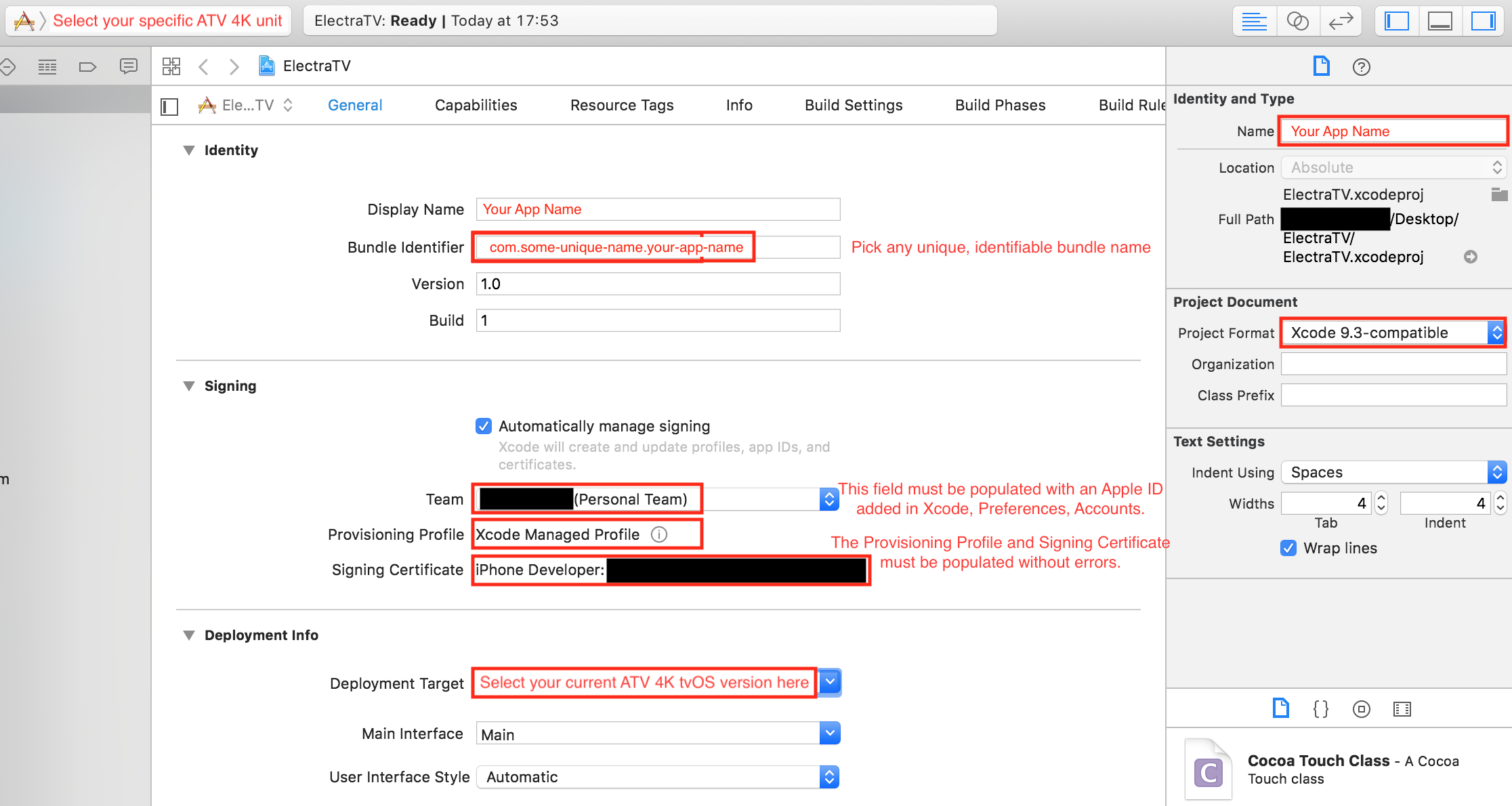

Xcode potom automaticky vytvorí súbor certifikátov pre vašu aplikáciu / zariadenie a uvidíte ich v časti Podpisovanie.
Môžete zavrieť Xcode.
5) Запустите программу iOS app Signer. Перетяните файл приложения в поле Input File.
В пункте Signing Certificate выберите Apple ID, который использовали в Xcode. В Provisioning Profile выберите файл, сгенерированный в Xcode. Bundle Identifier будет таким же, как в проекте Xcode (шаг 3), пример: com.idownloadblog.kodi,
Остальные поля можно не заполнять. Нажмите štart и сохраните приложение на рабочий стол.
Если в будущем вам понадобится ещё раз загрузить приложение на устройство, не удаляйте его с рабочего стола, чтобы не повторять весь процесс заново.
6)Повторите шаги 2-5 с другими приложениями, которые хотите загрузить на устройство. Не забывайте менять детали в проекте Xcode и iOS App Signer для каждого приложения.
Teraz si môžete aplikáciu stiahnuť na Apple TV 4K.
Ako stiahnuť aplikáciu do Apple TV 4K
1) Когда у вас будет готовый подписанный файл приложения, запустите Xcode и выберите okno>prístroje a Simulators v ponuke.
Uistite sa, že je váš Apple TV 4K pripojený k počítaču a zvýraznený v bočnej ponuke.


2)Kliknite na tlačidlo+, Vyberte súbor aplikácie, ktorý ste uložili na plochu.
3) Aplikácia by sa mala objaviť na domovskej obrazovke vášho Apple TV. Ukončite Xcode a užívajte si stiahnutú aplikáciu na vašom Apple TV 4K.
Dodatočné informácie
Ak máte bežný účet Apple (a nie je nainštalované útek z väzenia), aplikácie sa budú musieť do zariadenia sťahovať každých 7 dní. Ak máte účet vývojára, jeho akcia bude trvať rok.
V budúcnosti môžete preskočiť prvú časť tohto článku. Ak uložíte podpísaný súbor aplikácie, môžete preskočiť druhú časť a jednoducho ju stiahnuť do zariadenia.
Чтобы заново подписать приложение, загрузите его файл в iOS App Signer и выберите вариант re–znamenie iba,
V skutočnosti nie je všetko také strašidelné, ako sa zdá. Áno, proces je dlhý, ale v budúcnosti budete môcť preskočiť predtým dokončené kroky a zvyšok sa získa automaticky.