Od vydania prvých hodiniek Apple Watch ubehlo niekoľko rokov a počas tejto doby sa spoločnosti Apple podarilo dotiahnuť proces nastavenia hodiniek do
reklama
reklama
To znamená, že nemôžete odpojiť staré hodinky Apple Watch od iPhone pri nastavovaní nových. Počas procesu nastavovania sa tak nestratia žiadne údaje.
Ak chcete úplne prepnúť na nové hodinky Apple Watch, budete musieť od smartfónu odpojiť staré hodiny a pripojiť nové. Nižšie popíšeme podrobnejšie, ako sa to všetko robí.
Ako zakázať staréjablko Watch odiPhone
Krok 1: Uistite sa, že váš iPhone a Apple Watch sú blízko seba.
reklama
reklama
Krok 2: Otvorte aplikáciuApple Watchna iPhone.
Krok 3: Vyberte kartuMoje hodinkya potom vyberte svoje hodinky.
Krok 4: Tu budú všetky vaše Apple Watch pripojené k vášmu iPhone. Ak máte viac ako jedno hodinky, kliknite na „jaMsgstr "Vedľa tých, ktoré je potrebné zakázať.
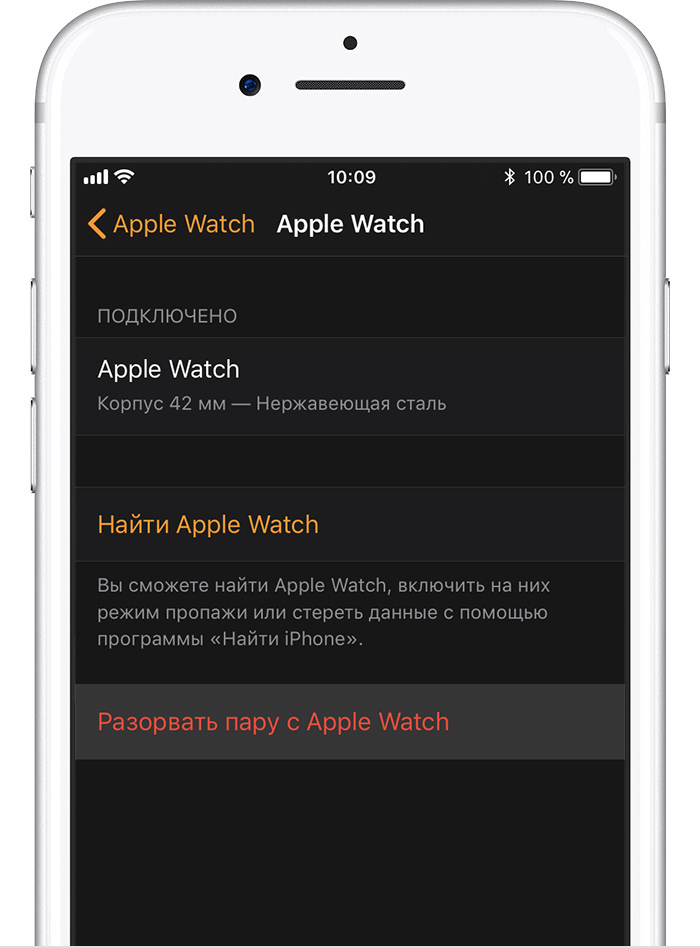
Krok 5: KlikniteRozbiť pár sjablko Watch,

reklama
reklama
Krok 6:Teraz zadajte svoje heslo Apple ID.
Počkajte, kým zariadenie Apple Watch resetuje, vymaže všetok obsah a reštartuje počítač.
reklama
reklama
ako ObnoviťApple WatchbeziPhone
Krok 1: Prejdite do aplikácienastaveniena Apple Watch.
Krok 2: Ísť doZákladné->resetovať,
Krok 3: VyberteVymazať obsah a nastavenia,


Krok 4: V prípade potreby zadajte heslo.
Krok 5: Po dokončení resetovania prejdite na webovú stránkuiCloud,comna počítači a vypnite Aktivačný zámok. Ak to chcete urobiť, prejdite na webovú stránku iCloudnastaveniea v sekciiMoje zariadeniavyberte svoje hodinky Apple Watch. Kliknite na "X» vedľa hodín, aby ste ich odstránili. Potom potvrďte svoju akciu.
ako nastaviť novýApple Watch
Krok 1: Ak ich chcete zapnúť, podržte bočné tlačidlo Apple Watch. Ak sa hodinky nezapnú, musia byť nabité.
Krok 2: Podržte svoj iPhone blízko k hodinkám Apple Watch. Na vašom iPhone sa zobrazí okno s výzvou na spárovanie smartfónu s hodinkami Apple Watch. KlikniteZačať párovanie,
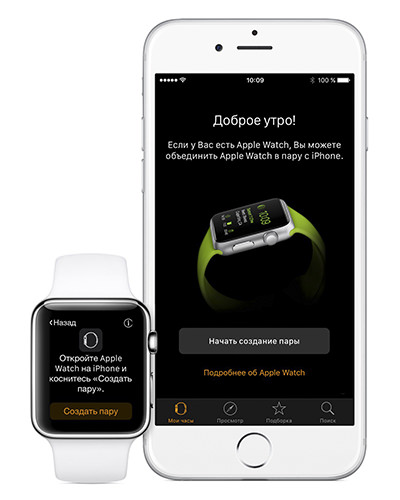

Krok 3: Na Apple Watch sa objaví animácia. Nasmerujte fotoaparát svojho telefónu iPhone na hodinky, aby ste videli animáciu.


Ak to nefunguje, klikniteSpárovať sjablko Watch ručnea použite heslo.
Krok 4: Po chvíli sa autentifikácia dokončí a nastavenie Apple Watch sa začne nastavovať.
Krok 5: Teraz si musíte vybrať, či chcete tieto Apple Watch obnoviť z kópie alebo ich nakonfigurovať ako nové.
Krok 6: Potom prijmite zmluvné podmienky a prihláste sa do svojho Apple ID.
Krok 7: Prispôsobte si základné funkcie, ako chcete.
Krok 8: Vytvorte heslo. Tento krok môžete preskočiť, ale ak máte v úmysle používať hodinky Apple Watch pre Apple Pay alebo Mac odomknúť, potom sa oplatí nastaviť heslo. V predvolenom nastavení musíte zadať heslo so 4 znakmi, ale môžete si zvoliť heslo až 6 znakov, ktoré bude spoľahlivejšie.
Krok 9: Ak máte Apple Watch s mobilným pripojením, uvidíte pokyny s procesom jeho nastavenia.
Krok 10: Teraz je čas na aplikácie. Tu použite svoje vlastné uváženie. Ak si vyberieteNainštalujte všetky, na vašom Apple Watch sa nainštalujú všetky dostupné aplikácie pre iOS.
Môžete kliknúťVyberte neskôra potom manuálne nainštalujte iba tie aplikácie, ktoré potrebujete. Takto okamžite nezabudnete na pamäť svojich hodiniek.
Krok 11: Teraz počkajte, kým sa synchronizuje každýdát. Predovšetkým majte iPhone v blízkosti Apple Watch. Po dokončení synchronizácie budete na Apple Watch počuť vibrácie a zvukové upozornenie.
To je všetko, vaše nové hodinky Apple Watch sú pripravené na použitie!