Vymenili ste svoj iPhone 6s, iPhone 7 alebo iPhone 8 za úplne nový iPhone 11 Pro alebo iPhone 11 Pro Max?Vitajte v novom svete Face ID a
reklama
reklama
Spôsob, ako urobiť snímku obrazovky na iPhone 11 Pro, nie je rovnaký ako na starších modeloch. Ak ste mali zariadenia iPhone X, iPhone XS alebo iPhone XR, nový spôsob už poznáte. Inak o tom budeme hovoriť nižšie.
Ako urobiť snímku obrazovky pre iPhone 11 Pro
Krok 1:Súčasne podržte stlačené tlačidloZvýšenie hlasitostiABočné tlačidlona vašom iPhone 11 Pro / Pro Max.As hneď ako uvoľníte tlačidlá, bude toBola urobená snímka obrazovky.


reklama
reklama
Krok 2:Budete počuť charakteristický zvuk a v ľavom dolnom rohu obrazovky sa zobrazí ukážka snímky obrazovky. Kliknutím naň orežete a upravíte snímku obrazovky.
Ak chcete vypnúť zvuk obrazovky, jednoducho vypnite zvuk v telefóne iPhone.
Krok 3:Ak chcete snímku obrazovky okamžite zdieľať, stlačte jej ukážku. Tento náhľad tiež môžete prejsť prstom z obrazovky a snímka obrazovky sa jednoducho uloží do aplikácie Fotografie.
Ako urobiť snímku obrazovky pomocou programu Assistive Touch
Môžete si dokonca vziať snímku obrazovky na iPhone 11 Pro jednou rukou, ale na tento účel musíte nakonfigurovať funkciu Assistive Touch.
Krok 1:Otvorte aplikáciu Nastavenia a prejdite naZákladné -> Univerzálny prístup -> Pomocný dotyk, Kliknite na prepínač vedľa pomocného dotyku. Na obrazovke sa objaví priesvitné pomocné dotykové tlačidlo.


Krok 2:KlikniteMenu najvyššej úrovne, vyberte ikonu hviezdičky a potomScreenshot, Schopnosť nasnímať snímku obrazovky sa pridá do ponuky pomocného dotyku. Štandardné akcie môžete nahradiť aj inými.
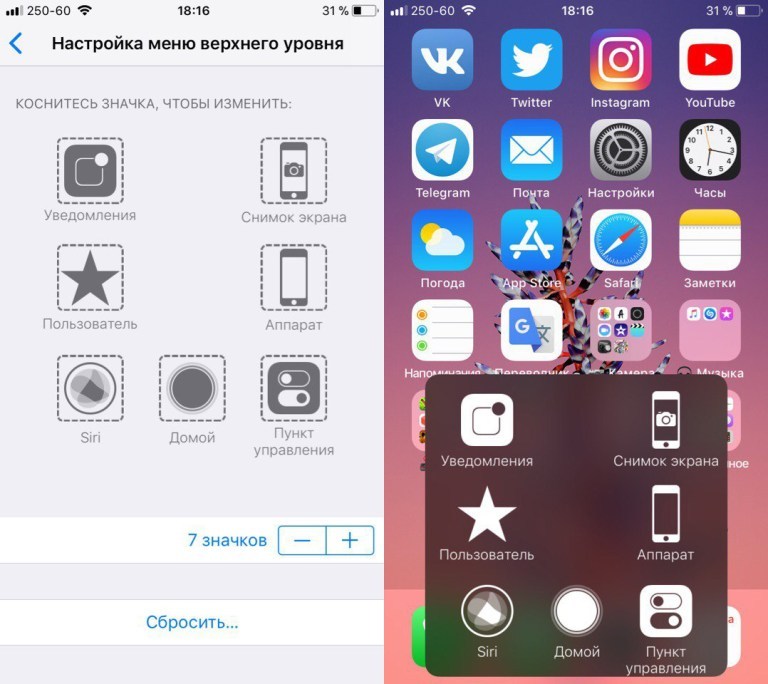

Krok 3:Teraz môžete kedykoľvek urobiť snímku obrazovky jednou rukou výberom ikony snímky obrazovky v ponuke Asistent Touch.
Všetky vaše snímky obrazovky nájdete v albume „Screenshots“ v aplikácii Photos. Tento album sa automaticky vytvorí a zobrazia sa tam všetky snímky obrazovky, ktoré urobíte.